Generative KI
Mit generativer KI füllst du Auswahlen mit neuen Inhalten, erweiterst Bilder über den Rand hinaus, erzeugst Bilder aus Text oder kolorierst alte Fotos. Chromatelier nutzt dafür die Bildmodelle von OpenAI mit deinem eigenen API-Schlüssel. Ein Bild verlässt deinen Rechner nur, wenn du eine dieser Funktionen ausdrücklich startest.
Überblick
Die generativen Funktionen arbeiten nicht auf deinem Rechner, sondern bei OpenAI. Chromatelier schickt den betroffenen Bildausschnitt, die Maske und deine Beschreibung (den Prompt) an das Bildmodell und setzt das Ergebnis passend in dein Bild ein. Dafür brauchst du:
- ein Konto bei OpenAI mit einem API-Schlüssel,
- eine Internetverbindung.
Viele Aufgaben erledigt Chromatelier auch ohne Cloud – etwa Hintergrund entfernen, Leitungen und Personen entfernen oder Himmel austauschen. Diese Funktionen beschreibt das Kapitel KI auf dem Rechner.
| Funktion | Wo | Was sie tut |
|---|---|---|
| Generative Füllung | Bearbeiten › Generative KI | füllt eine Auswahl mit dem, was du beschreibst |
| Generatives Entfernen | Bearbeiten › Generative KI | entfernt das Ausgewählte und setzt den Hintergrund fort |
| Generatives Erweitern | Bearbeiten › Generative KI | vergrößert die Arbeitsfläche und malt den neuen Rand |
| Bild generieren | Bearbeiten › Generative KI | erzeugt ein Bild aus Text |
| Hintergrund generieren | Bearbeiten › Generative KI | behält das Motiv und ersetzt den Hintergrund |
| Harmonisieren | Bearbeiten › Generative KI | passt Licht, Farbe und Schatten einer Ebene an das Bild darunter an |
| Generatives Hochskalieren | Bearbeiten › Generative KI | zeichnet das Bild in höherer Auflösung neu |
| Ähnliche generieren | Bearbeiten › Generative KI | erzeugt Varianten der aktiven Ebene |
| Generativer Arbeitsbereich | Fenster | eigenes Fenster zum Erzeugen von Bildern mit Galerie |
| Intelligentes Porträt, Make-up-Übertragung, Stilübertragung, Kolorieren, Landschaftsmixer | Filter › Neural Filters… | Cloud-Filter für Porträts, Stile und Farbe |
| Schrift abgleichen | Text › Schrift abgleichen… | erkennt die Schrift eines Textes im Bild |
Der eigene API-Schlüssel
Den Schlüssel trägst du unter (⌘ K) im Bereich Generative KI ein. Dort stellst du auch Modell und Qualität ein.
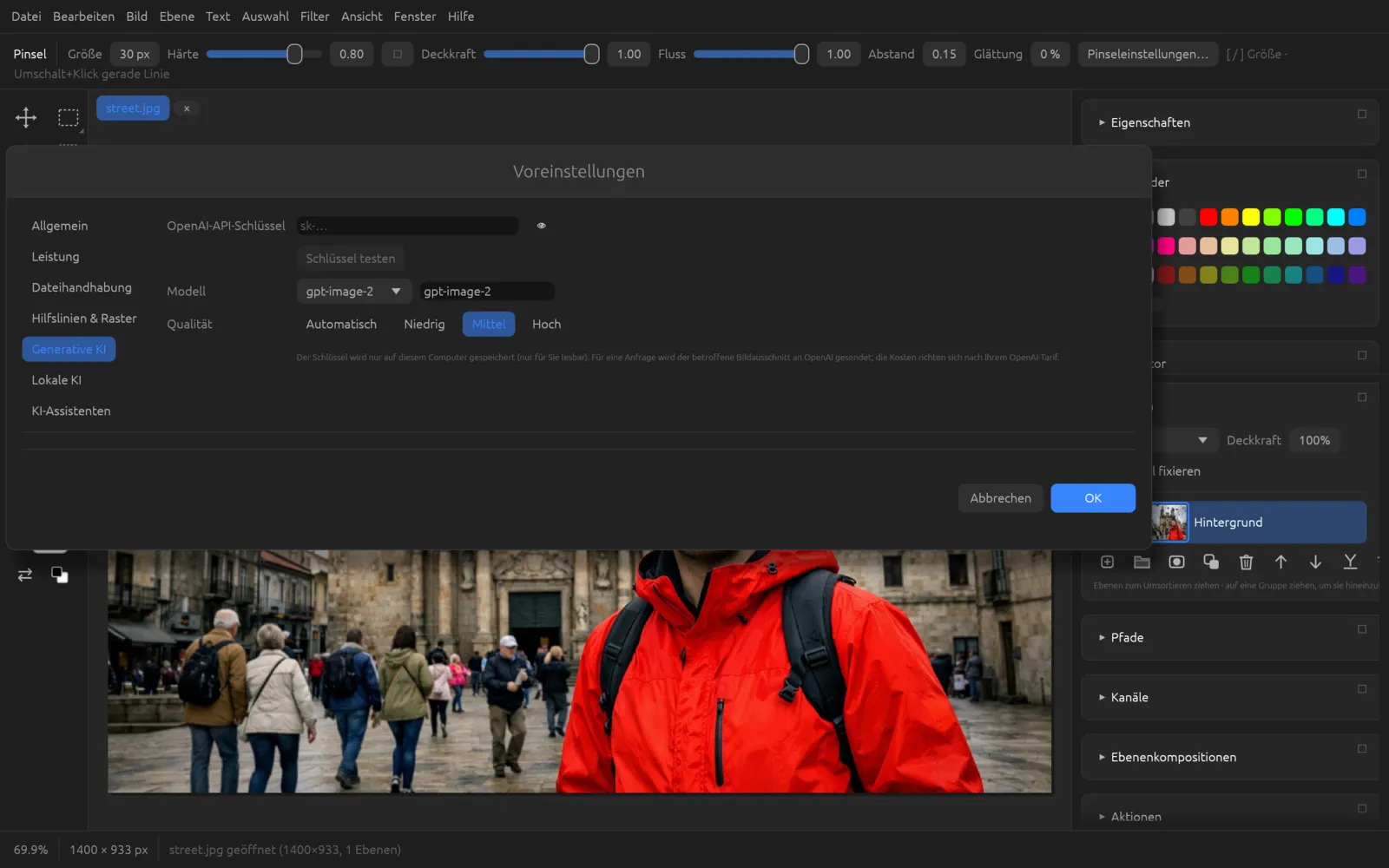
| Feld | Bedeutung |
|---|---|
| OpenAI-API-Schlüssel | Dein Schlüssel (beginnt mit sk-). Er wird verdeckt angezeigt; mit dem Augensymbol blendest du ihn ein. Ist ein Schlüssel gespeichert, steht darunter eine gekürzte Fassung („Gespeichert: …“). |
| Schlüssel testen | Fragt bei OpenAI nach, ob der Schlüssel gilt. Bei Erfolg erscheint „Schlüssel funktioniert: … Bildmodelle“, sonst die Fehlermeldung von OpenAI. |
| Modell | Das Bildmodell. Zur Auswahl stehen gpt-image-2 (Standard), gpt-image-1.5, gpt-image-1, gpt-image-1-mini und chatgpt-image-latest; nach einem erfolgreichen Test auch weitere Bildmodelle deines Kontos. Im Feld daneben kannst du einen Modellnamen auch eintippen. |
| Qualität | Automatisch, Niedrig, Mittel (Standard) oder Hoch. Höhere Qualität dauert länger und kostet mehr. |
Schlüssel eintragen
- Melde dich im Browser bei der OpenAI-Plattform an und lege dort einen neuen API-Schlüssel an. Kopiere ihn.
- Öffne in Chromatelier und klicke links auf Generative KI.
- Füge den Schlüssel in das Feld OpenAI-API-Schlüssel ein.
- Klicke auf Schlüssel testen. Nach kurzer Zeit erscheint in Grün „Schlüssel funktioniert“.
- Wähle bei Bedarf Modell und Qualität. Für den Anfang passen gpt-image-2 und „Mittel“.
- Klicke auf OK. Erst jetzt wird der Schlüssel gespeichert.
Kosten und Datenschutz
- Kosten: Jede Anfrage rechnet OpenAI über dein Konto ab, nach deinem dortigen Tarif. Chromatelier selbst berechnet nichts. Mehr Varianten pro Anfrage und höhere Qualität kosten mehr.
- Speicherort: Der Schlüssel liegt nur auf deinem Rechner, in einer eigenen Datei, die nur dein Benutzerkonto lesen kann – getrennt von den übrigen Einstellungen. Ist keiner gespeichert, nutzt Chromatelier die Umgebungsvariable
OPENAI_API_KEY, falls vorhanden. Löschst du das Feld und klickst auf OK, wird der gespeicherte Schlüssel entfernt. - Was gesendet wird: Nur wenn du eine generative Funktion startest – mit Generieren, mit OK bei einem Cloud-Filter oder mit „Schrift abgleichen…“ – geht der betroffene Bildausschnitt mit deiner Beschreibung an OpenAI. Öffnen, Bearbeiten und Speichern schicken nie etwas.
Ohne Schlüssel
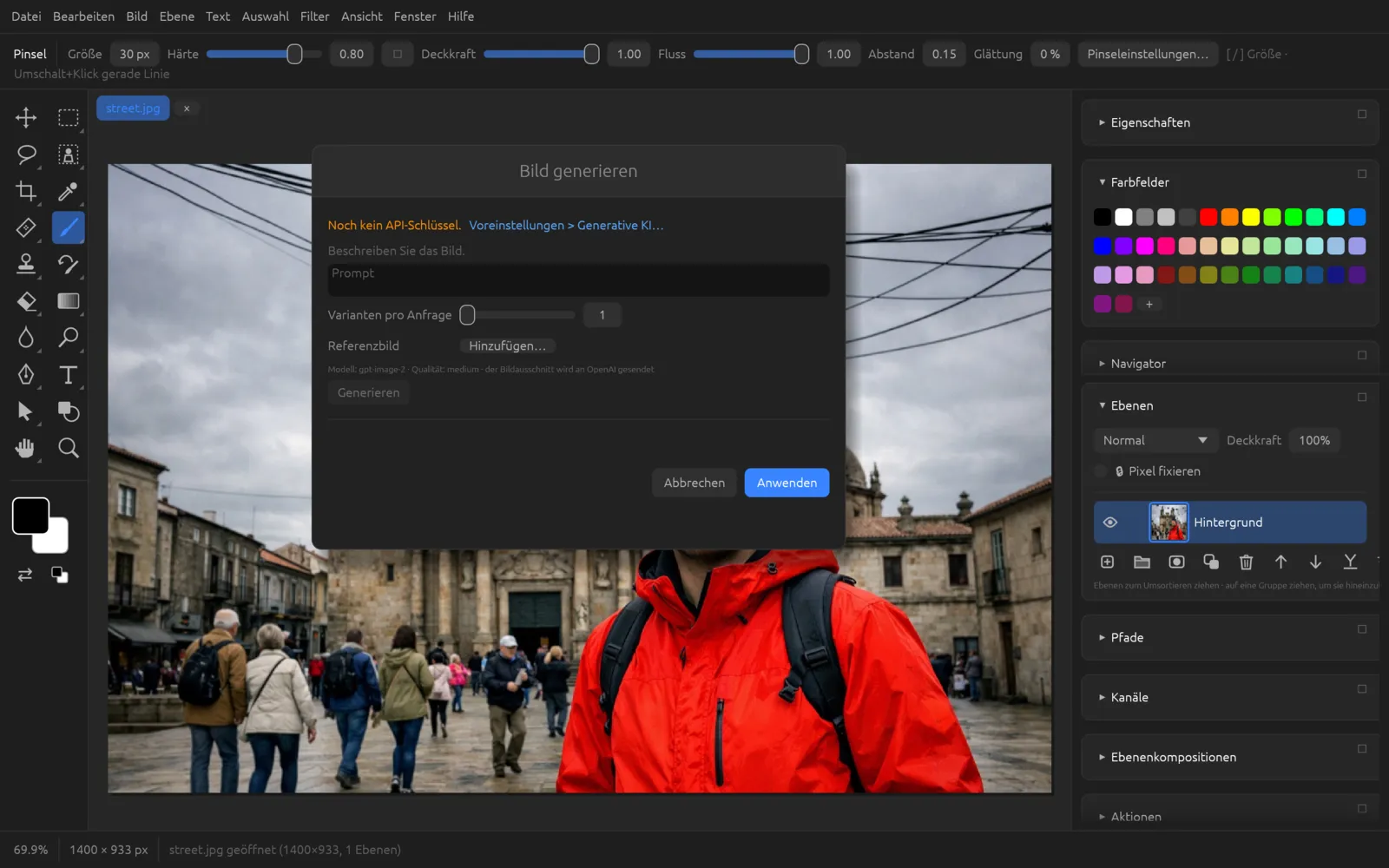
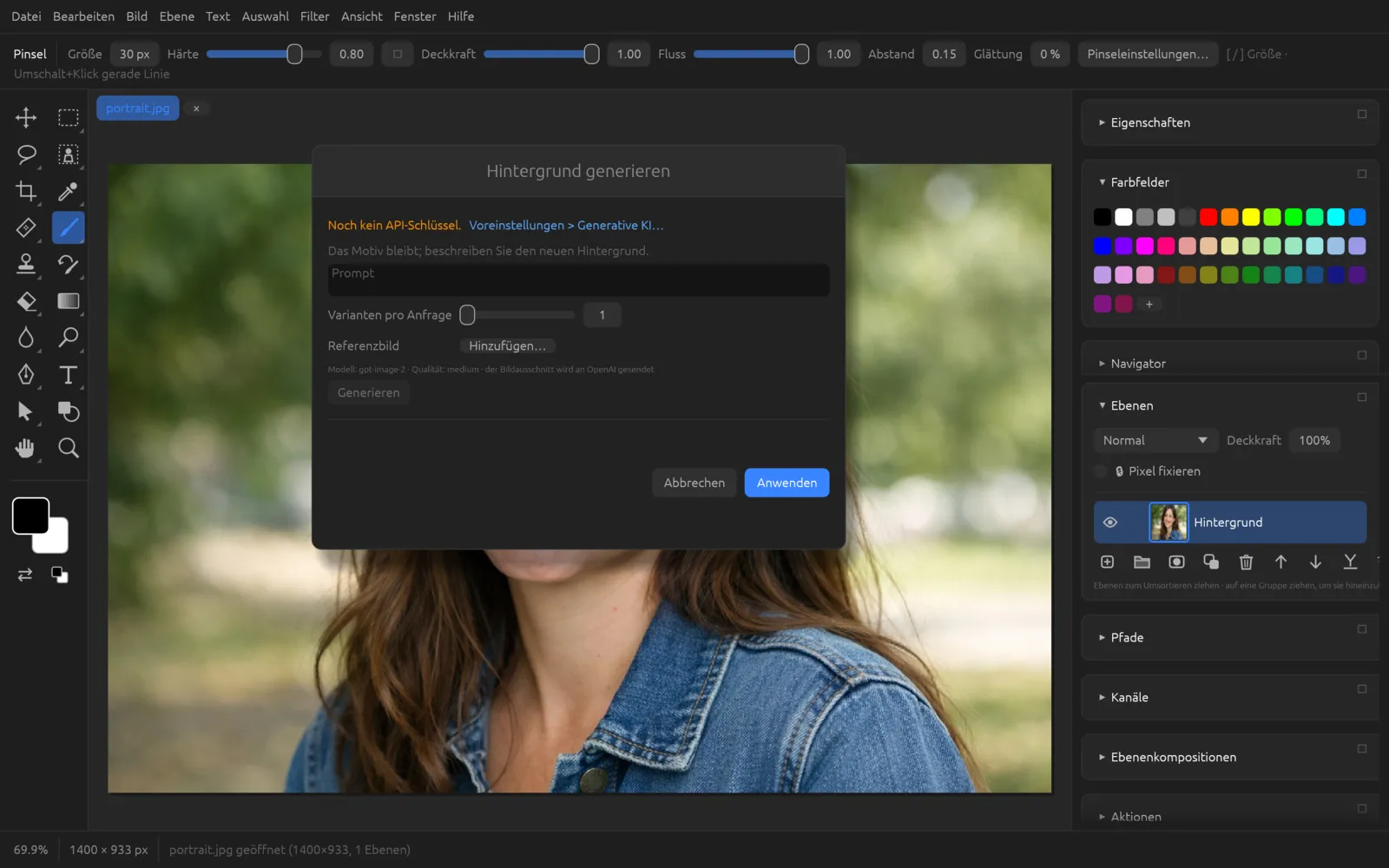
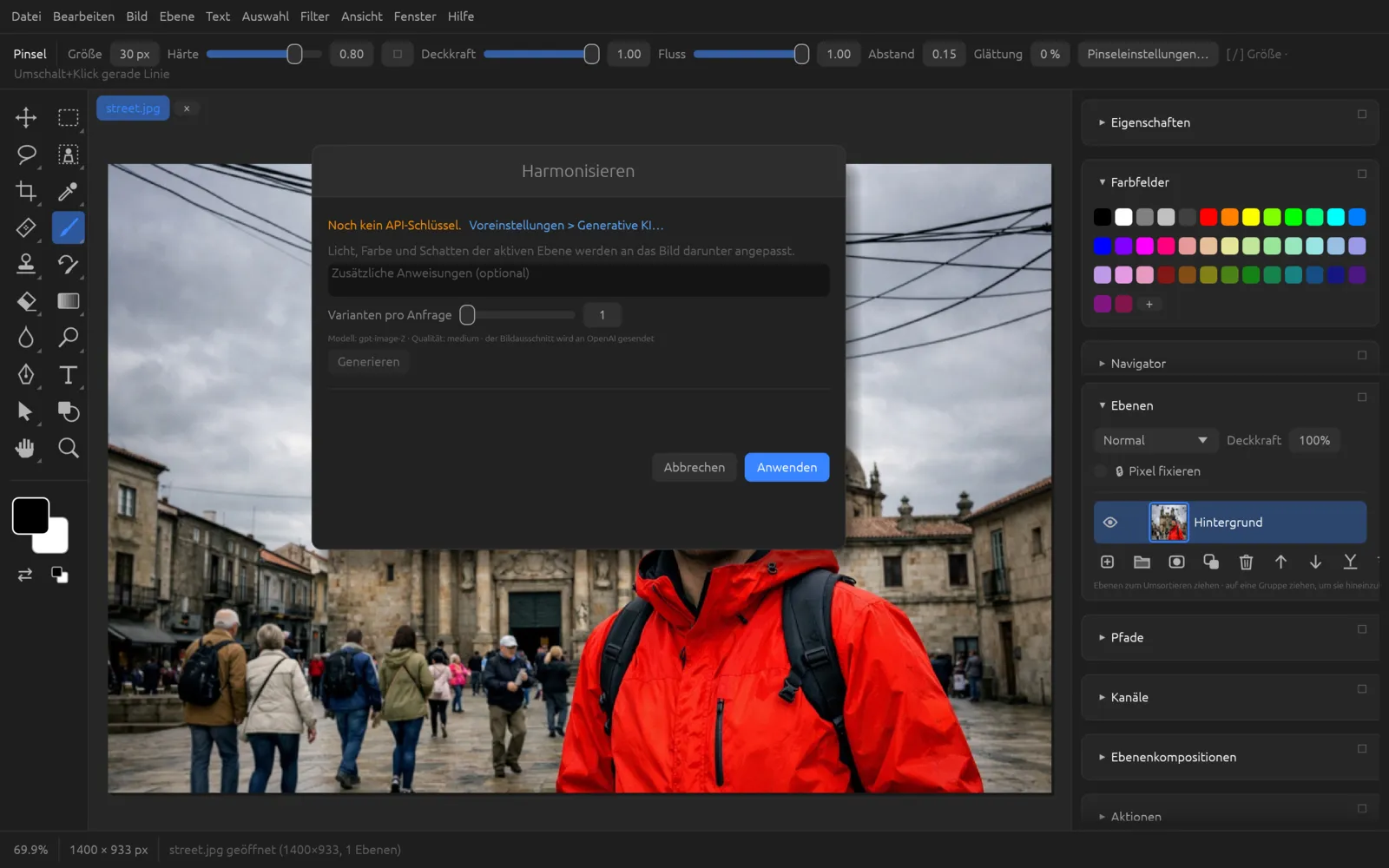
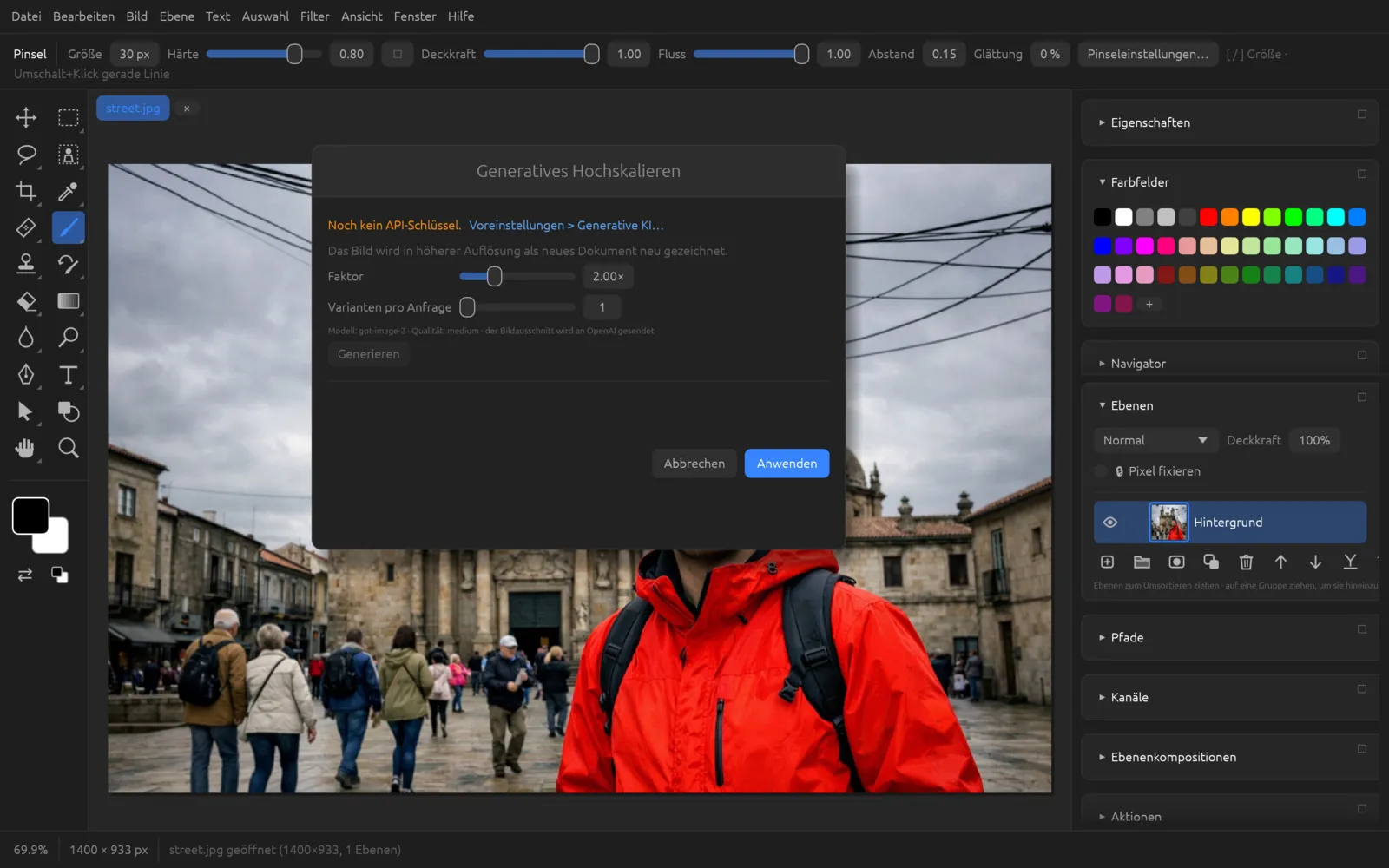
Hast du noch keinen Schlüssel eingetragen, lassen sich die Dialoge trotzdem öffnen. Oben steht dann in Orange „Noch kein API-Schlüssel.“ mit dem Link Voreinstellungen > Generative KI…, der direkt zum richtigen Bereich führt. Die Schaltfläche Generieren ist ausgegraut. Die Bildschirmfotos in diesem Kapitel zeigen diesen Zustand.
So arbeiten die Dialoge
Alle Befehle unter öffnen einen Dialog nach demselben Muster:
- Oben steht ein kurzer Hinweis, was die Funktion tut, darunter das Textfeld für den Prompt oder für Zusätzliche Anweisungen (optional).
- Mit Varianten pro Anfrage (1–4) bestimmst du, wie viele Ergebnisse eine Anfrage liefert.
- Generieren schickt die Anfrage ab; daneben läuft ein Sekundenzähler („Wird generiert…“). Danach heißt die Schaltfläche Weitere generieren – jede weitere Anfrage hängt neue Varianten an.
- Unter Varianten erscheinen die Ergebnisse als Miniaturen. Klicke die gewünschte an.
- Anwenden übernimmt die gewählte Variante.
Die Fußzeile im Dialog nennt Modell und Qualität und erinnert daran, dass der Bildausschnitt an OpenAI geht.
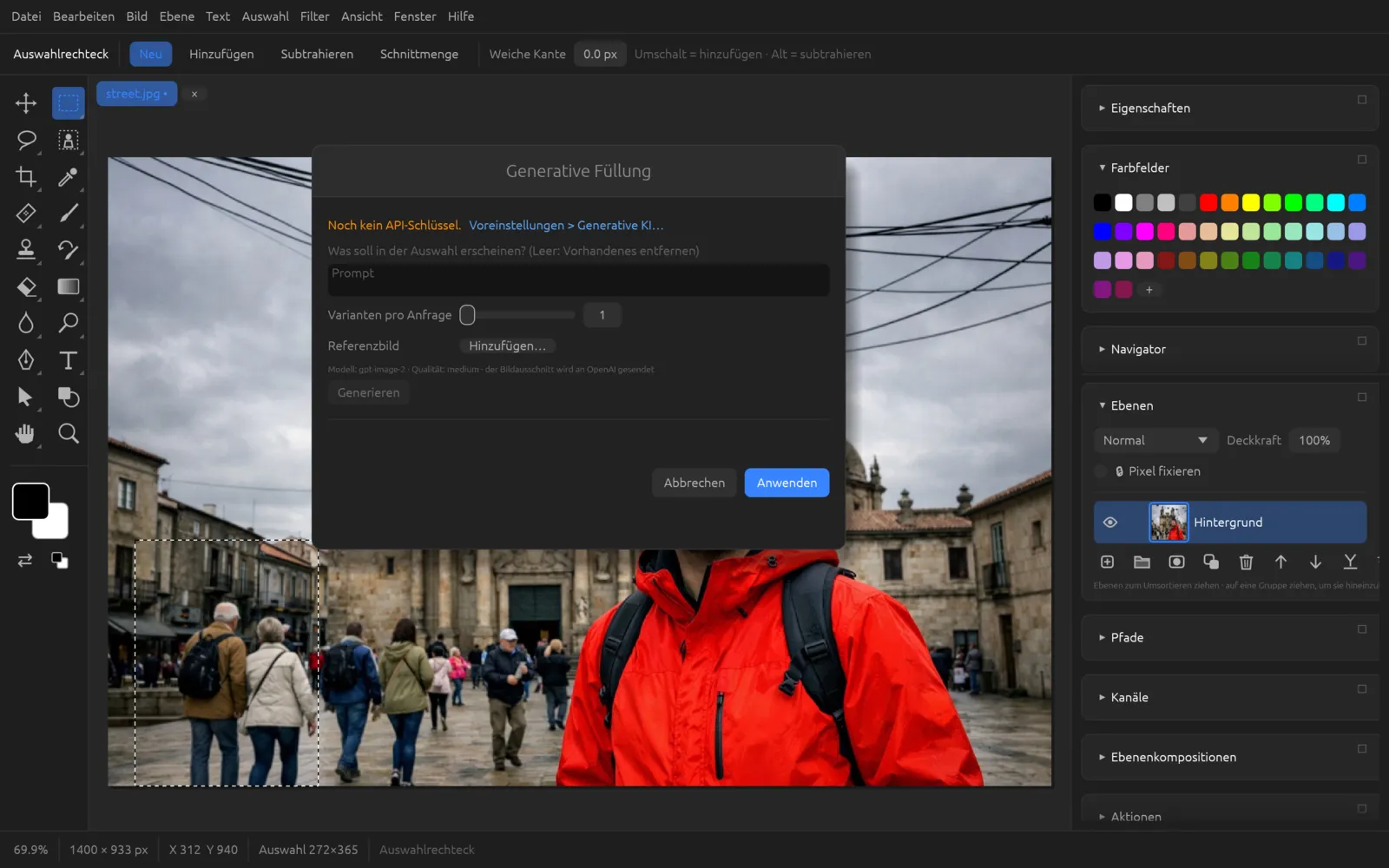
Das Ergebnis als neue Ebene
Chromatelier schickt nicht das ganze Bild, sondern den Ausschnitt rund um die Änderung. Das Ergebnis kommt als neue Ebene über dein Bild, mit einer Ebenenmaske, die es auf den geänderten Bereich begrenzt. Dein Original bleibt unverändert darunter. Weil die Modelle den Ausschnitt immer komplett neu zeichnen, richtet Chromatelier das Ergebnis vor dem Einsetzen pixelgenau am Original aus und gleicht die Tonwerte an. So passen die Übergänge.
Die neue Ebene heißt bei der Generativen Füllung wie dein Prompt (gekürzt auf 40 Zeichen), sonst wie die Funktion. Du kannst sie maskieren, in der Deckkraft ändern oder ausblenden wie jede andere Ebene (siehe Ebenen).
Referenzbilder
Bei Generativer Füllung, Bild generieren und Hintergrund generieren kannst du unter Referenzbild mit Hinzufügen… bis zu drei Bilder (PNG, JPEG, WebP) mitgeben. Sie zeigen dem Modell, wie etwas aussehen soll – etwa ein bestimmtes Produkt, ein Muster oder einen Stil. Ein Klick auf den Namen mit ✕ entfernt ein Referenzbild wieder.
Tipps für gute Prompts
- Beschreibe, was zu sehen sein soll, nicht was du tun möchtest: „ein rotes Fahrrad an der Hauswand“ statt „füge ein Fahrrad ein“.
- Nenne Material, Licht und Stimmung, wenn es darauf ankommt: „Holzbank, Abendsonne von links“.
- Halte es kurz. Den Rest – Perspektive, Licht und Stil des Fotos zu übernehmen – ergänzt Chromatelier selbst.
- Erzeuge mehrere Varianten und wähle die beste. Mit Weitere generieren bekommst du neue Vorschläge, ohne die bisherigen zu verlieren.
- Wähle großzügig aus. Bei der Generativen Füllung sollte die Auswahl Schatten und Ränder des Objekts einschließen.
Die Funktionen im Menü Bearbeiten
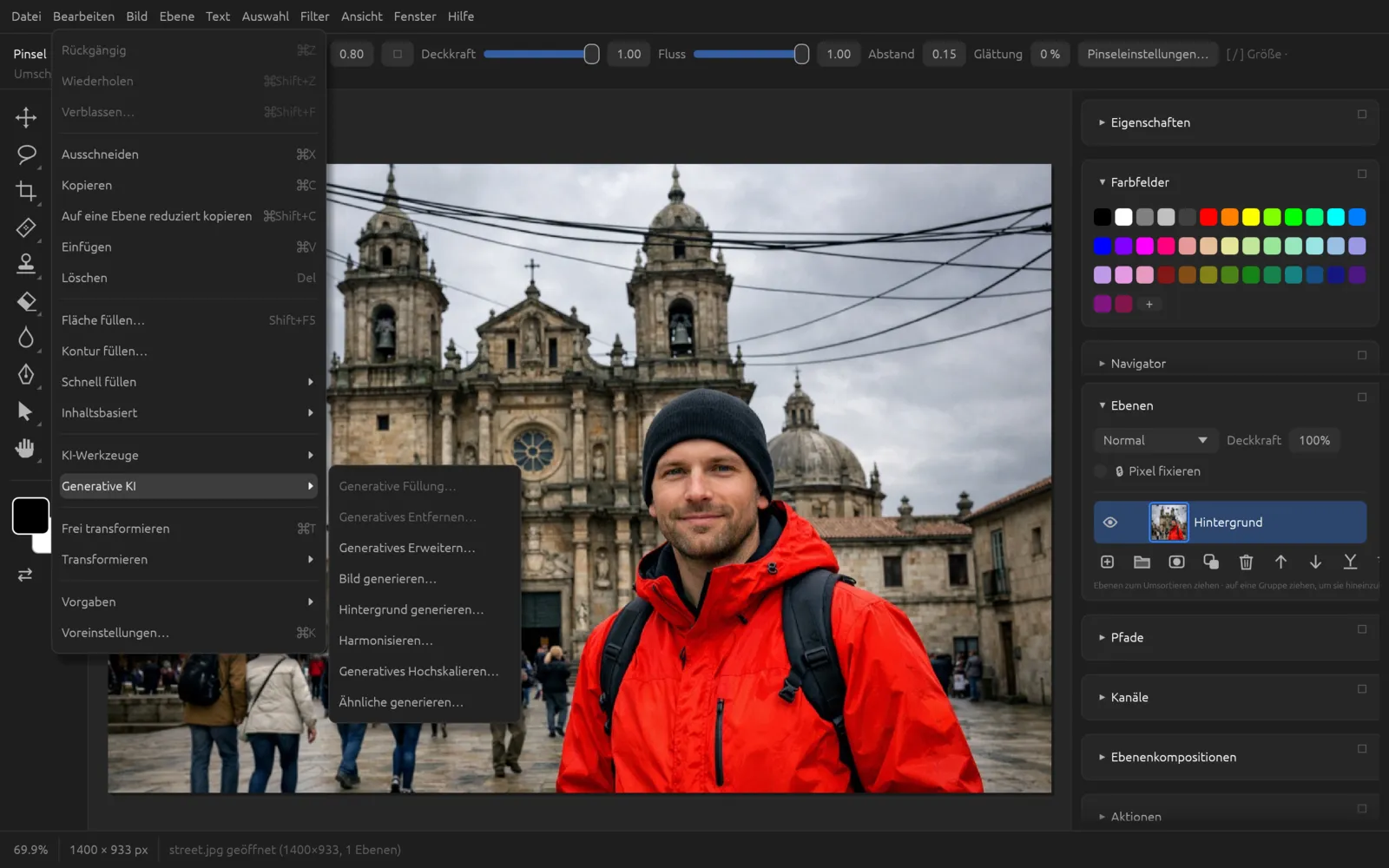
Die generativen Funktionen arbeiten mit RGB- und Graustufendokumenten. Für andere Modi wandelst du das Bild vorher unter um.
Generative Füllung
Wähle einen Bereich aus und beschreibe, was dort erscheinen soll. Lässt du das Textfeld leer, entfernt die Funktion den Inhalt der Auswahl. Nach dem Anwenden wird die Auswahl aufgehoben.
Schneller geht es über die Kontext-Taskleiste: Ist eine Auswahl aktiv, erscheint unter ihr ein Eingabefeld „Generative Füllung…“ mit der Schaltfläche Generieren. Der eingegebene Text landet direkt im Dialog.
Mit generativer Füllung ein Objekt ersetzen
- Wähle mit dem Lasso oder dem Auswahlrechteck das Objekt aus, das ersetzt werden soll. Nimm etwas Rand und den Schatten mit.
- Wähle .
- Beschreibe den neuen Inhalt, zum Beispiel „ein Holzfass mit Blumen“. Möchtest du zur Auswahl mehrere Vorschläge, stelle Varianten pro Anfrage auf 2 oder 3.
- Klicke auf Generieren und warte einige Sekunden, bis die Miniaturen erscheinen.
- Klicke die beste Variante an. Gefällt dir keine, klicke auf Weitere generieren oder ändere vorher den Prompt.
- Klicke auf Anwenden. Im Ebenen-Bedienfeld liegt jetzt eine neue Ebene mit Maske über dem Original.
- Stört eine Kante, male in der Ebenenmaske mit einem weichen schwarzen Pinsel nach.
Generatives Entfernen
Wie die Generative Füllung ohne Prompt: Das Ausgewählte verschwindet, der Hintergrund wird fortgesetzt. Ein Textfeld gibt es nicht. Für einfache Fälle reicht oft das lokale Auswahl entfernen (KI), das nichts kostet und offline arbeitet.
Generatives Erweitern
Generatives Erweitern vergrößert die Arbeitsfläche und malt den neuen Rand so, dass die Szene natürlich weitergeht. Im Dialog stellst du unter Neue Größe Breite und Höhe in Pixeln ein (vorbelegt: ein Viertel breiter) und wählst mit dem Anker (neun Punkte), wo das Originalbild sitzen bleibt. Ins Textfeld kannst du optional schreiben, was im neuen Bereich zu sehen sein soll. Beim Anwenden wird die Arbeitsfläche vergrößert und das Ergebnis als maskierte Ebene eingesetzt.
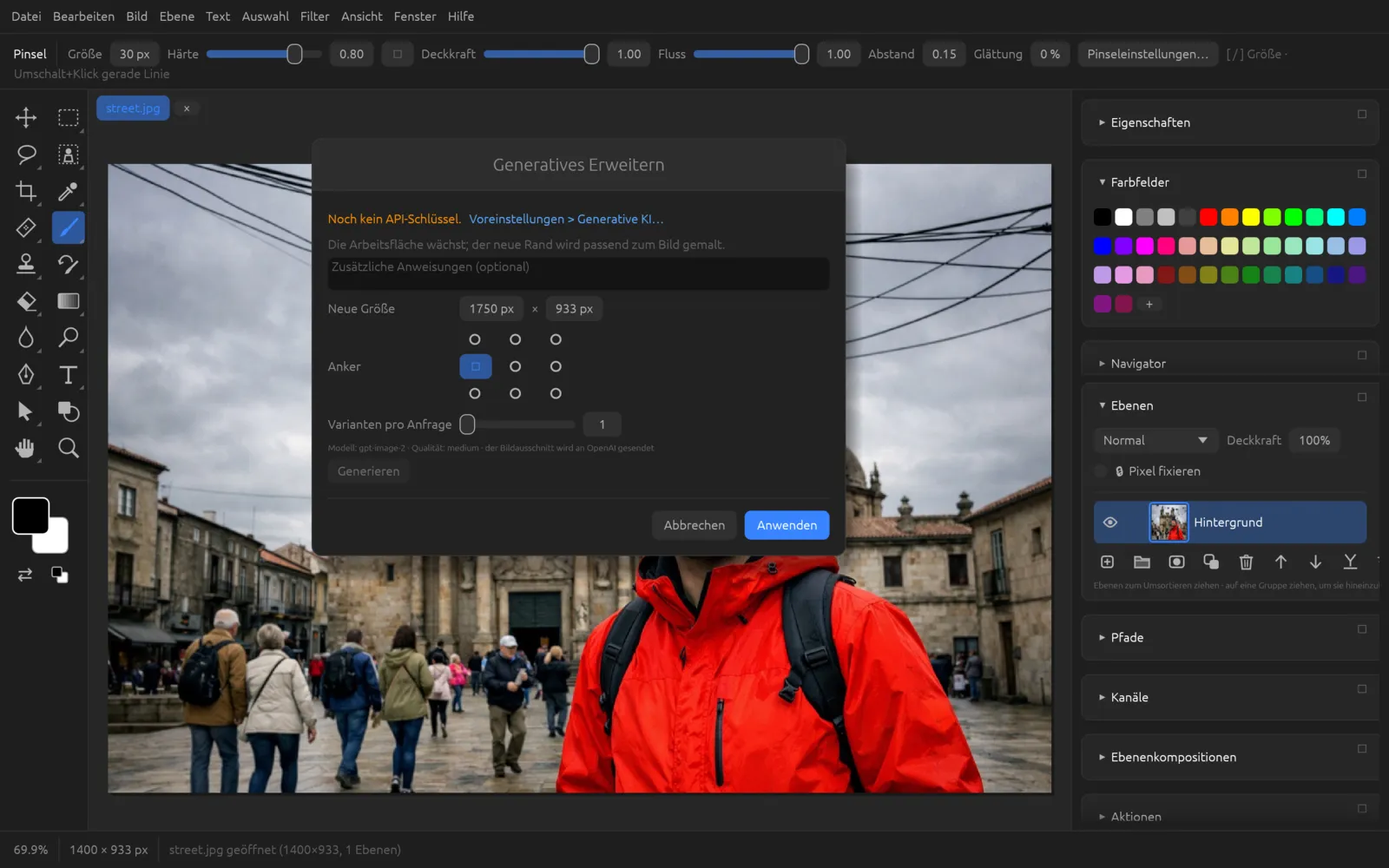
Bild erweitern
- Öffne das Foto und wähle .
- Trage unter Neue Größe die gewünschte Breite und Höhe ein – zum Beispiel für ein Querformat mehr Breite.
- Klicke im Anker auf den Punkt, an dem das Original bleiben soll. Der mittlere Punkt verteilt den neuen Rand gleichmäßig auf alle Seiten.
- Schreibe bei Bedarf eine Anweisung, etwa „mehr Himmel und Altstadthäuser“.
- Klicke auf Generieren, wähle eine Variante und klicke auf Anwenden.
- Die Arbeitsfläche ist jetzt größer; die neue Ebene „Generatives Erweitern“ liegt über dem Original.
Bild generieren
Beschreibe ein Bild, und das Modell erzeugt es. Ist ein Dokument geöffnet, kommt das Ergebnis als neue Ebene in Größe der Arbeitsfläche hinein. Ohne geöffnetes Dokument wählst du unter Größe ein Seitenverhältnis (1:1, 3:2, 2:3, 16:9), und das Bild öffnet sich als neues Dokument. Auch ohne Auswahl bietet die Kontext-Taskleiste „Bild generieren“ an.
Hintergrund generieren
Das Motiv bleibt, der Hintergrund wird neu. Chromatelier erkennt das Motiv selbst, schickt das ganze Bild mit einer Maske für den Hintergrund und bittet das Modell, Licht, Perspektive und Farben passend zum Motiv zu wählen, mit natürlichen Kontaktschatten. Ein Prompt ist hier Pflicht. Hebt sich kein Motiv ab, meldet der Dialog „Kein Motiv hebt sich ab“.
Harmonisieren
Hast du ein Objekt als eigene Ebene in ein Foto montiert, passt Harmonisieren dessen Lichtrichtung, Farbe, Kontrast, Schärfe und Körnung an die Umgebung an und ergänzt Schatten und Reflexionen. Wähle dazu die Ebene des Objekts; sie muss eine Pixelebene über einem Bild sein. Der Bereich rund um das Objekt wird mitgeschickt, damit Platz für Schatten bleibt. Zusätzliche Anweisungen sind optional.
Eine lokale, kostenlose Alternative ohne neue Schatten ist der Neural Filter Harmonisierung.
Generatives Hochskalieren
Generatives Hochskalieren zeichnet das ganze Bild in höherer Auflösung neu und fügt feine Details hinzu. Mit dem Regler Faktor (1,25× bis 4×) legst du die Vergrößerung fest. Das Ergebnis öffnet sich als neues Dokument mit dem Zusatz „hochskaliert“. Die Funktion setzt ein Modell der gpt-image-2-Familie voraus und liefert höchstens 3840 × 2160 Pixel; ist das Bild schon so groß, meldet der Dialog, dass es nicht weiter vergrößert werden kann.
Für eine originalgetreue Vergrößerung ohne erfundene Inhalte nimm die lokale Super-Auflösung. Sie arbeitet offline und kostet nichts.
Ähnliche generieren
Erzeugt Varianten der aktiven Ebene: gleiches Motiv, gleicher Stil und Bildaufbau, andere Details – wie eine weitere Aufnahme derselben Szene. Ist die Ebene ein freigestelltes Objekt, behält das Ergebnis dessen Umriss. Optional ergänzt du Anweisungen, etwa „in Blau“.
Generativer Arbeitsbereich
öffnet ein eigenes Fenster, in dem du Bilder aus Text erzeugst, ohne dein Dokument zu verändern. Alle erzeugten Bilder sammeln sich in einer Galerie und bleiben auch nach einem Neustart erhalten.
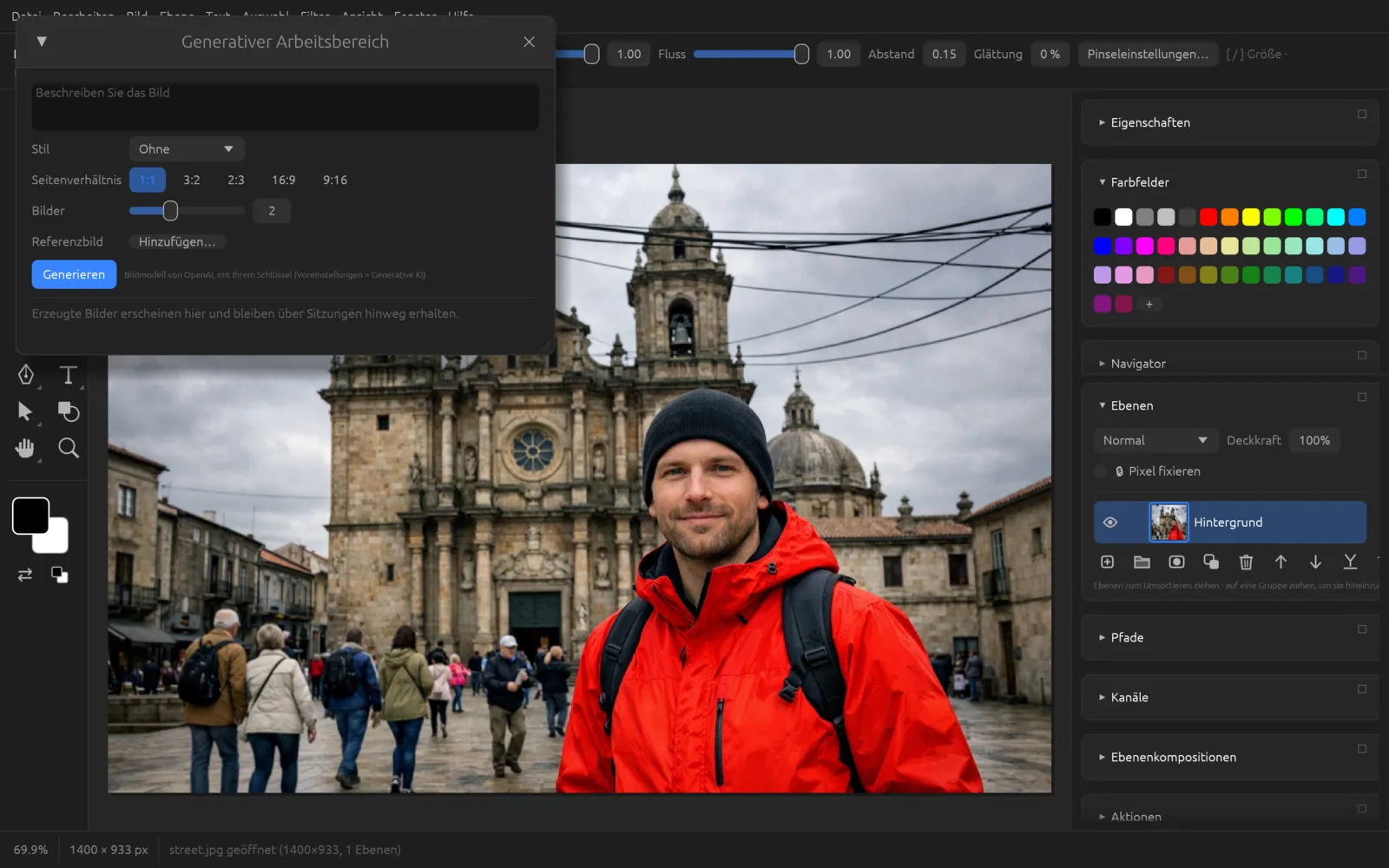
| Einstellung | Bedeutung |
|---|---|
| Textfeld | Beschreibung des Bildes |
| Stil | Ohne, Foto, Illustration, 3D-Rendering, Aquarell, Strichzeichnung, Filmisch, Neon – ergänzt den Prompt um eine passende Stilbeschreibung |
| Seitenverhältnis | 1:1, 3:2, 2:3, 16:9, 9:16 |
| Bilder | 1–4 Bilder pro Anfrage |
| Referenzbild | Bilder, an denen sich das Modell orientiert (Hinzufügen…) |
Unter jedem Bild der Galerie stehen fünf kleine Schaltflächen (ihre Namen zeigt ein Tooltip):
- Als Dokument öffnen – das Bild wird ein neues Dokument.
- Als Ebene platzieren – das Bild kommt als Ebene ins aktuelle Dokument.
- Ähnliche generieren – neue Varianten dieses Bildes.
- Beschreibung übernehmen – der Prompt dieses Bildes kommt ins Textfeld.
- Löschen – entfernt das Bild aus der Galerie.
Cloud-Filter in den Neural Filters
Unter sind fünf Filter mit einem Wolkensymbol markiert. Sie senden das Bild an das Bildmodell von OpenAI und nutzen Schlüssel, Modell und Qualität aus den Voreinstellungen. Ohne Schlüssel meldet Chromatelier nach OK „Kein API-Schlüssel: in Voreinstellungen > Generative KI eingeben“. Wie bei den lokalen Filtern wählst du unten die Ausgabe: Neue Ebene oder Aktuelle Ebene. Die lokalen Neural Filters beschreibt das Kapitel KI auf dem Rechner.
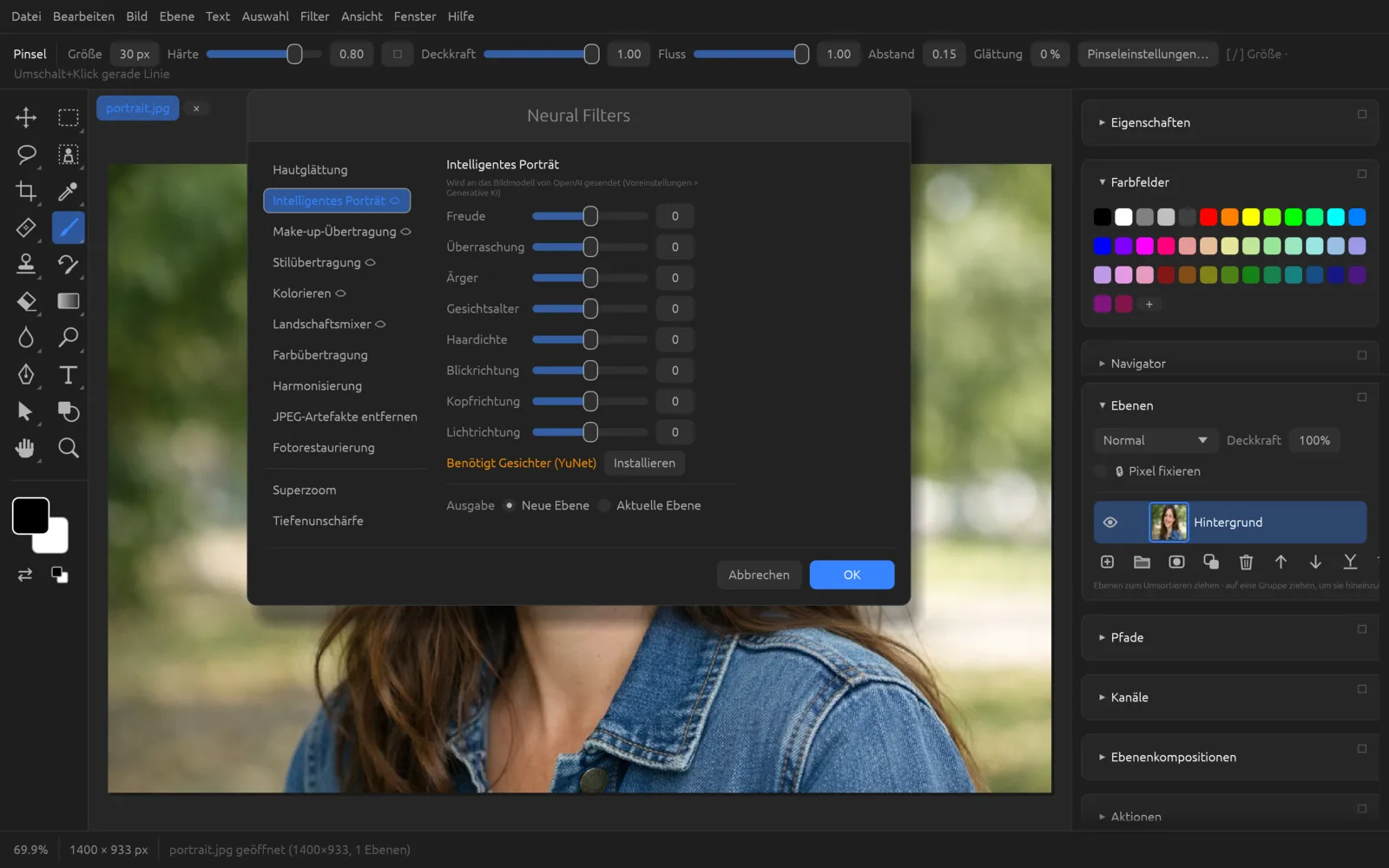
Intelligentes Porträt
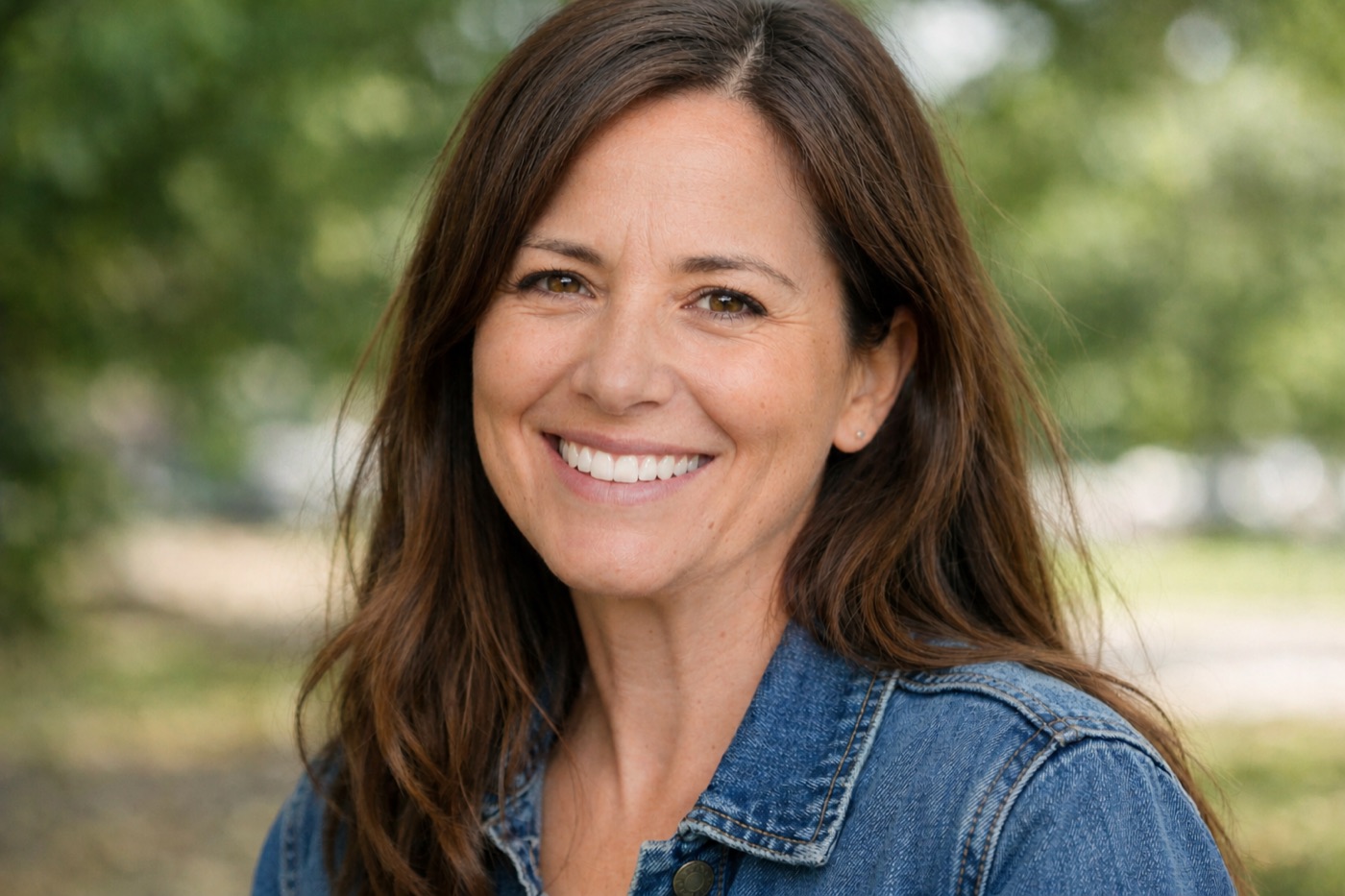
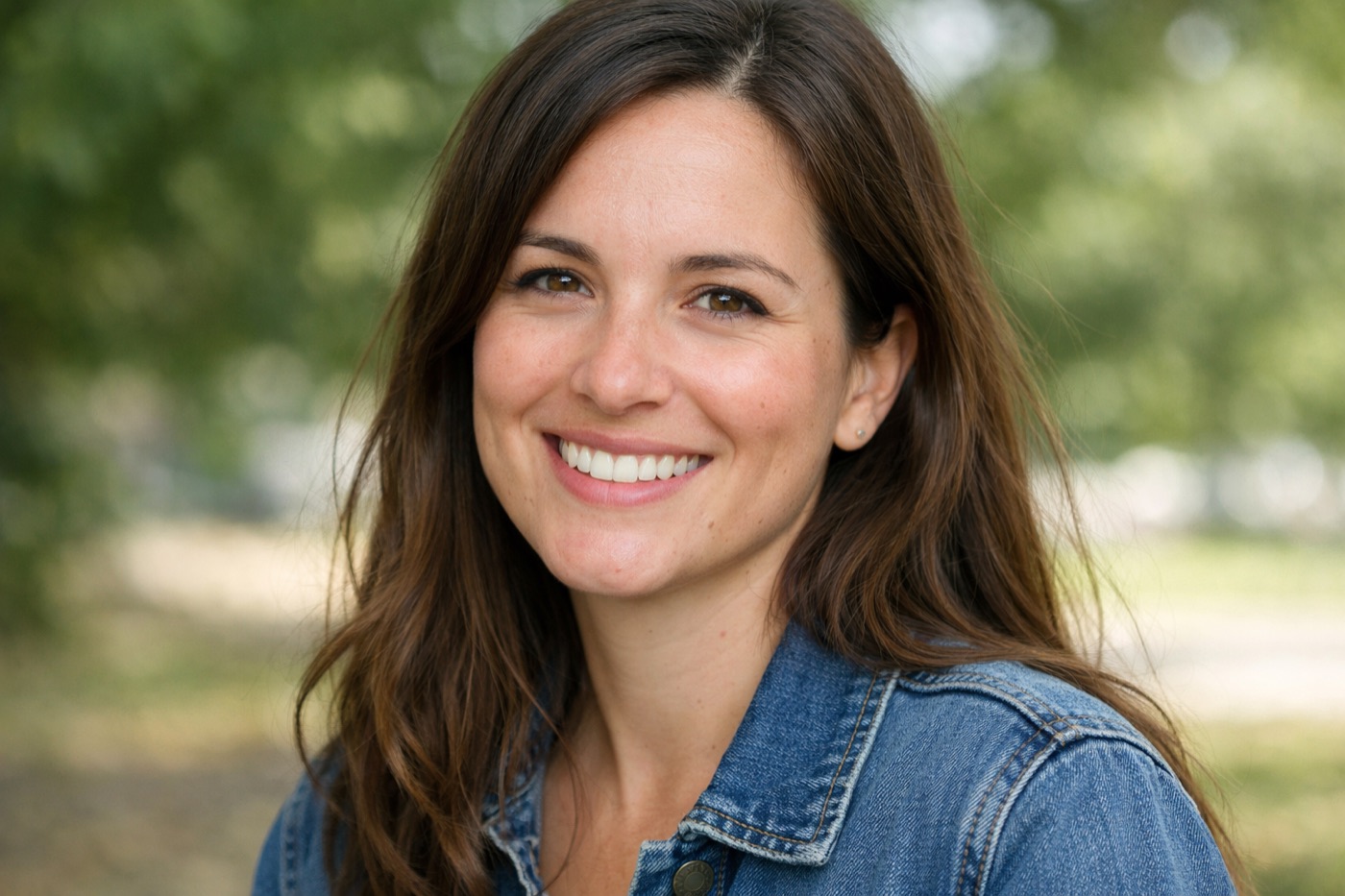
Verändert Ausdruck und Merkmale einer Person mit acht Reglern von −50 bis 50: Freude, Überraschung, Ärger, Gesichtsalter, Haardichte, Blickrichtung, Kopfrichtung und Lichtrichtung. Chromatelier sucht mit dem lokalen Gesichtsmodell das größte Gesicht und schickt nur den Bereich darum. Identität, Kleidung und Hintergrund sollen erhalten bleiben. Mindestens ein Regler muss von 0 abweichen.
Make-up-Übertragung
Überträgt das Make-up aus einem Referenzbild – Lidschatten, Eyeliner, Wimpern, Brauen, Rouge, Lippenfarbe – auf das Gesicht in deinem Foto. Lade unter Referenz mit Laden… ein Bild mit dem gewünschten Make-up. Nur die Gesichtspartie wird verändert; dafür braucht der Filter das lokale Gesichtsmodell.
Stilübertragung
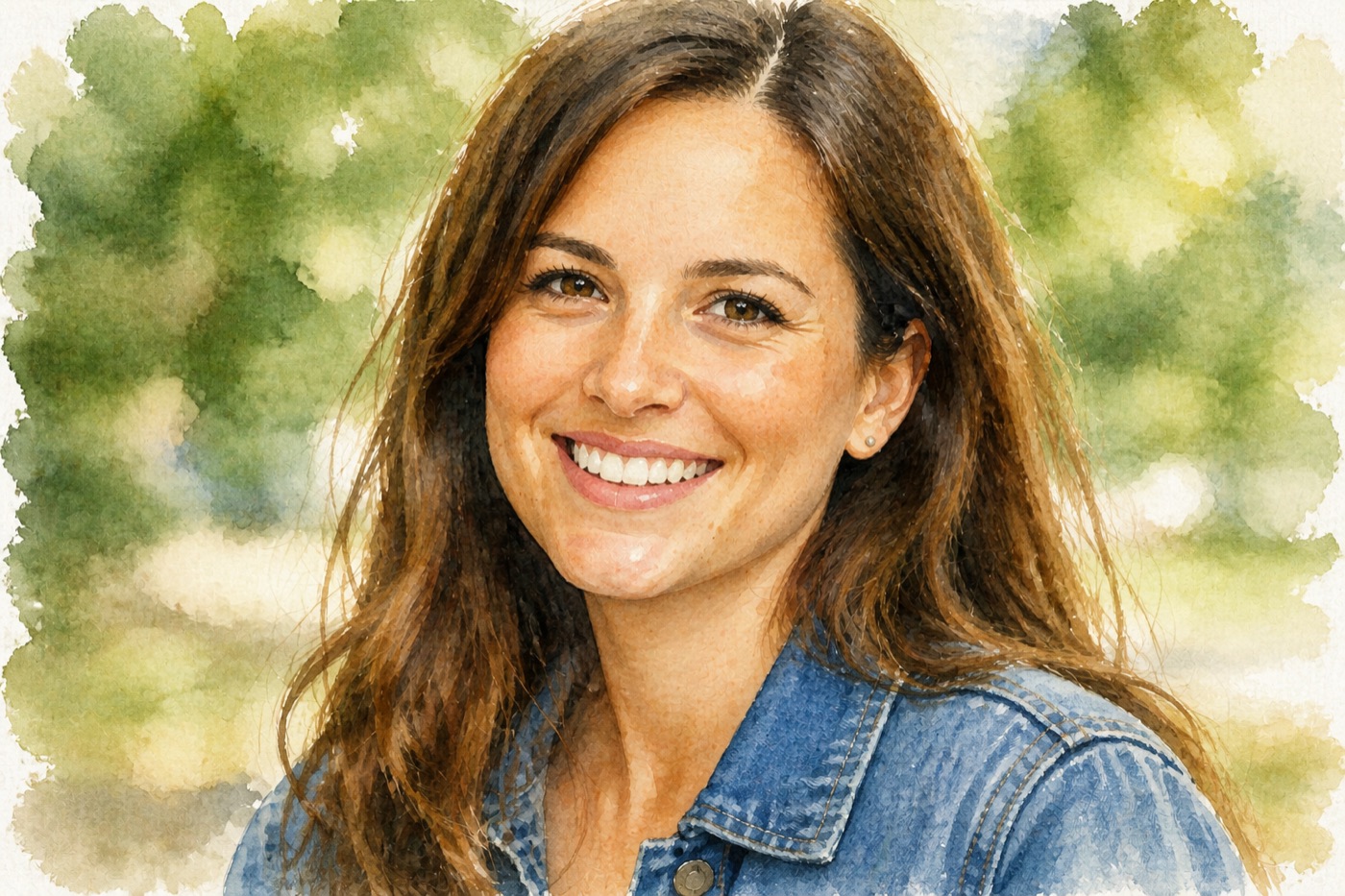
Malt das Bild in einem künstlerischen Stil neu. Unter Stil stehen sieben eingebaute Stile: Aquarell, Ölgemälde, Postimpressionistisch, Holzschnitt, Bleistiftskizze, Comic und Pop-Art. Alternativ lädst du unter Referenz ein Bild, dessen Stil übernommen werden soll. Stilstärke (0–100) mischt das Ergebnis mit dem Original; Farbe beibehalten behält die Farben deines Fotos.
Kolorieren
Färbt Schwarzweißfotos natürlich und glaubwürdig ein. Chromatelier übernimmt vom Ergebnis nur die Farbe und legt sie auf die Helligkeitswerte deines Originals – Details und Schärfe bleiben also exakt erhalten. Sättigung (0–200, Standard 100) regelt die Farbkraft. Im Feld Farben kannst du Wünsche angeben, etwa „ein rotes Auto, blauer Himmel“.
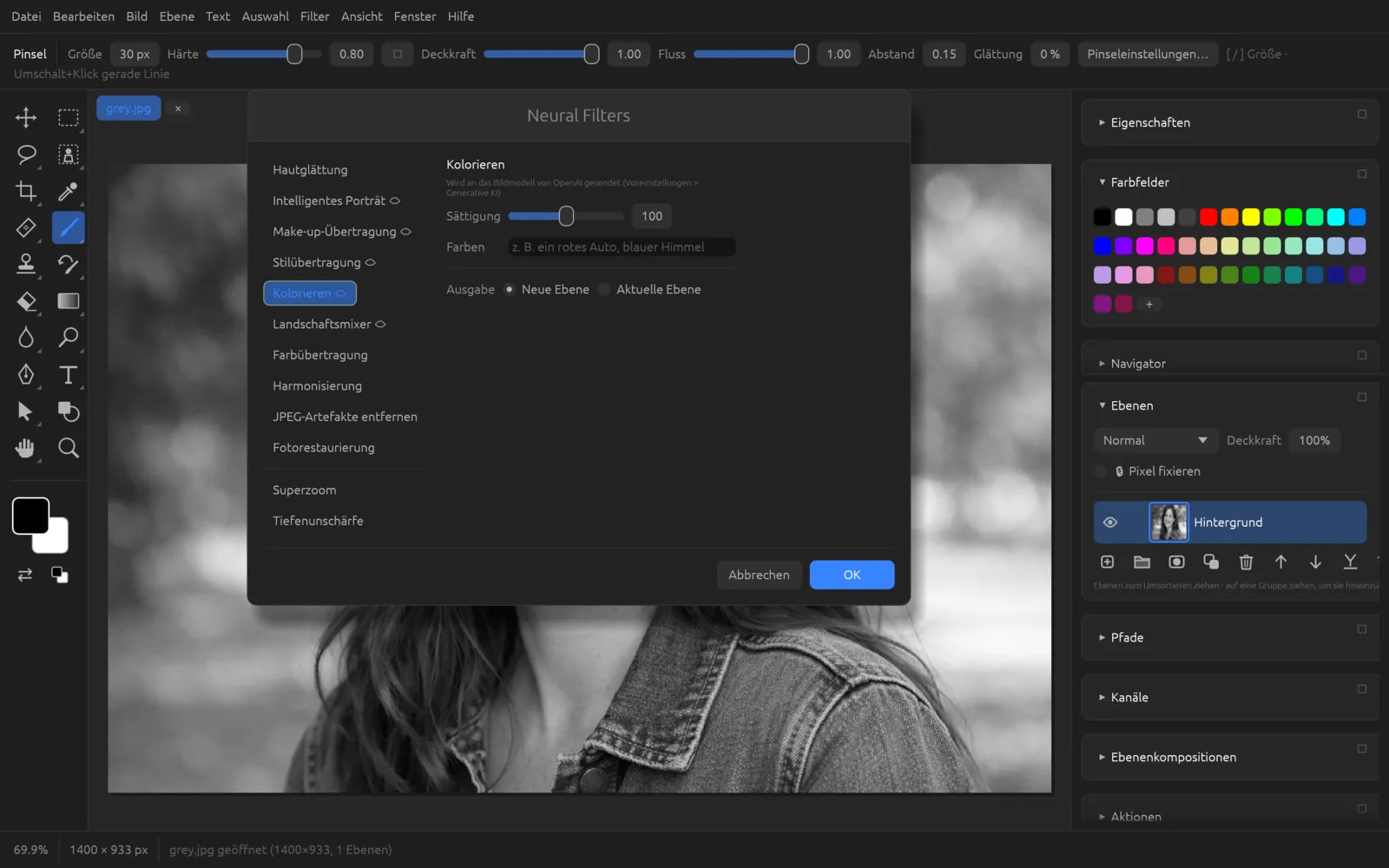
Schwarzweißfoto kolorieren
- Öffne das Schwarzweißfoto. Liegt es als Graustufendokument vor, wandle es vorher mit in RGB-Farbe um, damit die neuen Farben erhalten bleiben.
- Wähle und klicke links auf Kolorieren.
- Trage unter Farben ein, was du weißt, etwa „blaue Jeansjacke, braune Haare“. Das Feld kann auch leer bleiben.
- Lass Ausgabe auf Neue Ebene und klicke auf OK. Unten im Fenster läuft der Fortschritt.
- Das kolorierte Bild liegt als Ebene „Kolorieren“ über dem Original. Sind dir die Farben zu kräftig, senke die Deckkraft der Ebene oder wiederhole den Filter mit geringerer Sättigung.
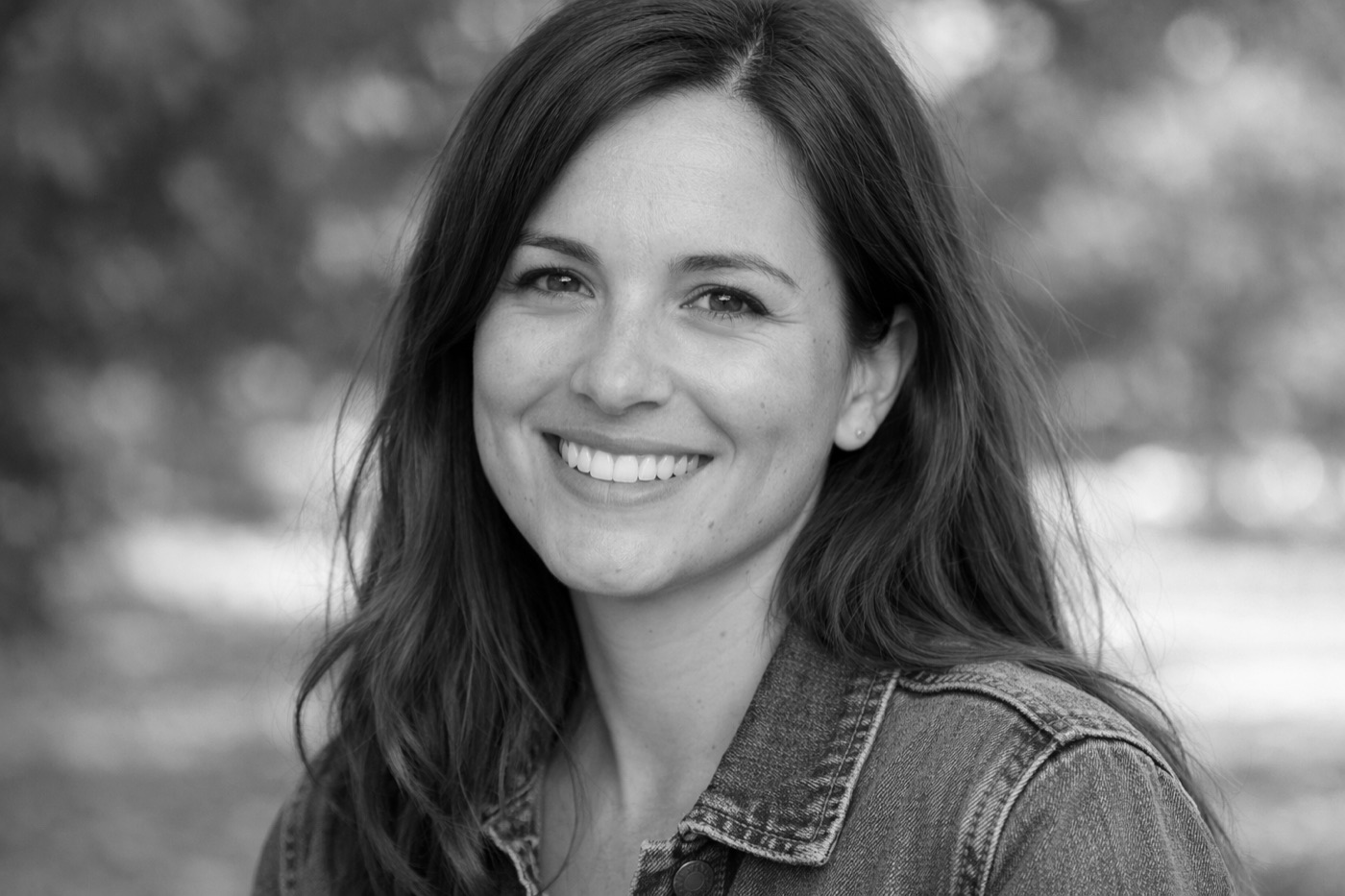
Vorher 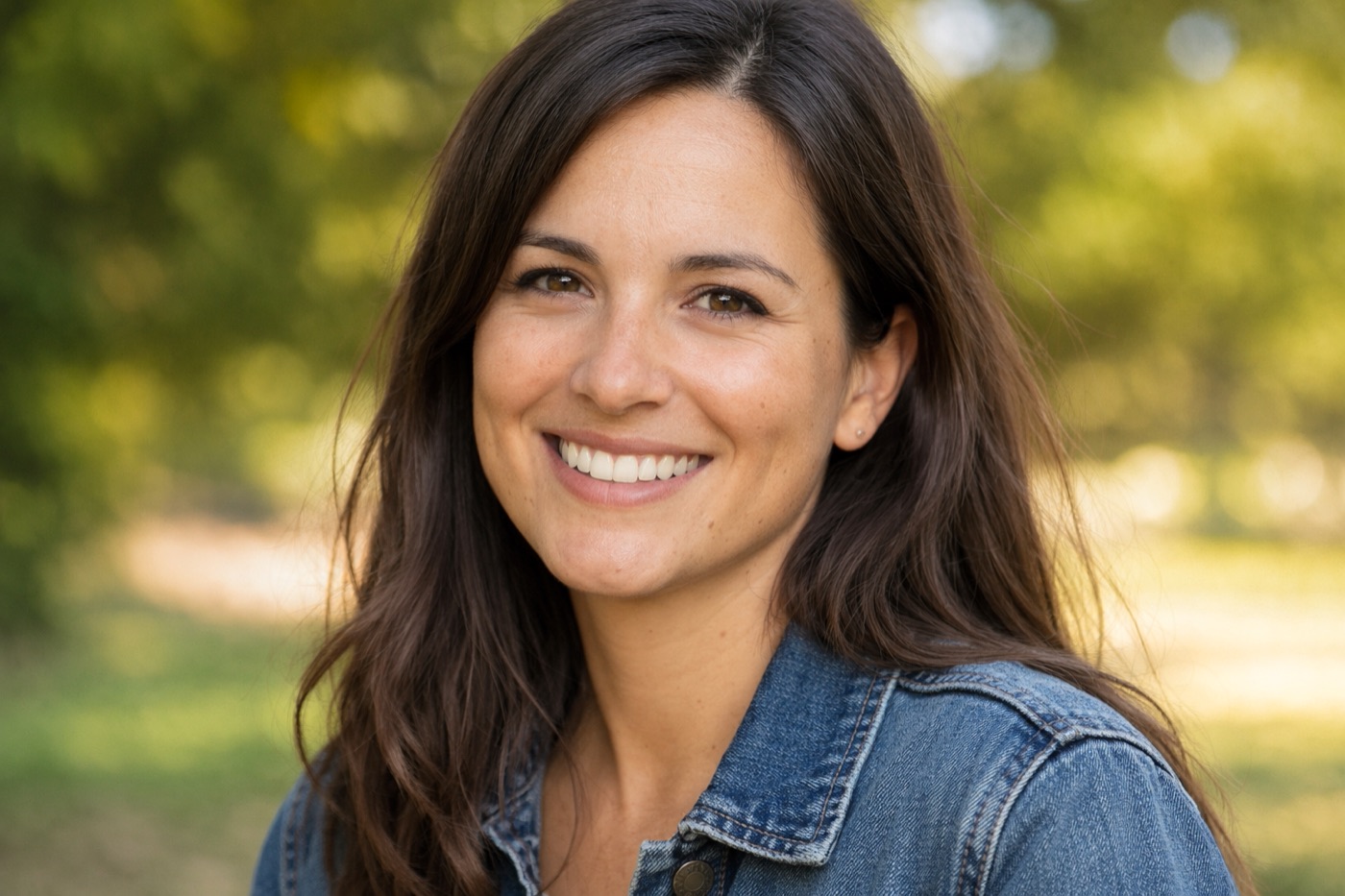
Nachher: koloriert.
Landschaftsmixer
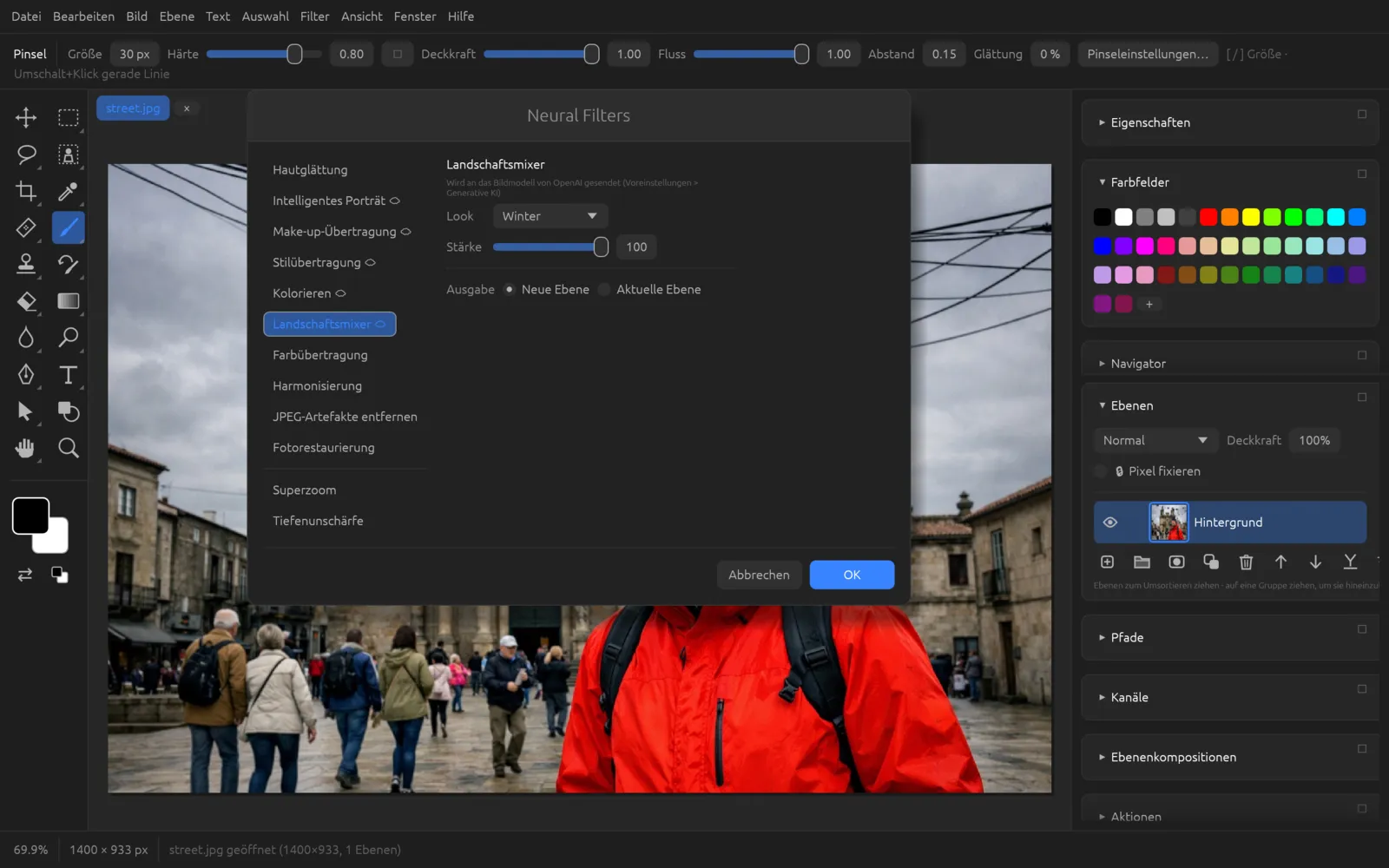
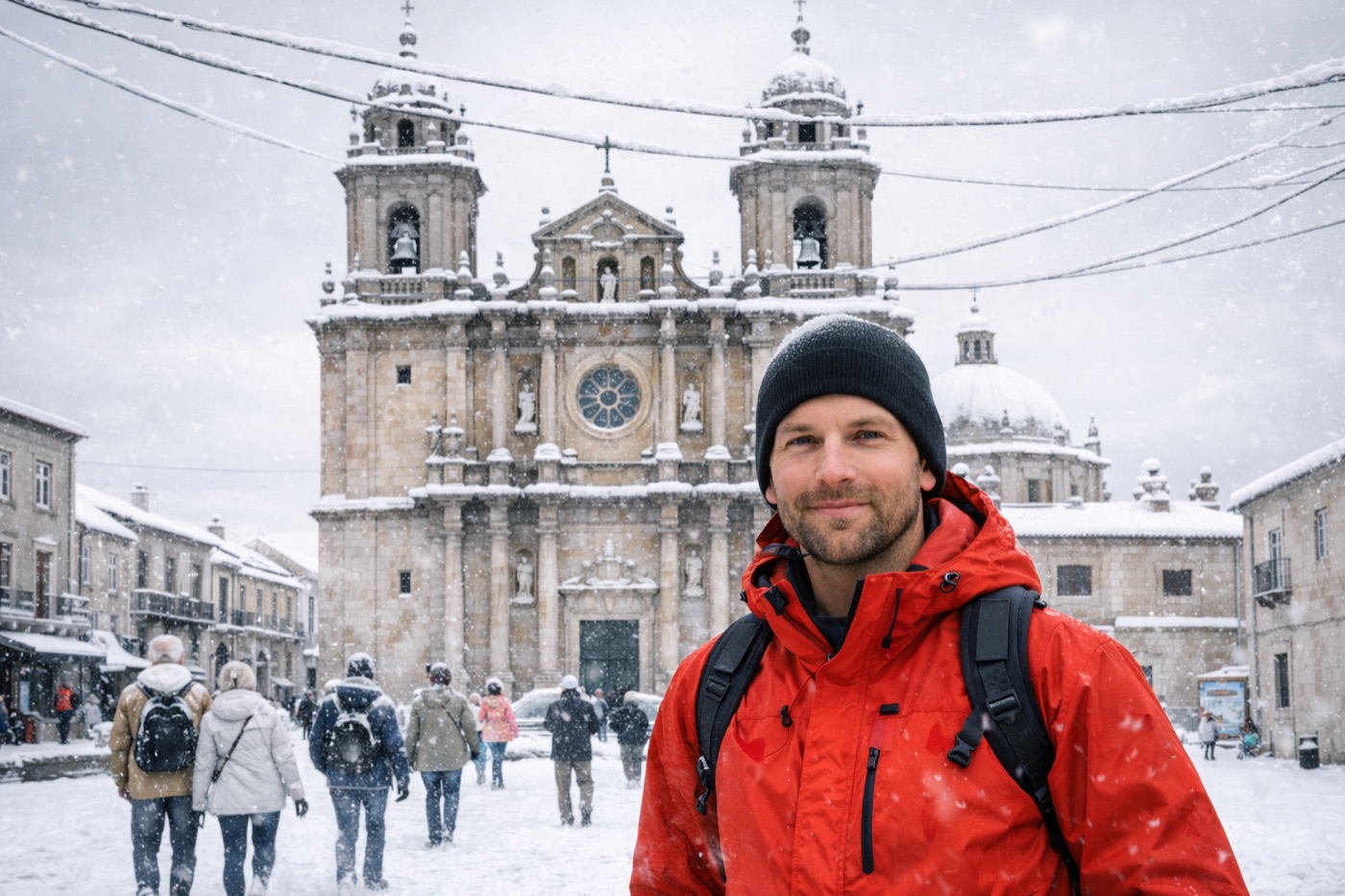
Verwandelt Landschafts- und Stadtfotos in eine andere Jahreszeit, ein anderes Wetter oder eine andere Tageszeit. Bildaufbau, Gelände und Gebäude bleiben, es ändern sich Licht, Wetter und Vegetation. Unter Look wählst du Frühling, Sommer, Herbst, Winter, Sonnenuntergang, Nacht, Nebel oder Sturm; Stärke (0–100) mischt das Ergebnis mit dem Original.
Schrift abgleichen
findet heraus, in welcher Schrift ein Text im Bild gesetzt ist. Ziehe dazu mit dem Auswahlrechteck einen Rahmen eng um den Text (mindestens 8 × 8 Pixel) und rufe den Befehl auf. Chromatelier zeigt den Ausschnitt sofort einem Bildverständnis-Modell von OpenAI und vergleicht die Antwort mit den Schriften auf deinem Rechner.
- Unter Erkannt stehen bis zu fünf vermutete Schriften. Installierte erscheinen als Schaltfläche, die übrigen mit dem Zusatz „(nicht installiert)“.
- Ist keine davon installiert, bietet der Dialog unter Ähnliche Schriften auf diesem Computer Schriften derselben Art an.
- Ein Klick auf eine Schrift stellt sie für das Textwerkzeug ein – und für die aktive Textebene, falls eine ausgewählt ist.
Mehr zu Text und Schriften im Kapitel Text, Formen & Pfade.
Content Credentials
Chromatelier vermerkt jede Nutzung generativer KI im Dokument: welche Funktion mit welchem Modell (zum Beispiel „Generative Füllung (OpenAI)“) und ob ein Bild ganz generiert oder nur teilweise verändert wurde. Exportierst du das Bild mit eingeschalteten Content Credentials, wird diese Herkunft signiert in die Datei geschrieben. So ist für andere nachvollziehbar, dass KI im Spiel war. Einschalten und prüfen beschreibt das Kapitel Speichern, Export & Druck.
Häufige Meldungen
| Meldung | Ursache und Lösung |
|---|---|
| Noch kein API-Schlüssel. | Trage einen Schlüssel ein (siehe Schlüssel eintragen). |
| Erst eine Auswahl treffen: Sie legt fest, was generiert wird | Generative Füllung und Generatives Entfernen brauchen eine Auswahl. |
| Generative KI arbeitet mit RGB- und Graustufen-Dokumenten (Bild > Modus) | Wandle CMYK-, Lab- oder andere Dokumente vorher um. |
| Die Arbeitsfläche größer als jetzt machen | Bei Generativem Erweitern muss die neue Größe größer sein als das Bild. |
| Harmonisieren arbeitet mit einer Pixelebene über einem Bild | Wähle die Ebene des eingefügten Objekts, nicht die Hintergrundebene. |
| Erst ein Ergebnis generieren | Du hast auf Anwenden geklickt, bevor eine Variante da war. |
| Fehlermeldung von OpenAI (rot im Dialog) | Zum Beispiel ein ungültiger Schlüssel, ein leeres Guthaben oder ein abgelehnter Prompt. Prüfe dein OpenAI-Konto und den Schlüssel mit Schlüssel testen. |