Oberfläche und Arbeitsbereiche
Dieses Kapitel zeigt dir, wie das Hauptfenster aufgebaut ist, wie du Bedienfelder und Arbeitsbereiche nach deinen Wünschen einrichtest, wie du dich im Bild bewegst und wo du Tastaturbefehle und Voreinstellungen änderst.
Die Menüleiste
Alle Befehle findest du in zehn Menüs. Rechts neben vielen Einträgen steht das Tastenkürzel; ein Dreieck ▸ öffnet ein Untermenü, ein Haken ✔ zeigt eingeschaltete Optionen. Ausgegraute Einträge passen gerade nicht – etwa Auswahl aufheben, wenn nichts ausgewählt ist.
| Menü | Inhalt | Ausführlich in |
|---|---|---|
| Neu, Öffnen, Platzieren, Speichern, Exportieren, Dateiinformationen, Content Credentials, Drucken, Automatisieren, Skripten | Erste Schritte, Export, Automatisierung | |
| Rückgängig, Zwischenablage, Füllen, Inhaltsbasiert, KI-Werkzeuge, Generative KI, Transformieren, Vorgaben, Voreinstellungen | Retusche, KI auf dem Rechner, Generative KI | |
| Korrekturen, Modus, Farbprofil, Bildgröße, Arbeitsfläche, Bilddrehung, Berechnungen, Variablen, Analyse | Korrekturen, Farbe, Retusche | |
| Neue Ebenen, Einstellungs- und Füllebenen, Smartobjekte, Rahmen, Ebenenstil, Masken, Anordnen, Ausrichten | Ebenen | |
| Text-Bedienfelder, Ausrichtung, OpenType, Text verkrümmen, Schrift abgleichen | Text, Formen & Pfade | |
| Alles, Motiv, Himmel, Farbbereich, Auswählen und maskieren, Auswahl ändern, speichern und laden | Auswahlen | |
| Filtergalerie, Neural Filters, Verflüssigen, Fluchtpunkt und alle Filtergruppen | Filter | |
| Zoom, Proof, Pixel-Seitenverhältnis, Einblenden, Hilfslinien und Raster, Darstellung | diesem Kapitel | |
| Arbeitsbereiche, Anordnen, alle Bedienfelder | diesem Kapitel | |
| Tastaturbefehle, Lizenzen von Drittanbietern, Über Chromatelier | diesem Kapitel |
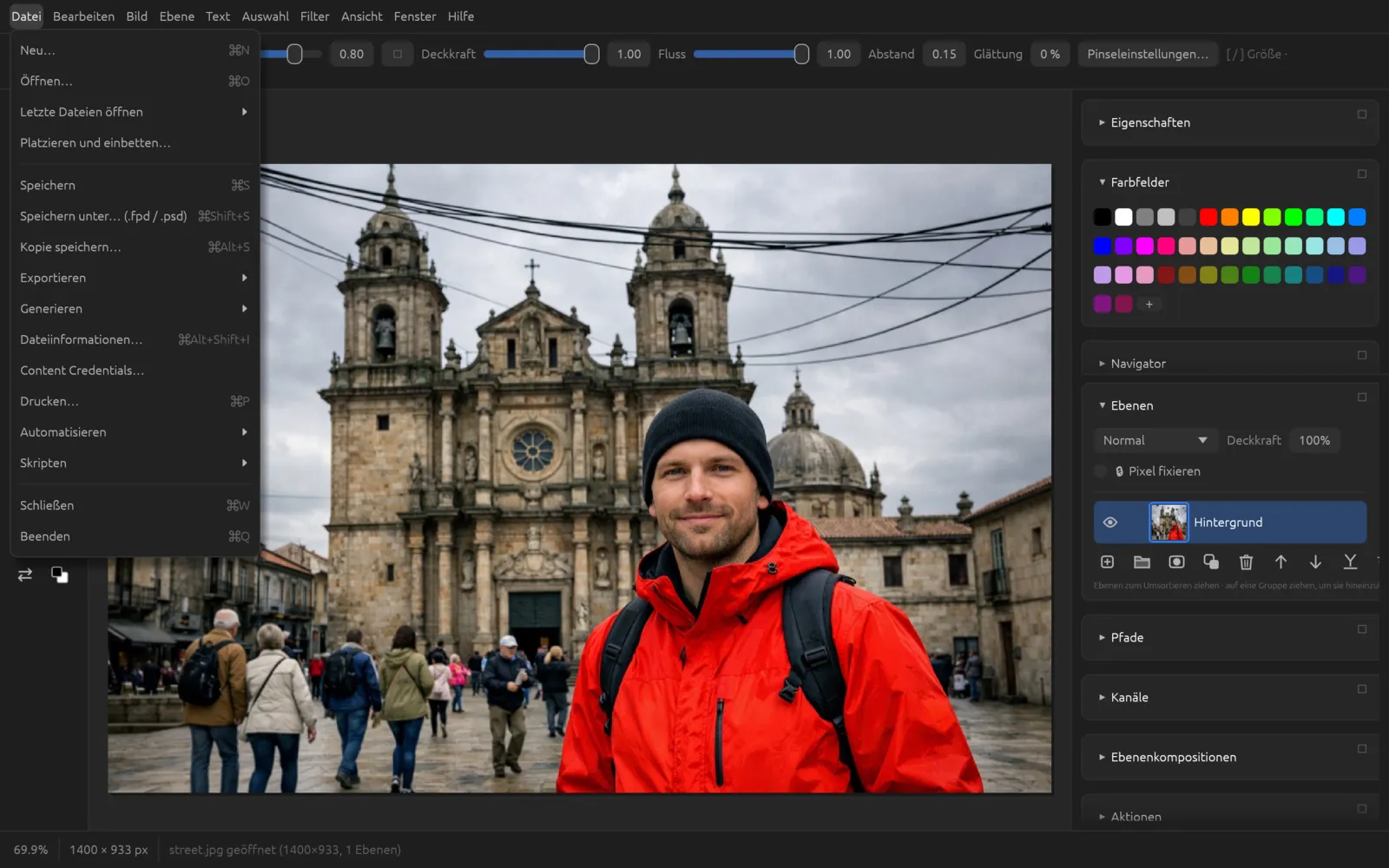
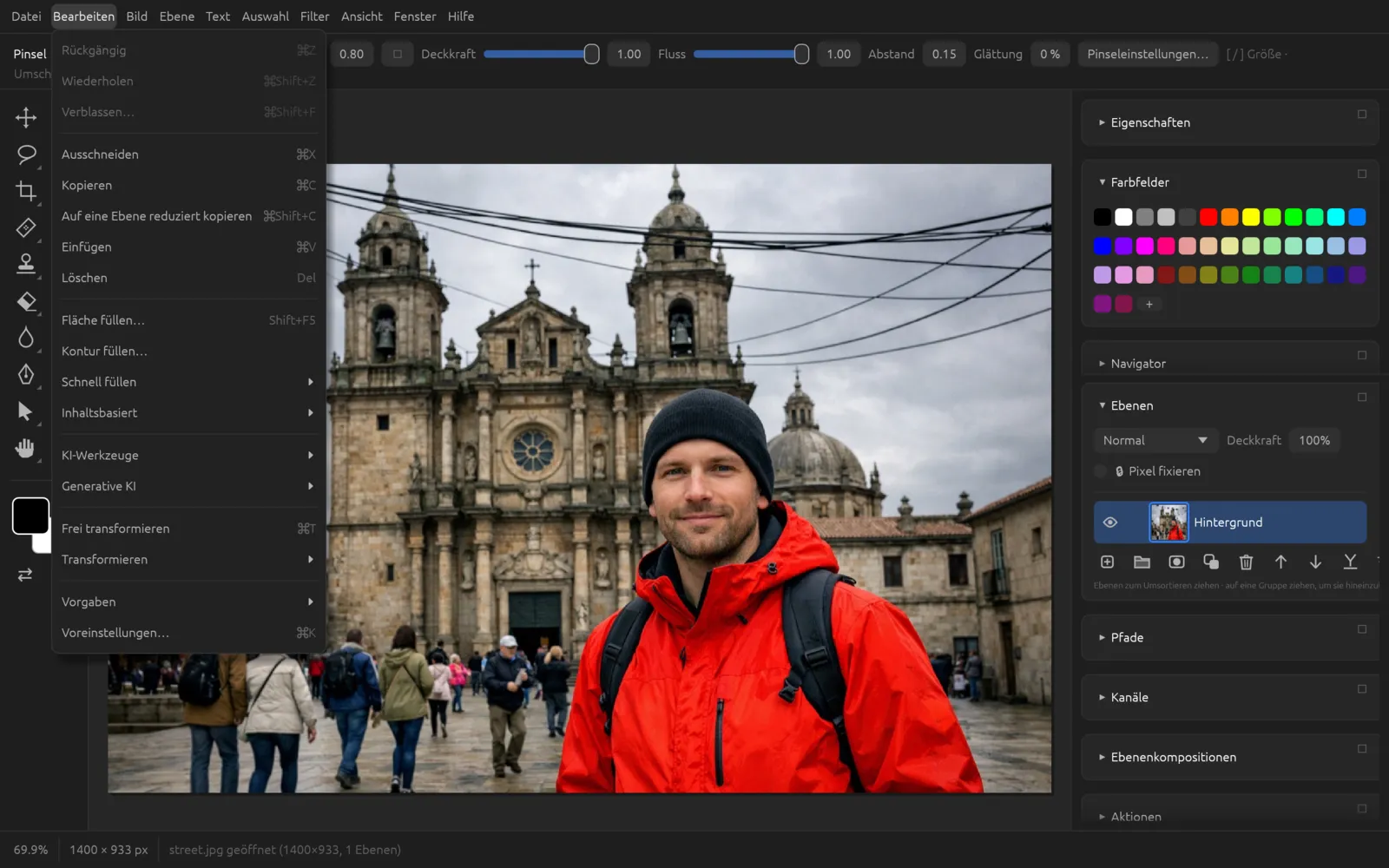
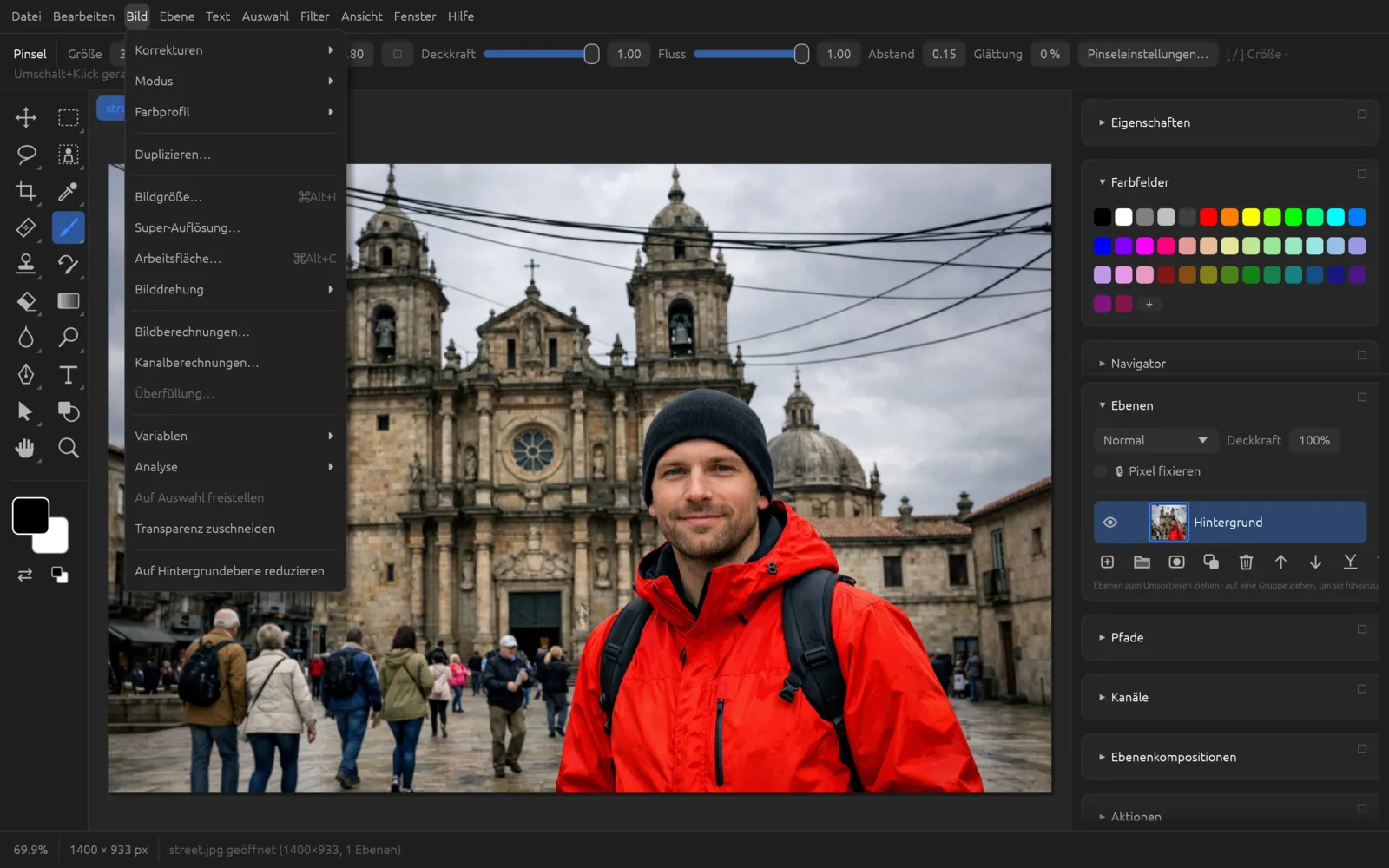
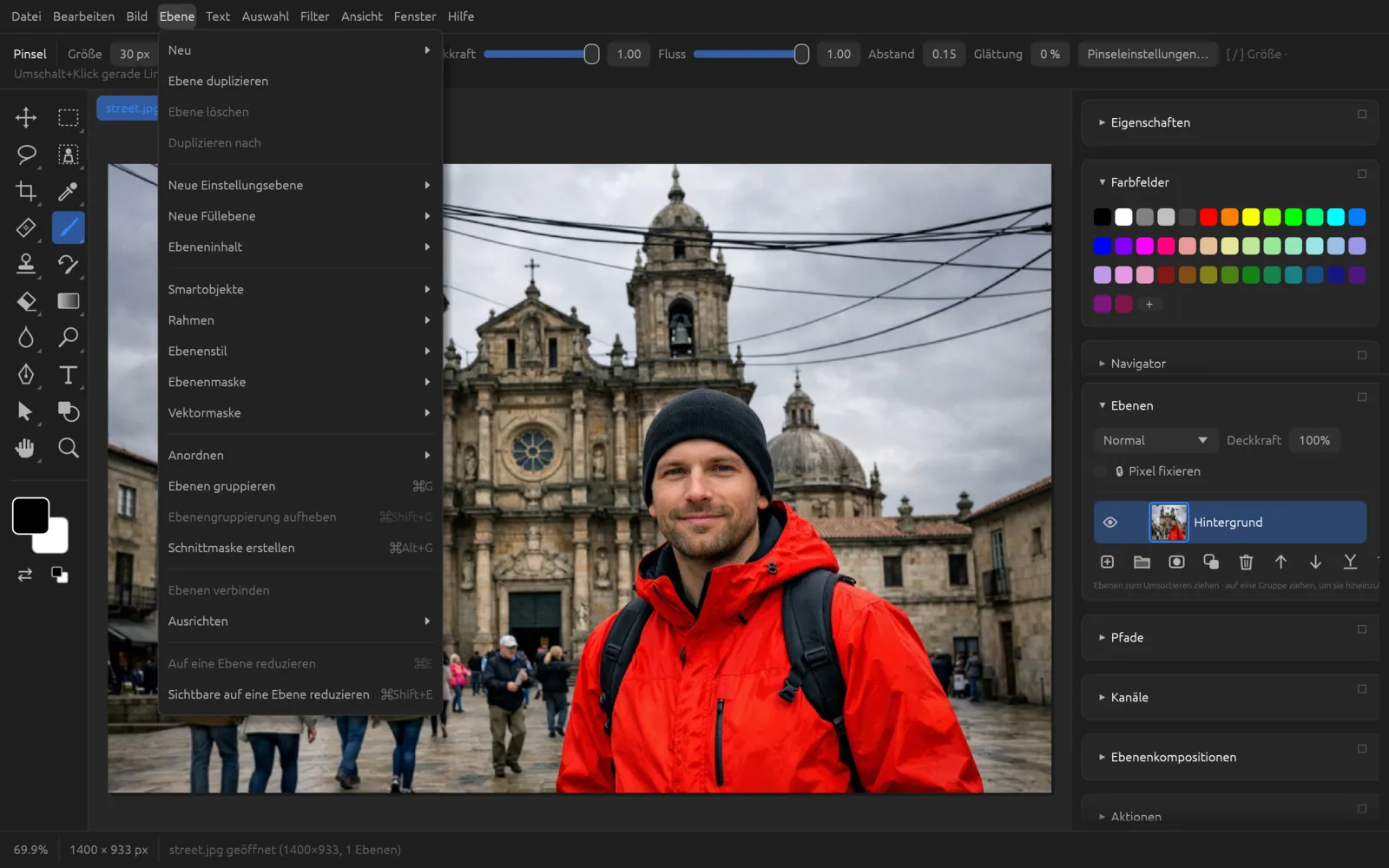
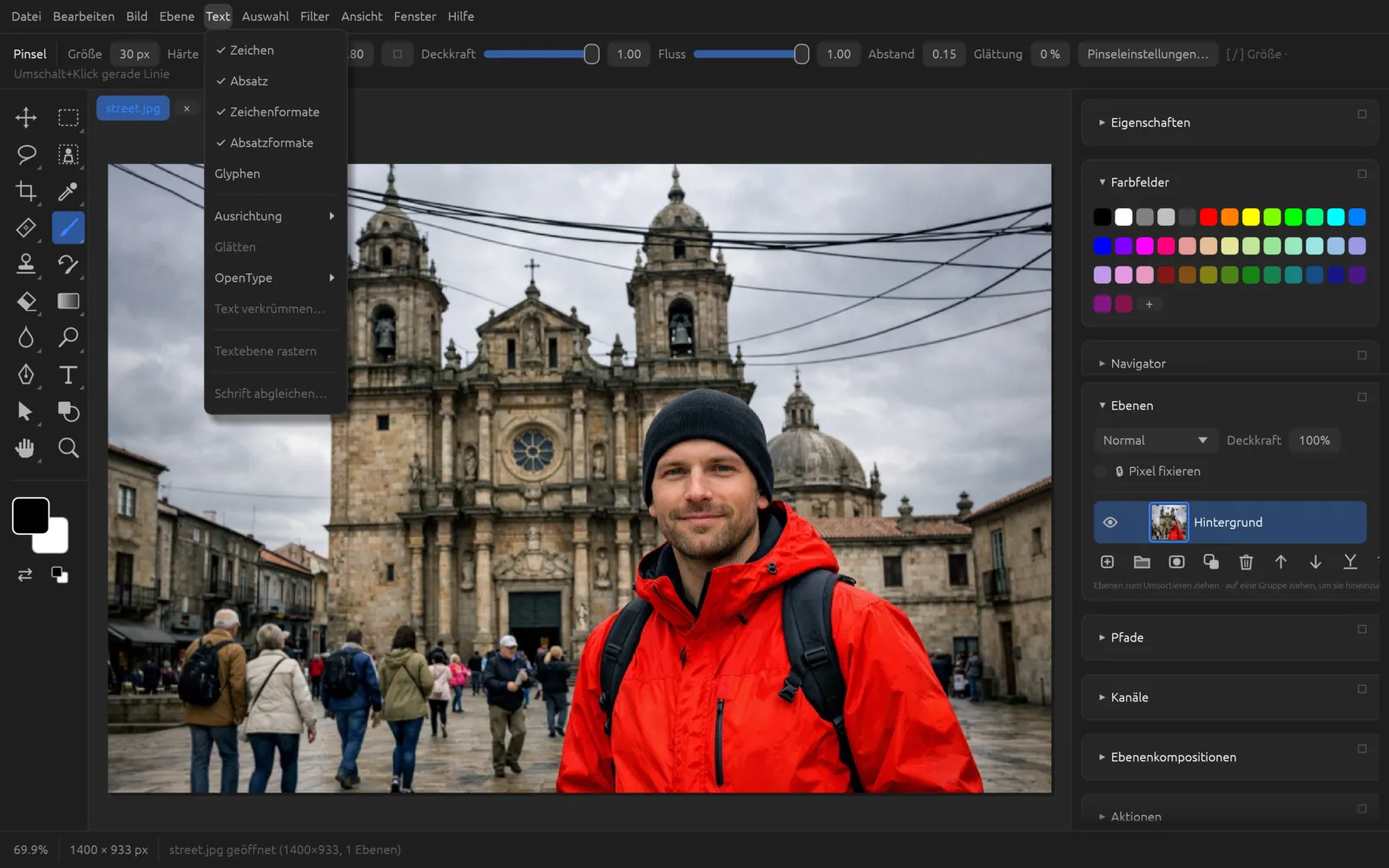
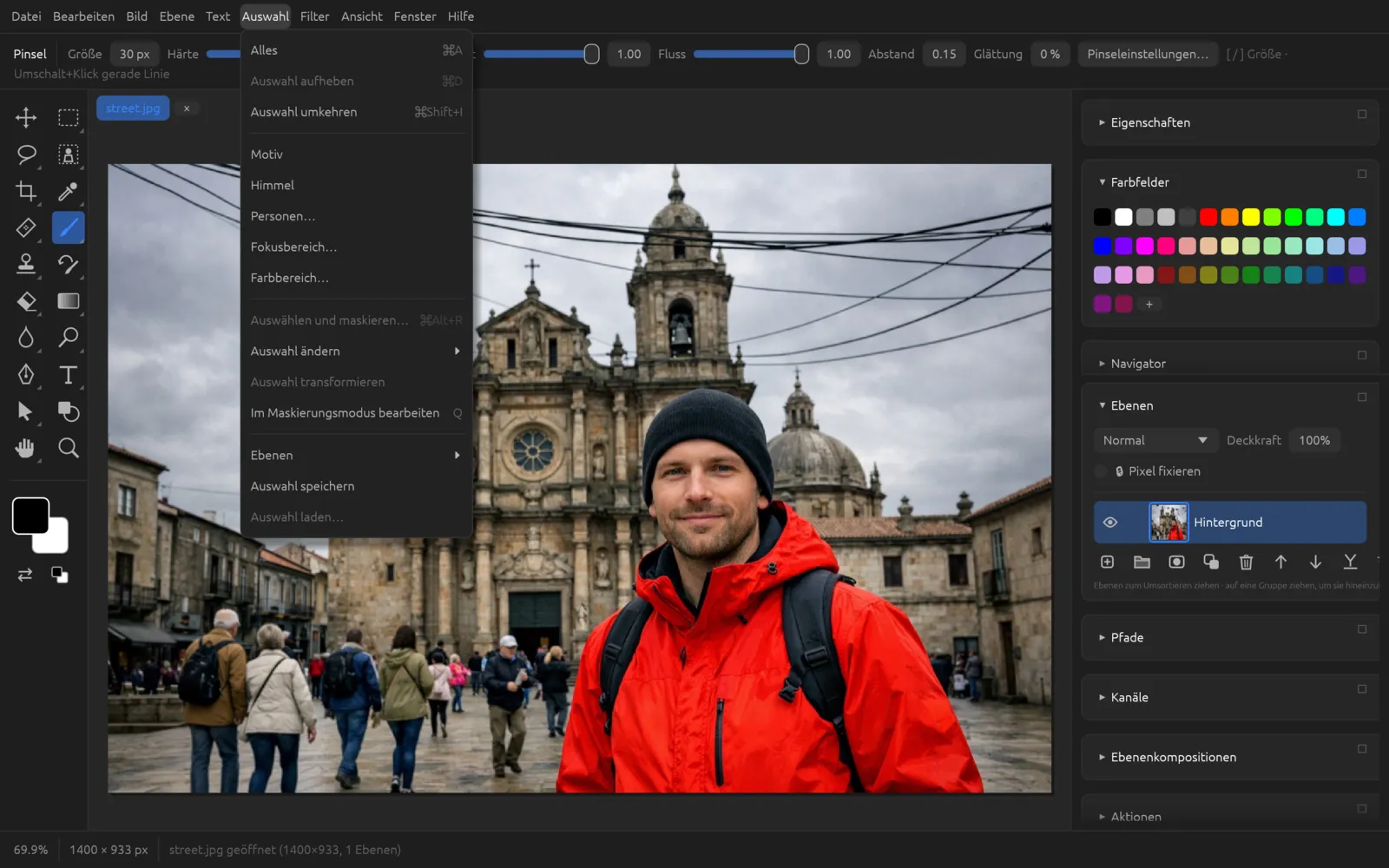
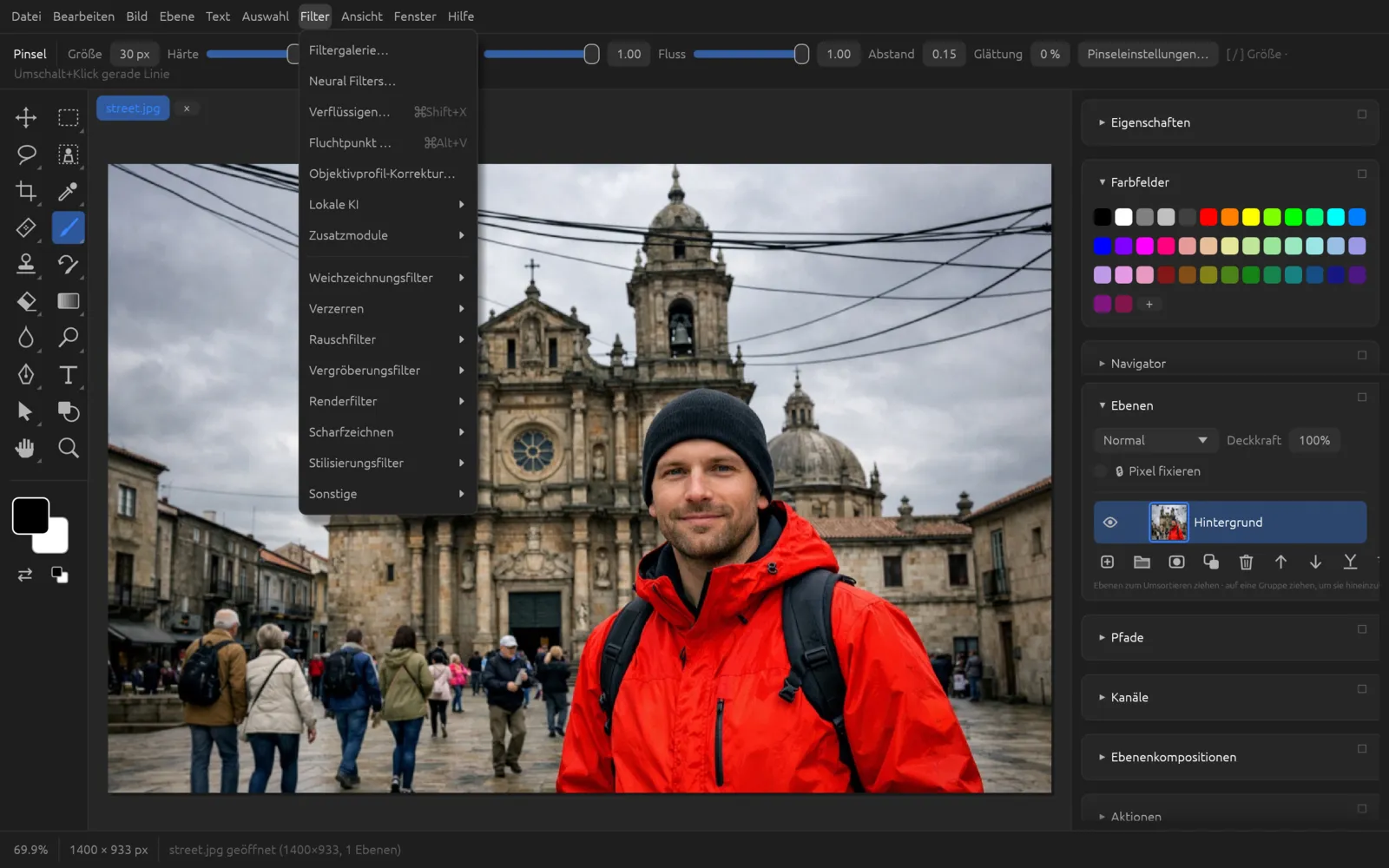
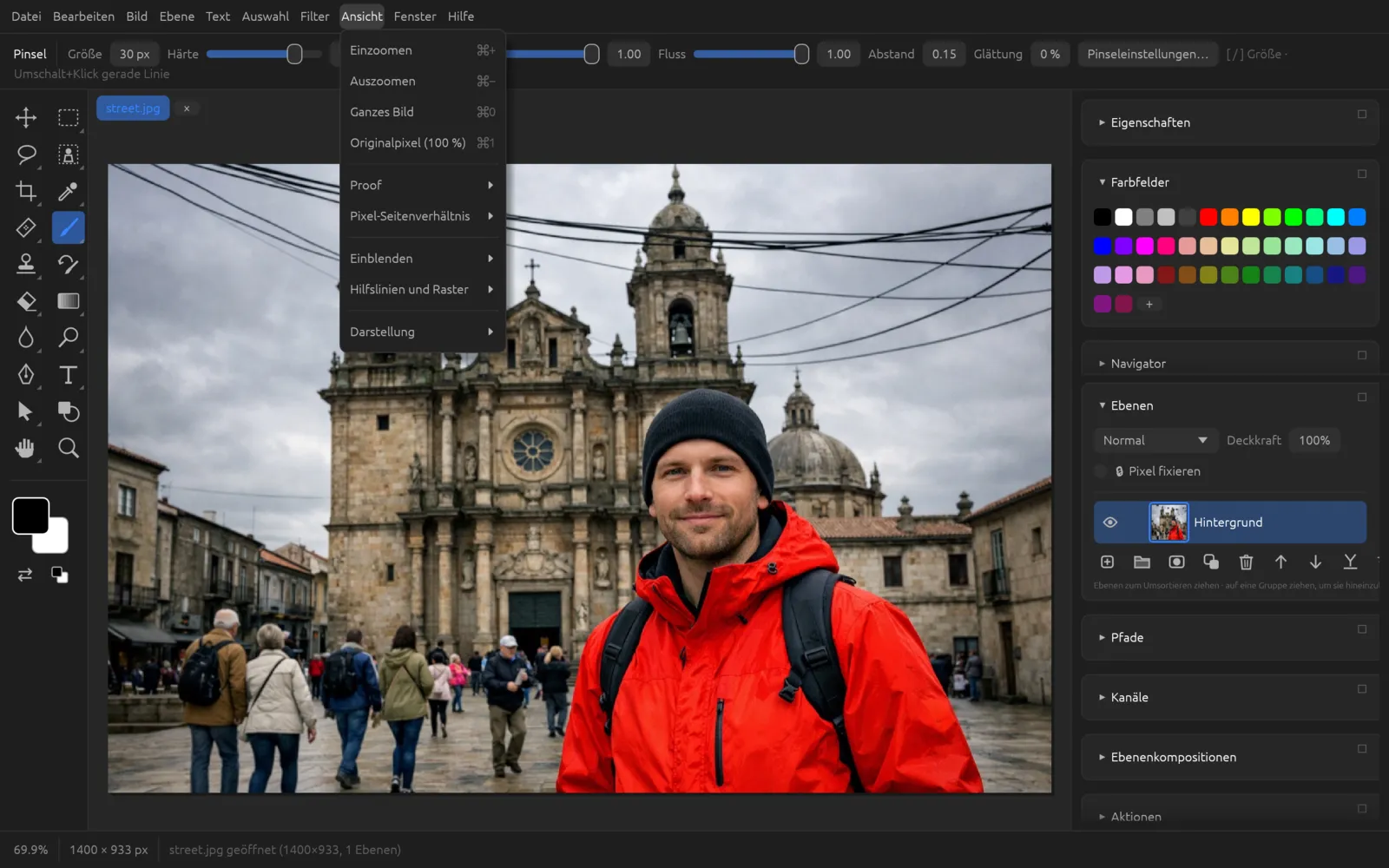
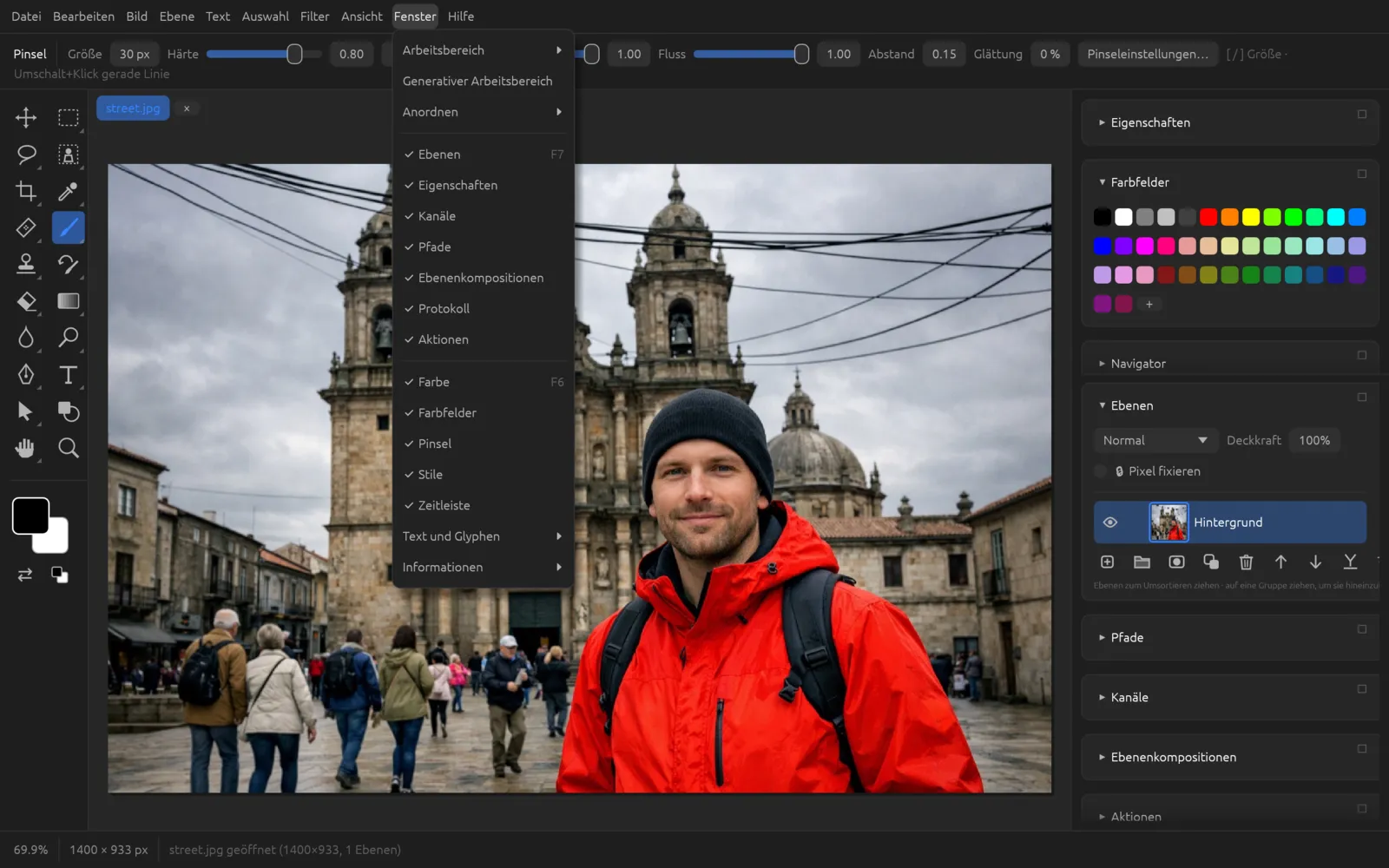
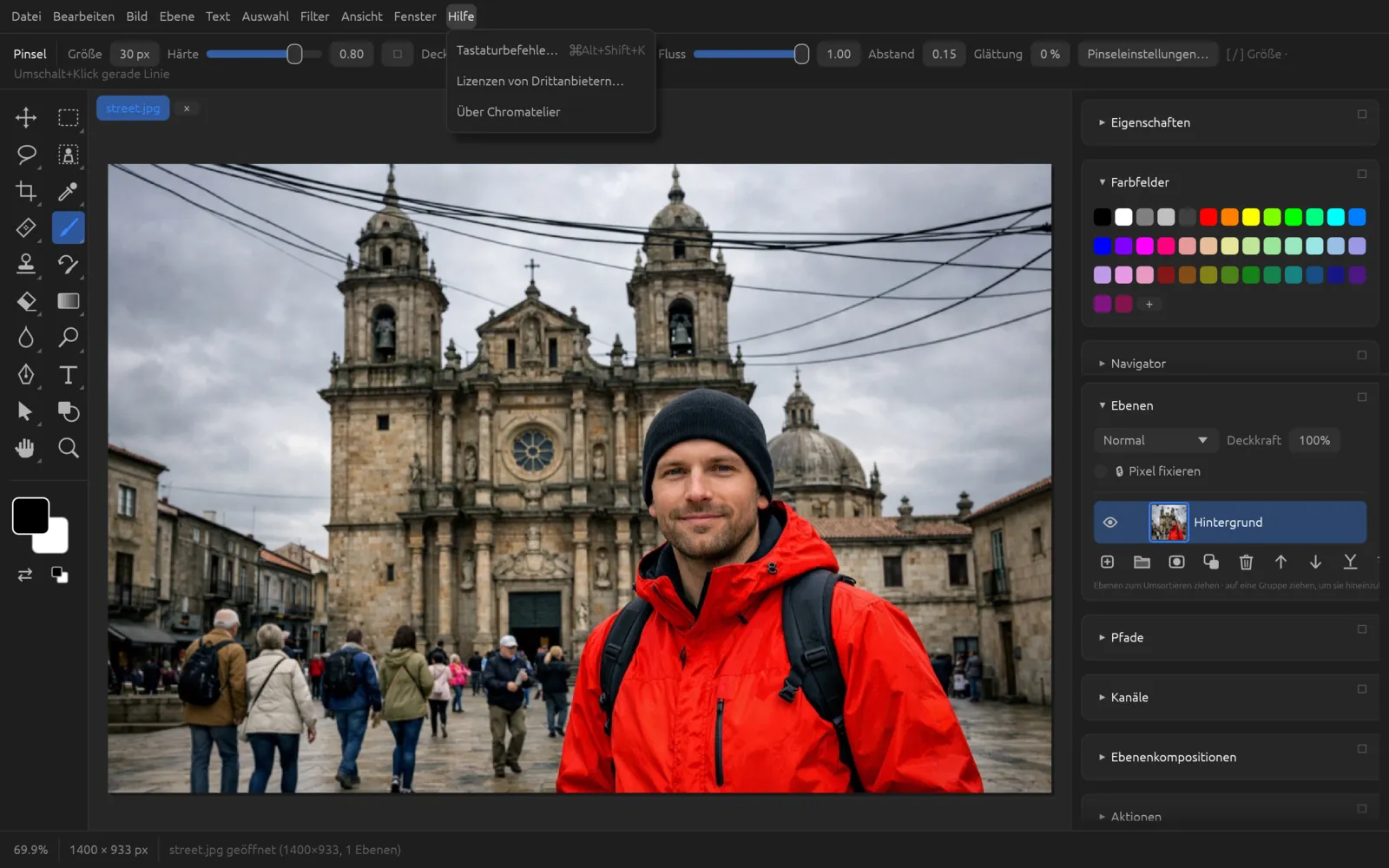
Den Befehl für jeden Menüeintrag kannst du auch über ein Tastenkürzel aufrufen, das du selbst festlegst – siehe Tastaturbefehle.
Die Optionsleiste
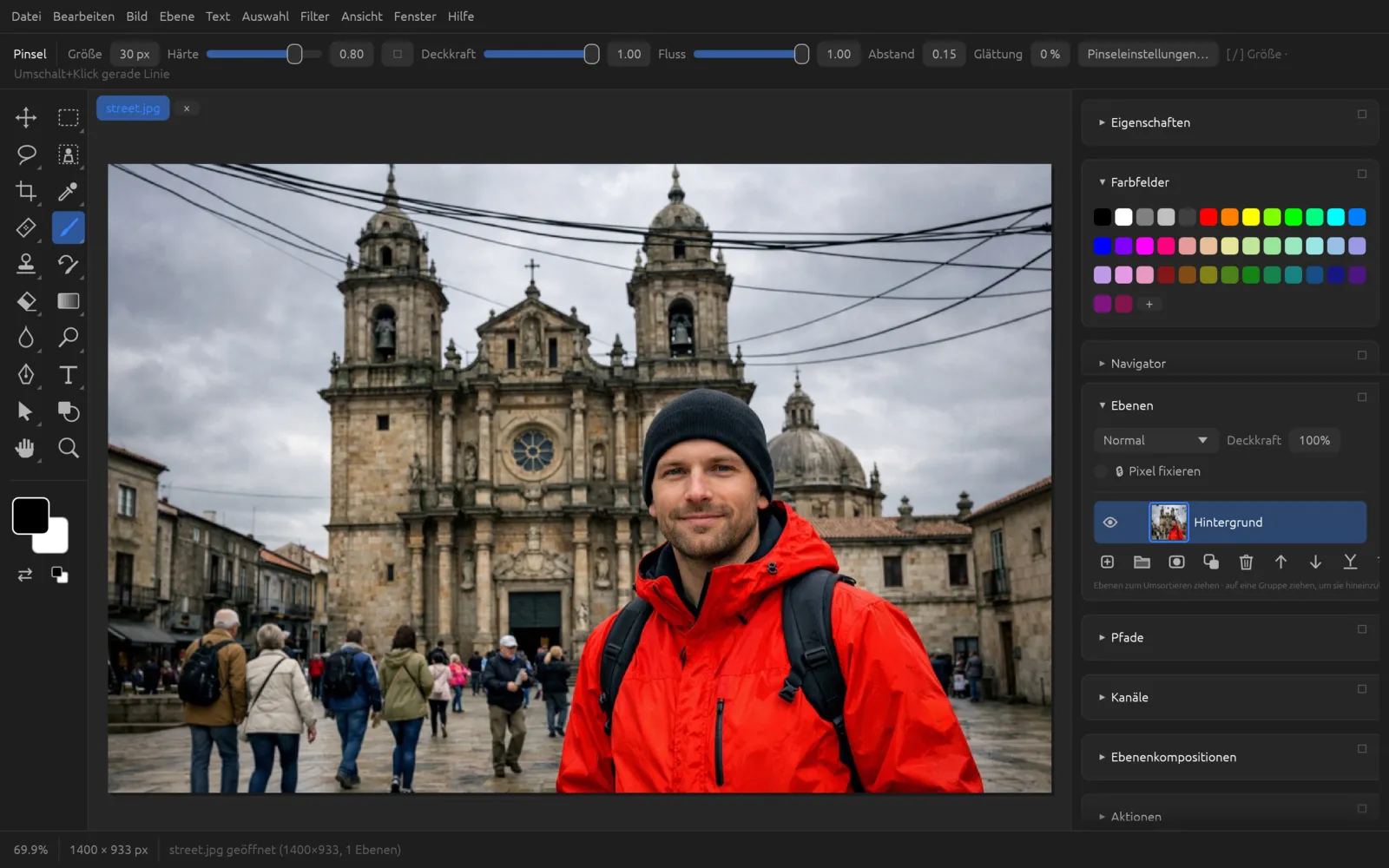
Unter der Menüleiste zeigt die Optionsleiste links den Namen des aktiven Werkzeugs und daneben seine Einstellungen – beim Pinsel etwa Größe, Härte, Deckkraft, Fluss, Abstand, Glättung und Pinseleinstellungen…. In der zweiten Zeile steht ein kurzer Hinweis zur Bedienung, zum Beispiel „Umschalt+Klick gerade Linie“. Die Leiste wechselt mit jedem Werkzeug; was die einzelnen Felder bewirken, beschreibt das Kapitel Werkzeuge.
Werkzeugleiste und Werkzeuggruppen
Die Werkzeugleiste links enthält 20 Schaltflächen. Viele davon sind Gruppen mit mehreren verwandten Werkzeugen; du erkennst sie am kleinen Dreieck in der rechten unteren Ecke. Fährst du mit der Maus über eine Schaltfläche, zeigt ein Tooltip Name und Tastenkürzel.
- Klick wählt das Werkzeug, das die Gruppe gerade zeigt.
- Rechtsklick öffnet die Liste aller Werkzeuge der Gruppe mit ihren Kürzeln. Das gewählte Werkzeug bleibt danach als Vertreter der Gruppe sichtbar.
- Tastenkürzel wie B (Pinsel) oder V (Verschieben) wählen ein Werkzeug direkt; mit ⇧ erreichst du oft das nächste der Gruppe, etwa ⇧ M für die Auswahlellipse.
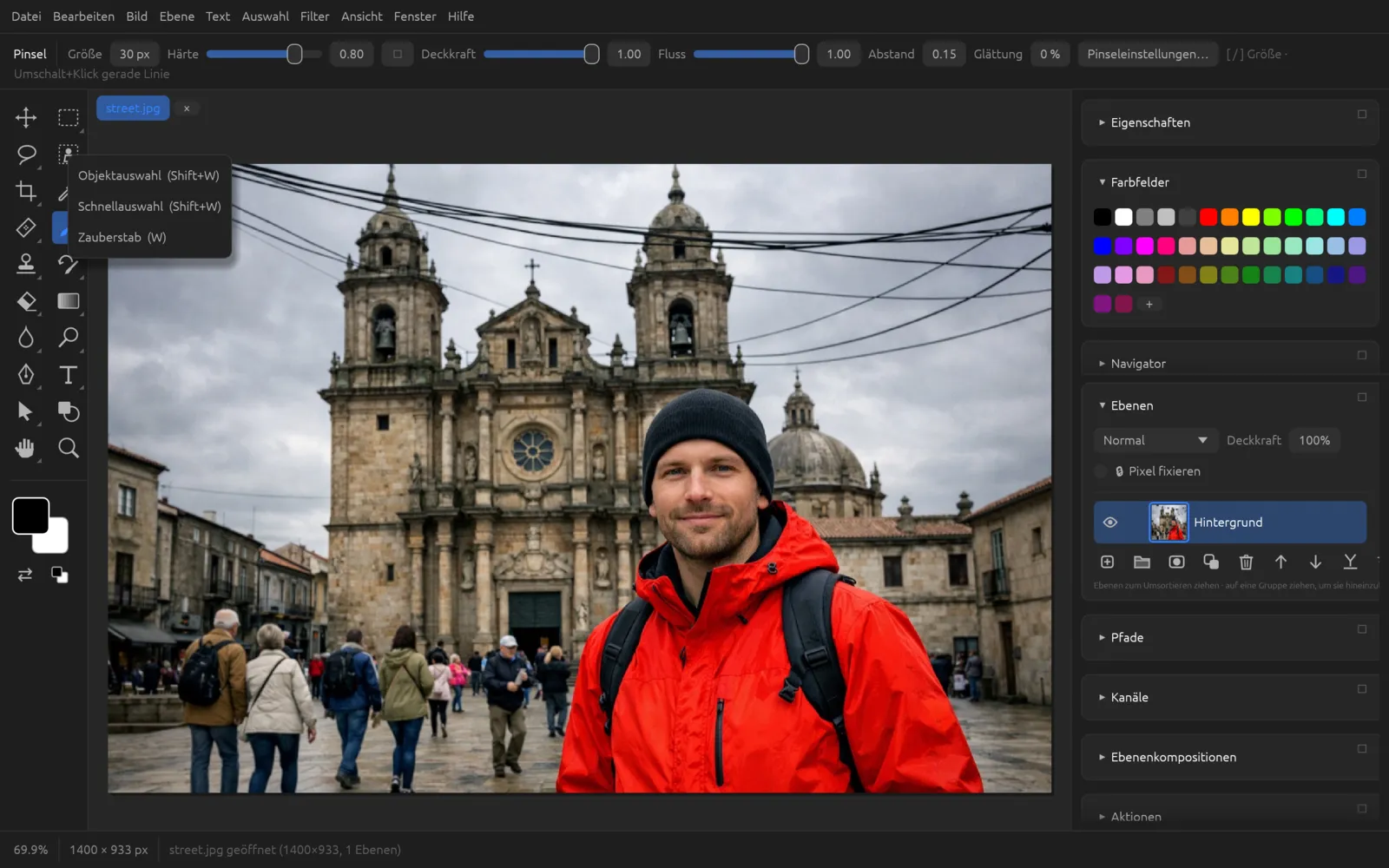
Alle 58 Werkzeuge mit ihren Optionen beschreibt das Kapitel Werkzeuge.
Vorder- und Hintergrundfarbe
Unter den Werkzeugen liegen zwei Farbfelder: oben links die Vordergrundfarbe (damit malen Pinsel, Text und Formen), dahinter die Hintergrundfarbe (damit füllt etwa der Radiergummi auf der Hintergrundebene). Ein Klick auf ein Feld öffnet einen Farbwähler. Darunter tauscht der Doppelpfeil beide Farben (X), das kleine Symbol daneben setzt Schwarz und Weiß zurück (D). Farben aus dem Bild nimmst du mit der Pipette (I) auf.
Bedienfelder
Die rechte Spalte enthält die Bedienfelder. Jedes ist eine Karte mit einer Kopfzeile: Ein Klick auf den Namen klappt das Bedienfeld auf oder zu. Im -Menü blendest du jedes Bedienfeld ein oder aus; ein Haken zeigt, welche gerade da sind. Die häufigen stehen direkt im Menü, die Text- und Informationsbedienfelder in den Untermenüs und .
| Bedienfeld | Kürzel | Wofür |
|---|---|---|
| Ebenen | F7 | Ebenen und Gruppen anlegen, ordnen, ein- und ausblenden, Füllmethode und Deckkraft, Masken. Siehe Ebenen. |
| Eigenschaften | Die Einstellungen des Gewählten: Regler einer Einstellungsebene, Maskendichte und weiche Kante, Smartobjekt, Formebene, Rahmen. | |
| Kanäle | Farbkanäle, gespeicherte Auswahlen (Alphakanäle) und Volltonkanäle. Siehe Auswahlen und Farbe. | |
| Pfade | Arbeitspfad und gespeicherte Pfade, Pfad als Auswahl laden, füllen, Kontur. Siehe Text, Formen & Pfade. | |
| Ebenenkompositionen | Sichtbarkeit, Position und Stil der Ebenen als benannte Varianten merken und umschalten. Siehe Ebenen. | |
| Protokoll | Alle Arbeitsschritte, Sprünge zurück, Schnappschüsse (Neuer Schnappschuss) und die Quelle des Protokollpinsels. Siehe Retusche. | |
| Aktionen | Arbeitsschritte aufzeichnen und abspielen. Siehe Automatisierung. | |
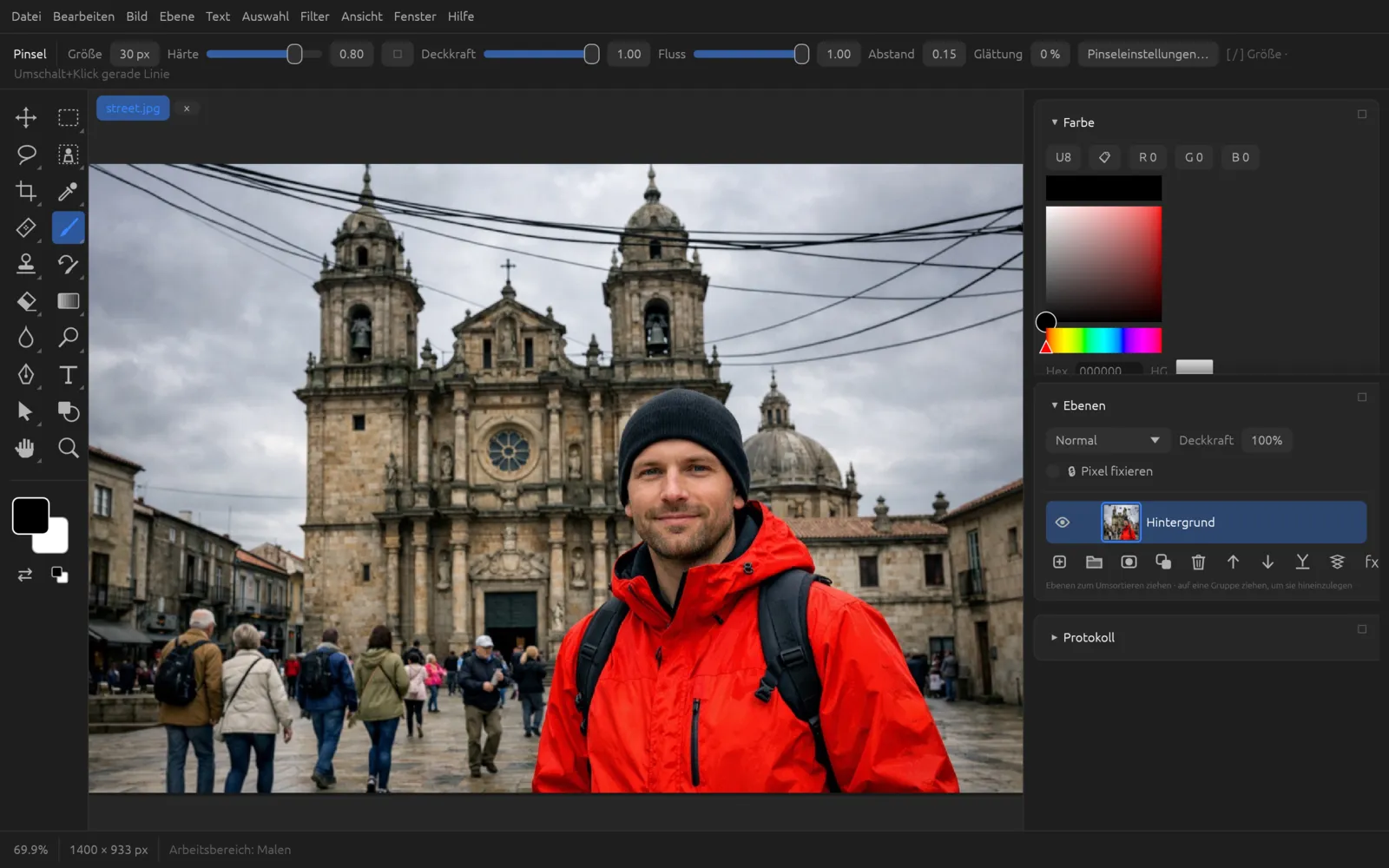
| Farbe | F6 | Die Vordergrundfarbe im Farbwähler, mit Hex-Eingabe. |
| Farbfelder | Gespeicherte Farben. Klick = Vordergrund, ⌥-Klick = Hintergrund, Rechtsklick = entfernen, + fügt die Vordergrundfarbe hinzu. | |
| Pinsel | Pinselvorgaben wählen, anlegen und laden (auch .abr). Siehe Werkzeuge. | |
| Stile | Gespeicherte Ebenenstile mit einem Klick zuweisen (auch .asl). Siehe Ebenen. | |
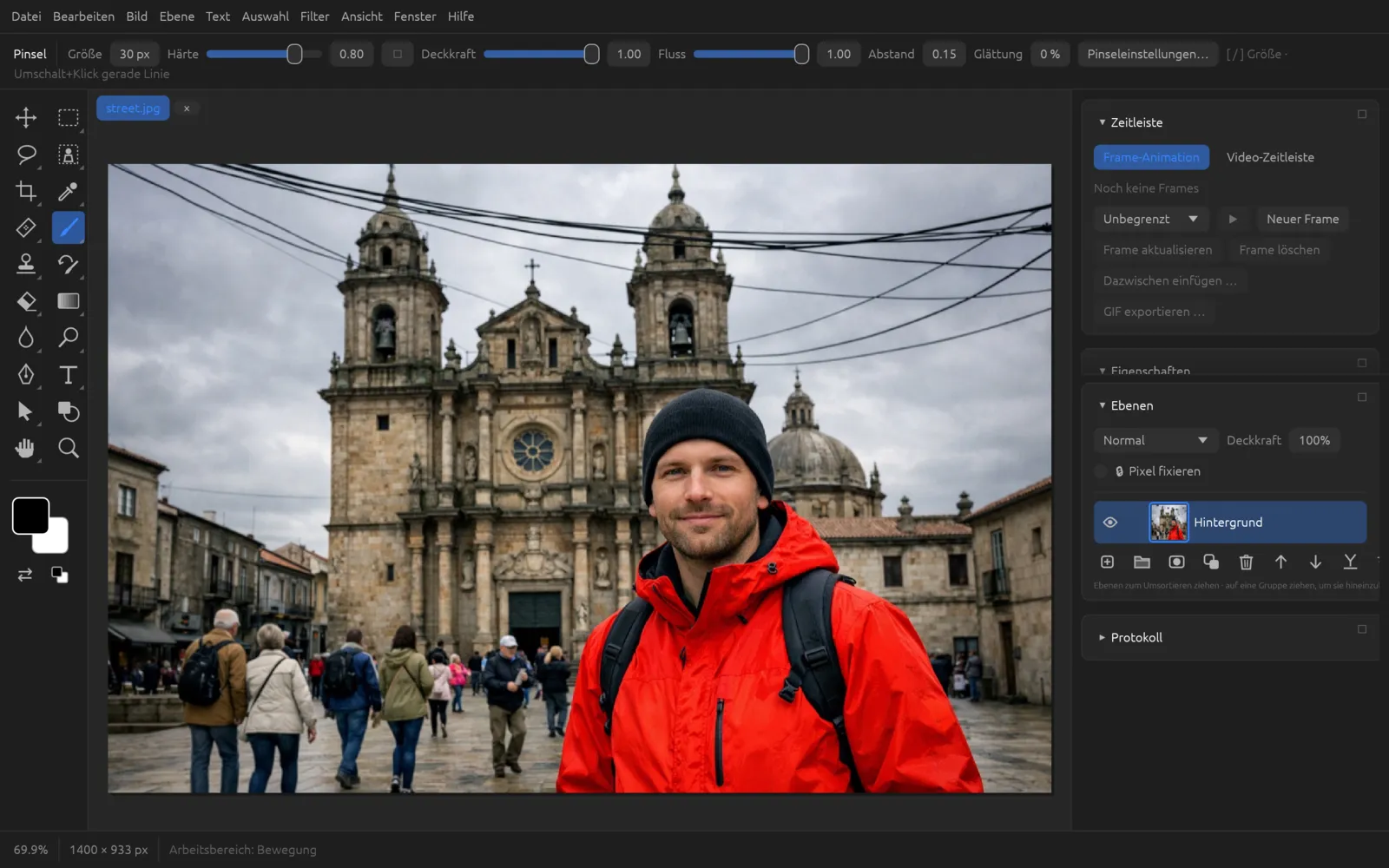
| Zeitleiste | Frame-Animation und Video-Zeitleiste mit Keyframes. Siehe Video & Animation. | |
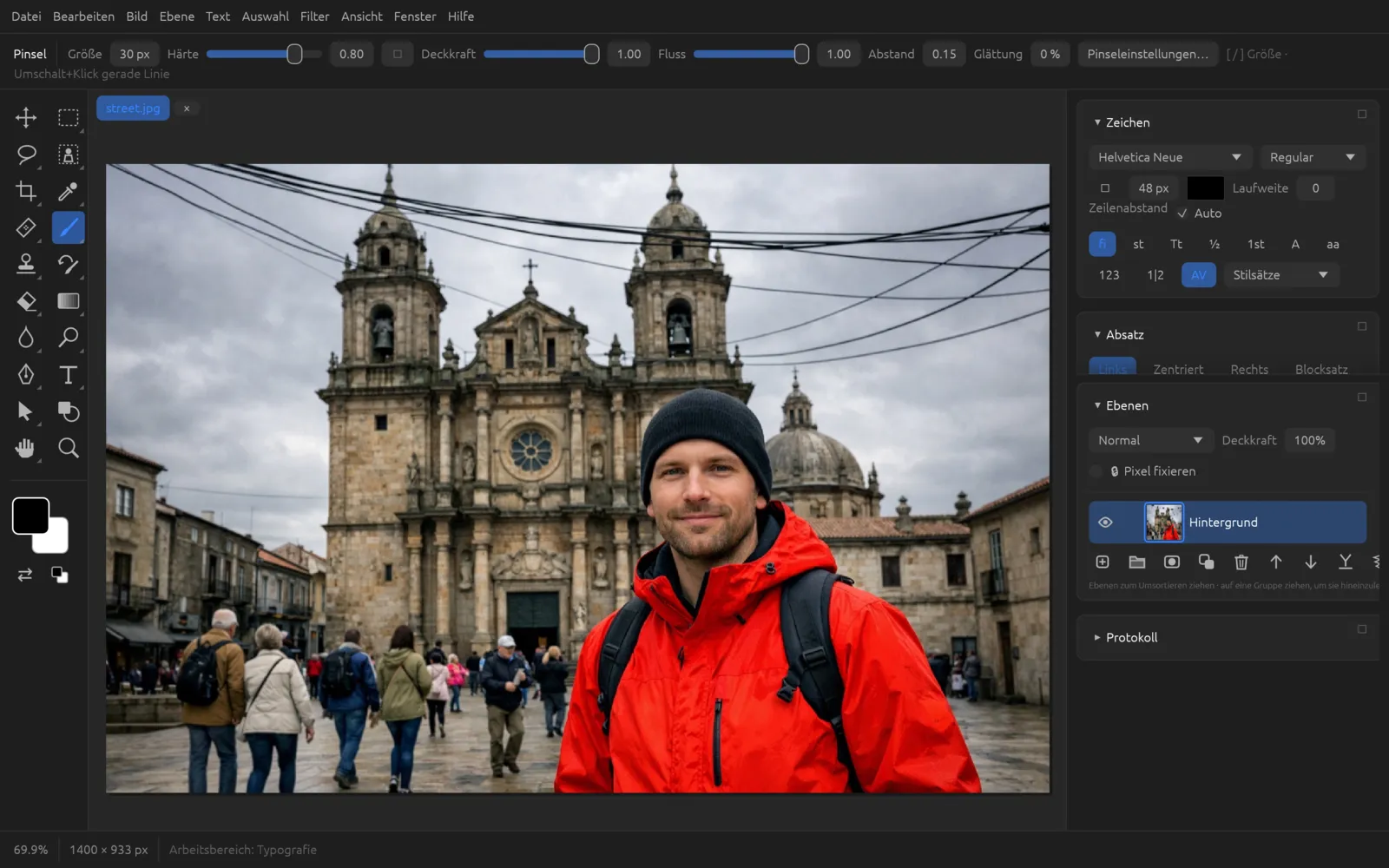
| Zeichen, Absatz | Schrift, Größe, Abstände, Ausrichtung und Einzüge der Textebene. | |
| Zeichenformate, Absatzformate | Benannte Text-Formate für einheitliche Typografie. | |
| Glyphen | Alle Zeichen einer Schrift zum Einfügen per Klick. Text-Bedienfelder: siehe Text, Formen & Pfade. | |
| Info | F8 | Farbe unter dem Mauszeiger (R, G, B, H, S, Helligkeit, Deckkraft), Position X/Y, Breite und Höhe der Auswahl, Größe, Modus und Bittiefe des Dokuments. |
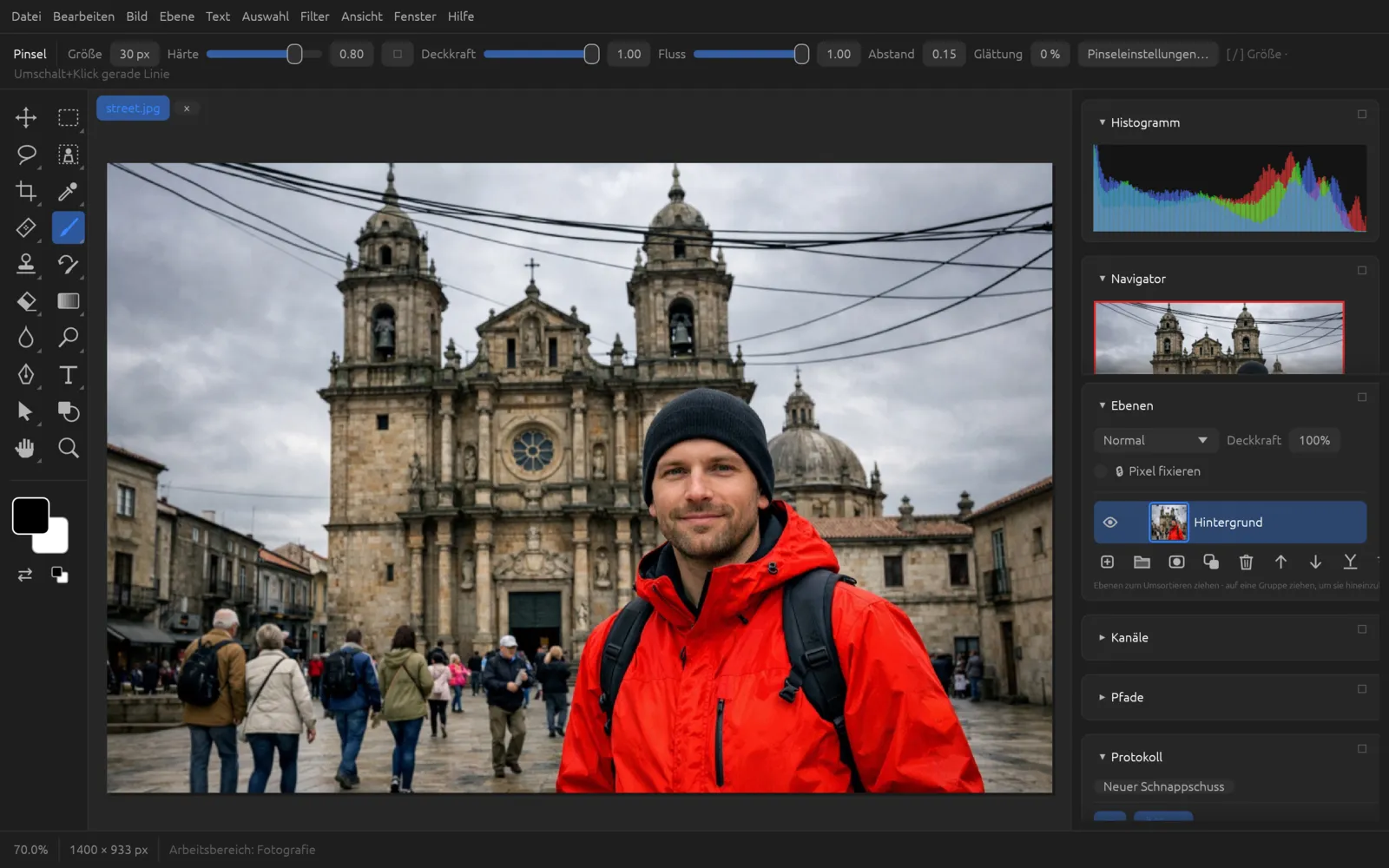
| Histogramm | Die Tonwertverteilung des Bildes für Rot, Grün und Blau, laufend aktualisiert. | |
| Navigator | Eine Miniatur des Bildes; das rote Rechteck zeigt den sichtbaren Ausschnitt. Klicken oder Ziehen verschiebt den Ausschnitt, der Regler zoomt (2 bis 3200 %). | |
| Messprotokoll | ⌘ ⇧ M zeichnet auf | Gespeicherte Messungen mit Messungen aufzeichnen, Exportieren… und Löschen. Siehe Retusche. |
| Notizen | Die Notizen, die du mit dem Notiz-Werkzeug ins Bild gesetzt hast: lesen, bearbeiten, durchblättern und löschen. |
Bedienfelder verschieben, andocken und schweben lassen
Die rechte Spalte hat einen oberen und einen unteren Bereich (unten liegen zum Beispiel Ebenen, Pfade, Kanäle und Protokoll). So ordnest du die Bedienfelder um:
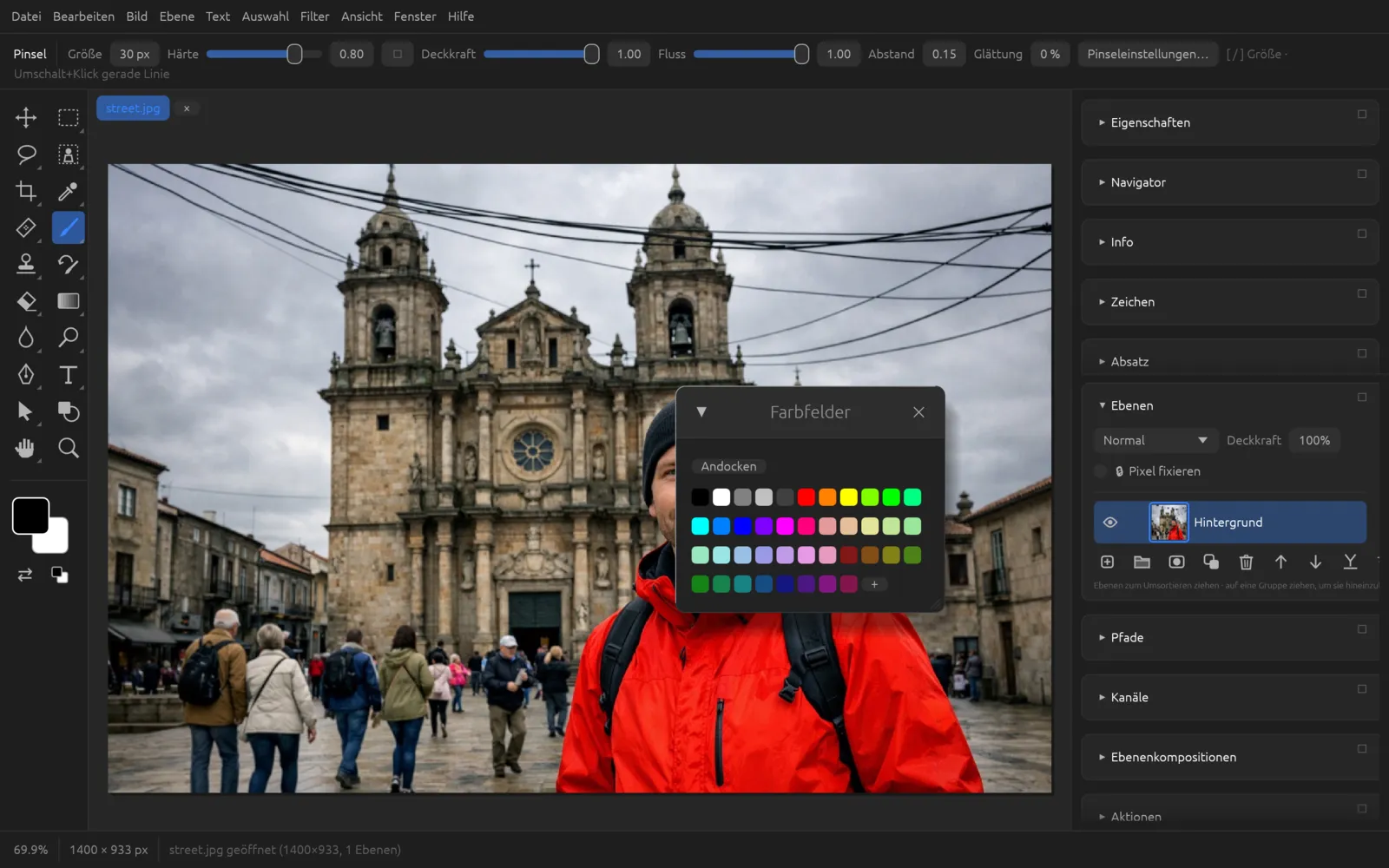
- Ziehen: Jede Kopfzeile hat rechts oben einen Griff („Ziehen verschiebt das Bedienfeld“). Ziehe ihn auf ein anderes Bedienfeld, um es davor einzusetzen – eine Linie zeigt die Stelle. Lässt du es über der Arbeitsfläche los, öffnet es sich dort in einem eigenen, schwebenden Fenster.
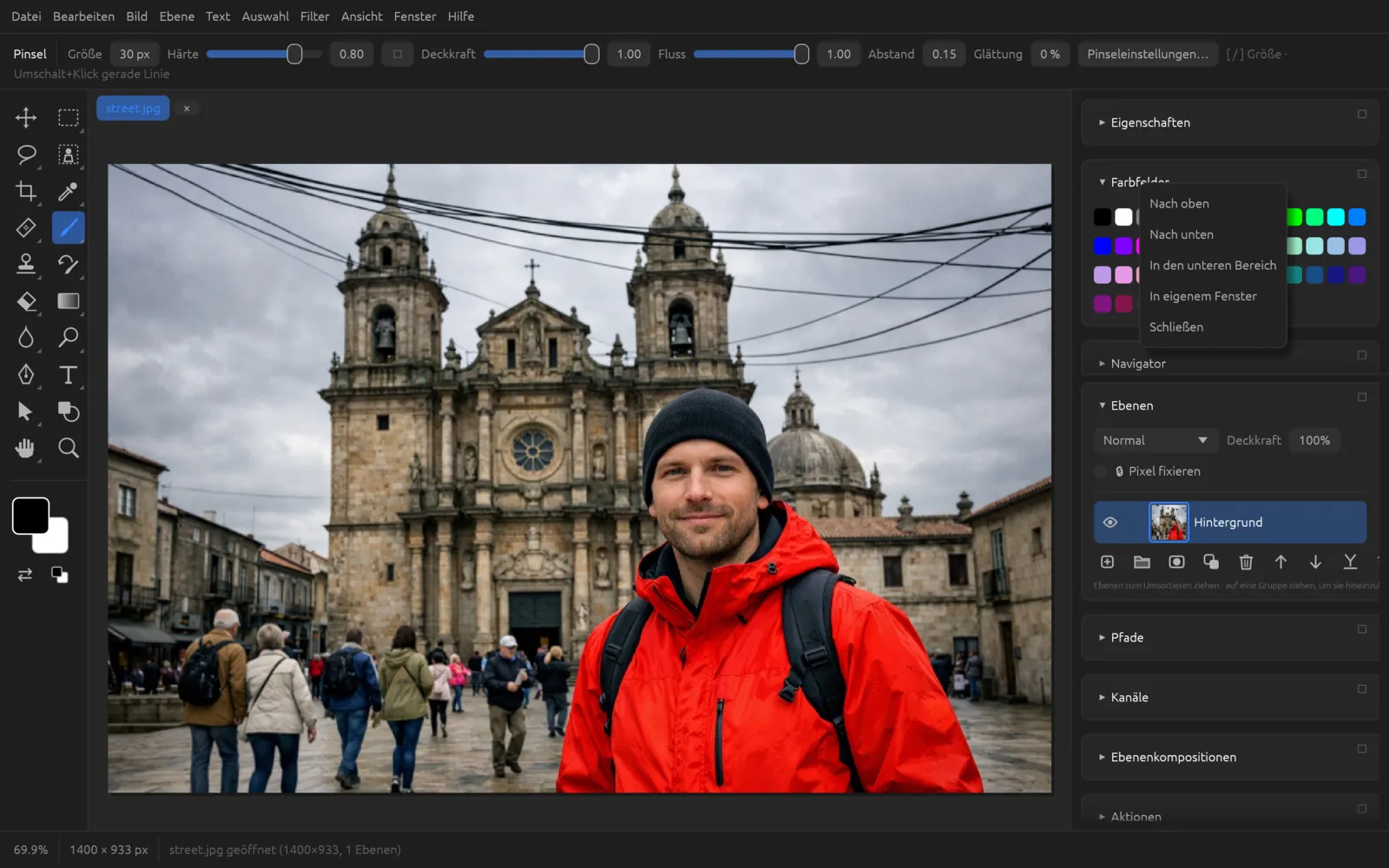
- Kontextmenü: Ein Rechtsklick auf die Kopfzeile bietet Nach oben, Nach unten, In den unteren Bereich bzw. In den oberen Bereich, In eigenem Fenster und Schließen.
- Andocken: Ein schwebendes Bedienfeld hat oben die Schaltfläche Andocken; sie bringt es zurück in die rechte Spalte. Das Kreuz in der Titelleiste blendet es aus.
Ein Bedienfeld als eigenes Fenster neben das Bild legen
- Suche in der rechten Spalte das Bedienfeld, zum Beispiel Farbfelder. Ist es nicht da, blende es über ein.
- Fasse den Griff rechts oben in der Kopfzeile und ziehe ihn auf die Arbeitsfläche. Lass die Maustaste los – das Bedienfeld öffnet sich an dieser Stelle als eigenes Fenster.
- Verschiebe das Fenster an seiner Titelleiste dorthin, wo es dich nicht stört.
- Willst du es zurück in die Spalte holen, klicke im Fenster auf Andocken.
Arbeitsbereiche
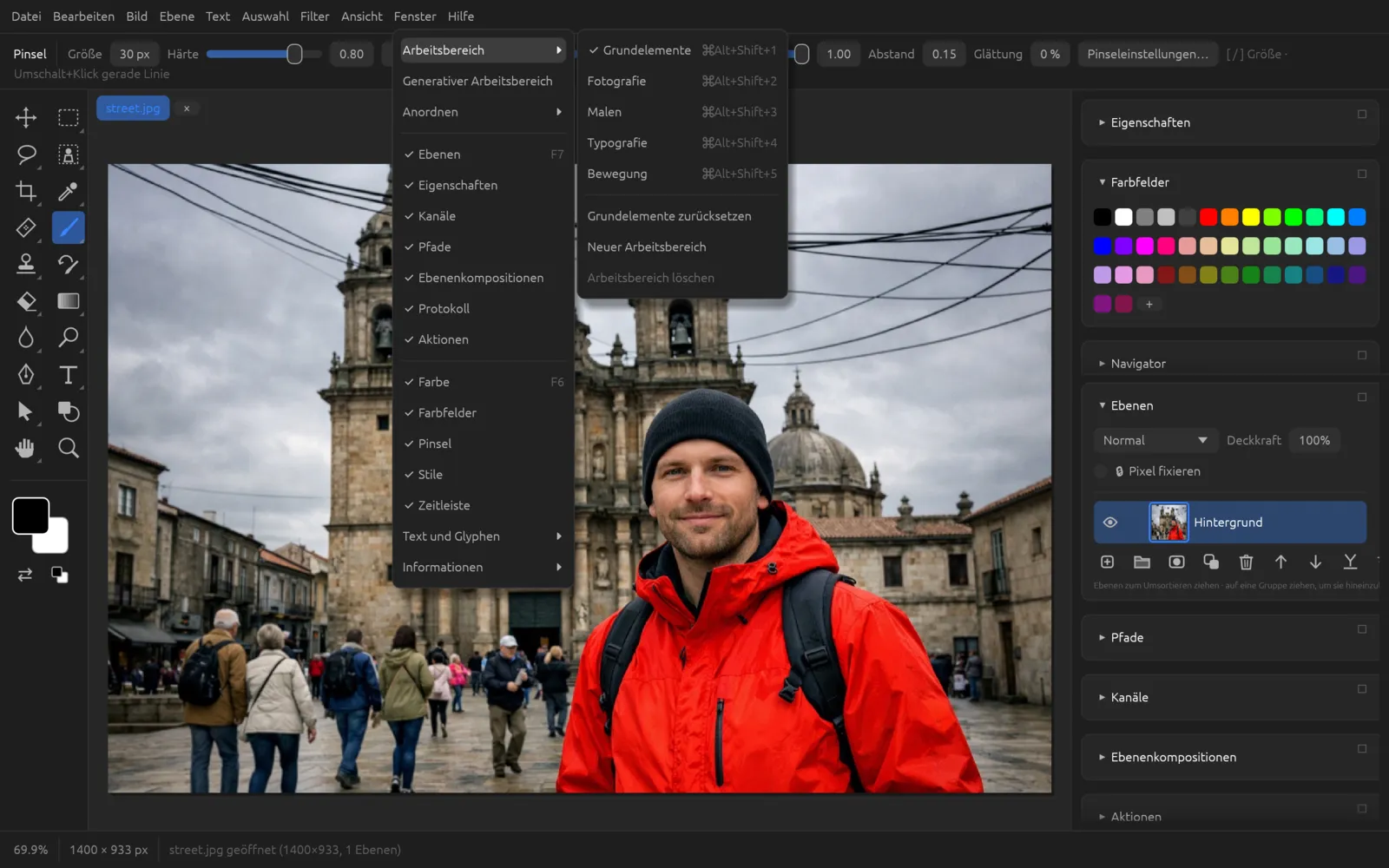
Ein Arbeitsbereich legt fest, welche Bedienfelder wo stehen und welche aufgeklappt sind. Unter wählst du einen der fünf mitgelieferten:
| Arbeitsbereich | Kürzel | Bedienfelder |
|---|---|---|
| Grundelemente | ⌘ ⌥ ⇧ 1 | Alle Bedienfelder; Farbe, Farbfelder, Ebenen und Protokoll aufgeklappt. Die Vorgabe. |
| Fotografie | ⌘ ⌥ ⇧ 2 | Histogramm, Navigator, Info, Eigenschaften, Farbe; unten Ebenen, Kanäle, Pfade, Protokoll, Aktionen. |
| Malen | ⌘ ⌥ ⇧ 3 | Farbe, Farbfelder, Pinsel, Navigator, Eigenschaften; unten Ebenen und Protokoll. |
| Typografie | ⌘ ⌥ ⇧ 4 | Zeichen, Absatz, Zeichen- und Absatzformate, Eigenschaften, Farbe, Farbfelder; unten Ebenen und Protokoll. |
| Bewegung | ⌘ ⌥ ⇧ 5 | Zeitleiste, Eigenschaften, Farbe, Navigator; unten Ebenen und Protokoll. |
Weitere Befehle im selben Untermenü:
- … zurücksetzen (z. B. ) stellt den aktuellen Arbeitsbereich wieder so her, wie er gespeichert ist.
- Neuer Arbeitsbereich speichert die aktuelle Anordnung als eigenen Arbeitsbereich („Arbeitsbereich 1“, „Arbeitsbereich 2“ …). Er erscheint in der Liste unter den mitgelieferten; Änderungen, die du darin machst, merkt er sich automatisch.
- Arbeitsbereich löschen entfernt den aktuellen eigenen Arbeitsbereich und wechselt zu den Grundelementen. Mitgelieferte Arbeitsbereiche lassen sich nicht löschen.
ist ein eigener Bereich zum Erzeugen von Bildern aus Text; er ist im Kapitel Generative KI beschrieben.
Einen eigenen Arbeitsbereich anlegen
- Wähle als Ausgangspunkt einen passenden Arbeitsbereich, etwa .
- Blende über das -Menü aus, was du nicht brauchst, und ein, was fehlt. Ordne die Bedienfelder per Griff oder Kontextmenü an und klappe die gewünschten auf.
- Wähle . Die Statusleiste meldet den Namen, unter dem er gespeichert wurde.
- Ab jetzt holst du die Anordnung jederzeit über zurück.
Mehrere Dokumente anordnen
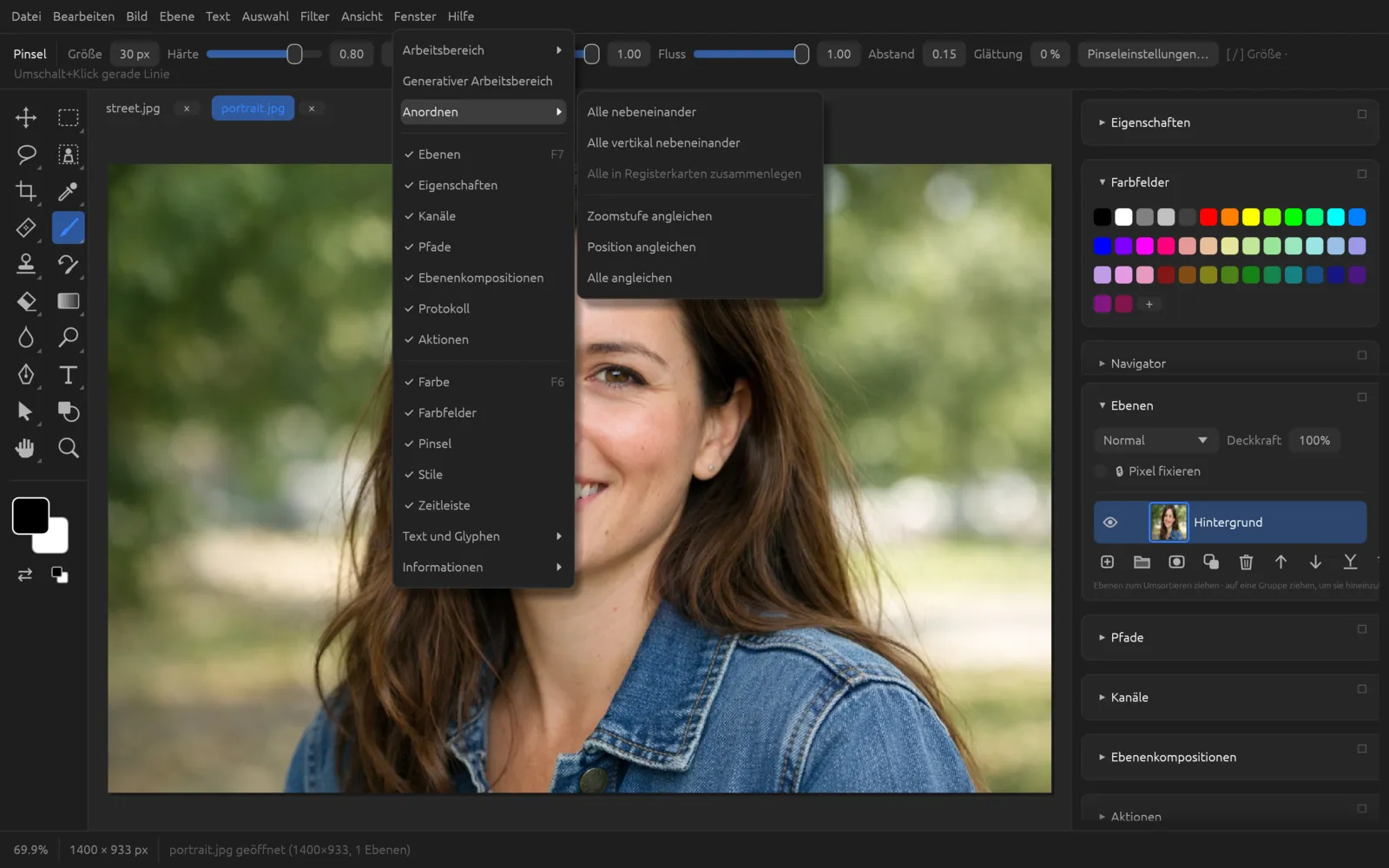
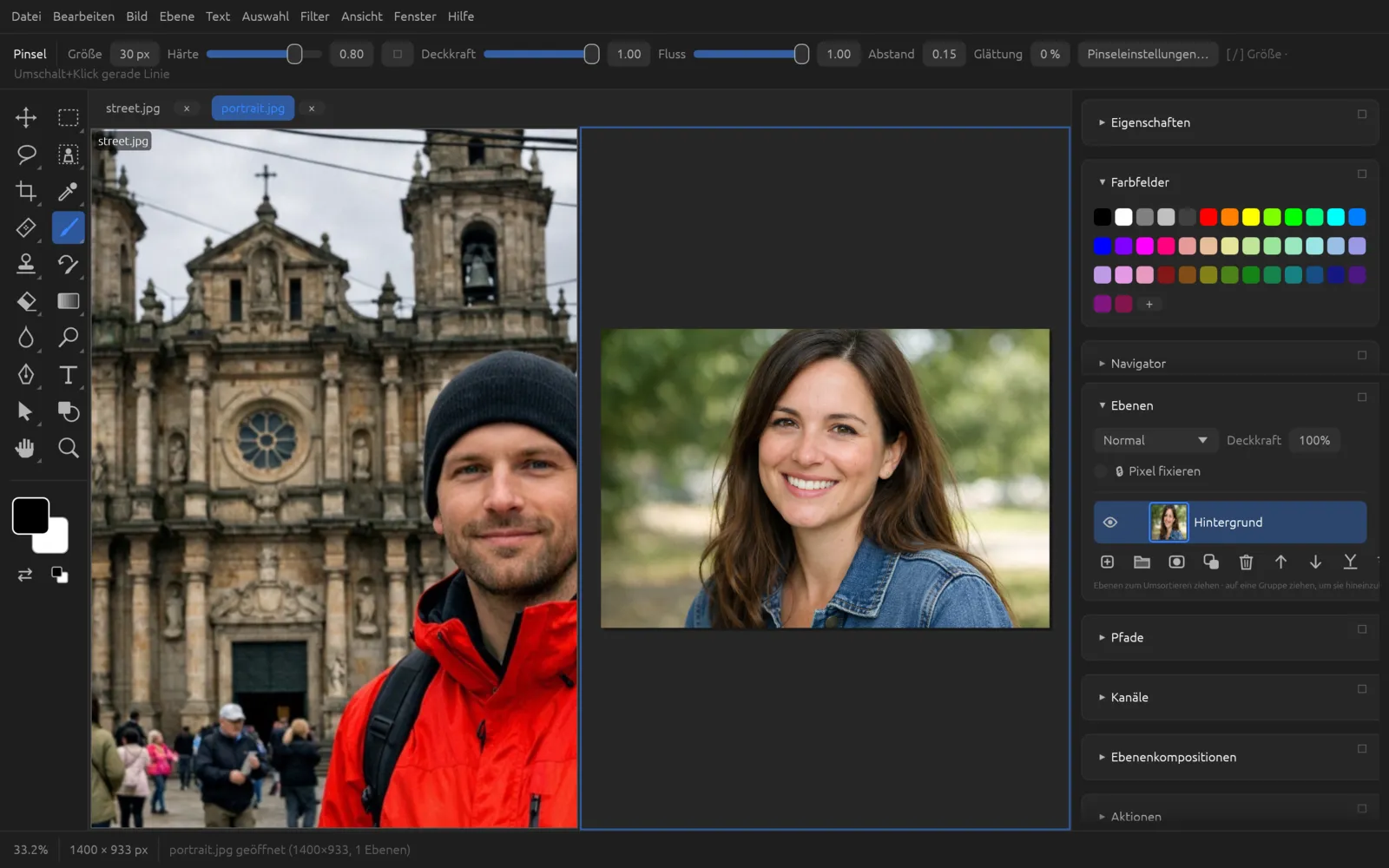
Normalerweise liegen Dokumente in Registerkarten übereinander. zeigt sie nebeneinander:
| Befehl | Wirkung |
|---|---|
| Alle nebeneinander | Alle Dokumente als Kacheln in einem Raster. |
| Alle vertikal nebeneinander | Jedes Dokument in einer eigenen Spalte. |
| Alle in Registerkarten zusammenlegen | Zurück zu den Registerkarten. |
| Zoomstufe angleichen | Alle Kacheln bekommen die Zoomstufe des aktiven Dokuments. |
| Position angleichen | Alle zeigen denselben Bildausschnitt wie das aktive. |
| Alle angleichen | Zoomstufe und Position zugleich. |
Bearbeitet wird immer das aktive Dokument in seiner Kachel; ein Klick in eine andere Kachel macht diese aktiv. Ziehst du eine Ebene mit dem Verschieben-Werkzeug auf eine andere Kachel, wird sie in jenes Dokument kopiert.
Statusleiste und Kontext-Taskleiste
Die Statusleiste am unteren Fensterrand zeigt von links: die Zoomstufe, die Bildgröße in Pixeln, die Position des Mauszeigers mit der Farbe darunter (RGBA und Hex), die Größe einer Auswahl und die letzte Meldung, etwa „street.jpg geöffnet (1400×933, 1 Ebenen)“ oder den Namen des letzten Arbeitsschritts. Farbige Hinweise warnen, wenn du gerade eine Maske, einen Kanal, die Maskierungsmodus-Ansicht oder den Inhalt eines Smartobjekts bearbeitest.
Die Kontext-Taskleiste ist eine kleine schwebende Leiste auf der Arbeitsfläche mit den wahrscheinlich nächsten Schritten. Ohne Auswahl bietet sie Motiv auswählen, Hintergrund entfernen und Bild generieren. Gibt es eine Auswahl, steht sie unter der Auswahl und bietet ein Eingabefeld für die Generative Füllung… mit Generieren sowie Maske, Umkehren, Auswählen und maskieren, Füllen (inhaltsbasiert) und Auswahl aufheben. Das ✕ blendet sie aus; wieder einblenden kannst du sie unter .
Navigation: Zoomen, Verschieben, Drehen
| Was | Wie |
|---|---|
| Einzoomen / Auszoomen | (⌘ +) und (⌘ -); ⌘ + Mausrad oder Zwei-Finger-Zoom auf dem Trackpad zoomt an der Mausposition. |
| Ganzes Bild | (⌘ 0) passt das Bild in das Fenster ein. |
| Originalpixel | (⌘ 1): ein Bildpixel pro Bildschirmpixel. |
| Zoom-Werkzeug | Z: Klick vergrößert, mit ⌥ verkleinert. |
| Verschieben | Mausrad bzw. Zwei-Finger-Wischen; das Hand-Werkzeug (H); oder bei jedem Werkzeug die Leertaste gedrückt halten und ziehen. Auch der Navigator verschiebt den Ausschnitt. |
| Ansicht drehen | Werkzeug Ansichtdrehung (⇧ H, in der Gruppe der Hand): Ziehen dreht die Ansicht, mit ⇧ in 15°-Schritten. In der Optionsleiste stellst du den Drehwinkel genau ein; Ansicht zurücksetzen oder Esc stellt sie wieder gerade. Das Bild selbst bleibt dabei unverändert. |
Pixel-Seitenverhältnis
Videomaterial hat manchmal nicht-quadratische Pixel. Unter wählst du Quadratische Pixel oder eine Videonorm (D1/DV NTSC und PAL, jeweils auch Breitbild, HDV 1080 / DVCPRO HD 720, DVCPRO HD 1080, Anamorph 2:1) oder trägst unter Eigene einen Wert ein. Mit Pixel-Seitenverhältniskorrektur zeigt die Arbeitsfläche die Pixel so breit, wie sie gedacht sind. Die Bilddaten ändern sich dabei nicht.
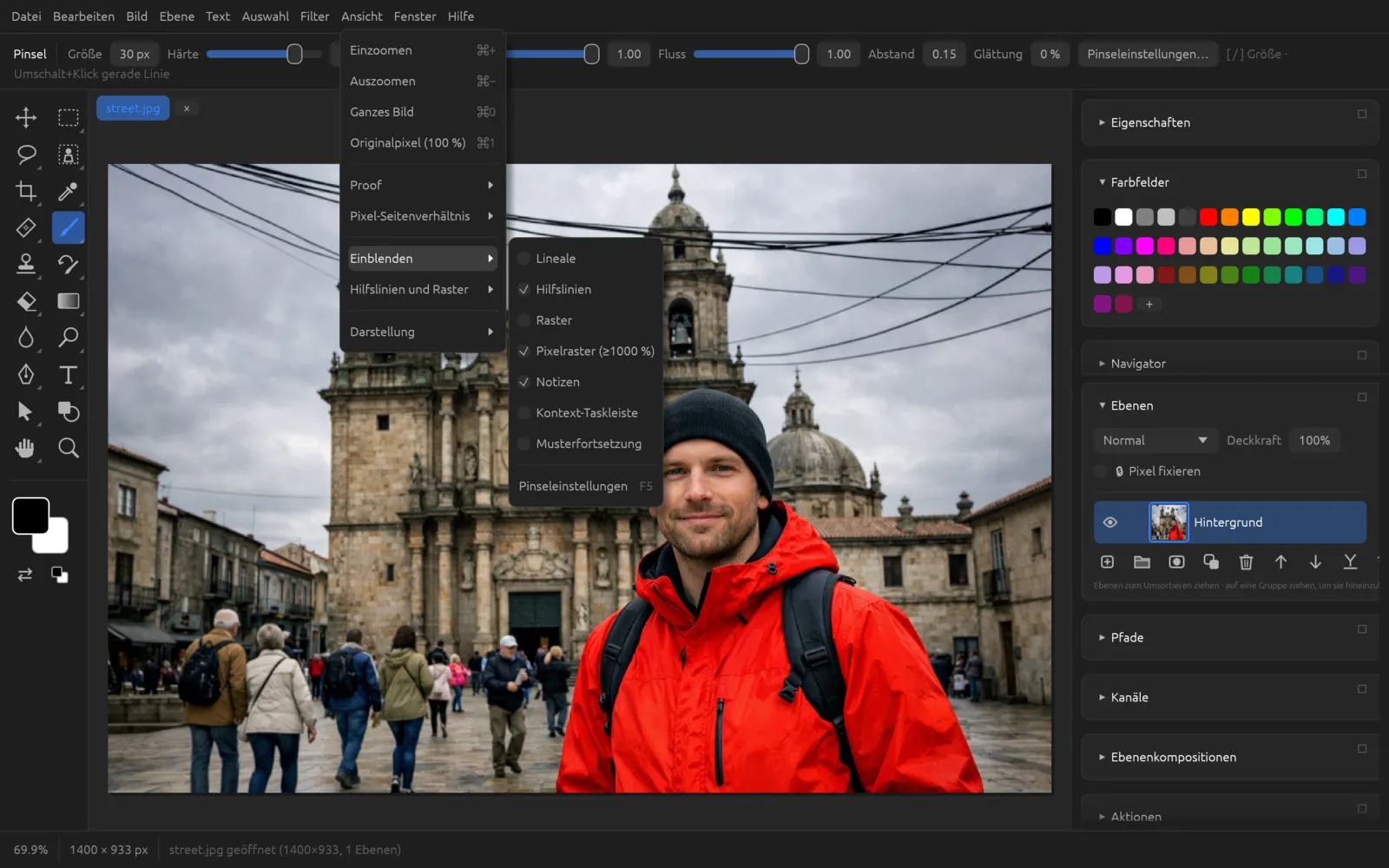
Ansicht › Einblenden
Hier schaltest du Hilfsmittel der Arbeitsfläche ein und aus: Lineale (⌘ R), Hilfslinien (⌘ ;), Raster (⌘ '), Pixelraster (≥1000 %), Notizen, Kontext-Taskleiste, Musterfortsetzung (das Bild wiederholt sich ringsum, Malen läuft über die Kanten weiter – praktisch für nahtlose Muster) und die Pinseleinstellungen (F5).
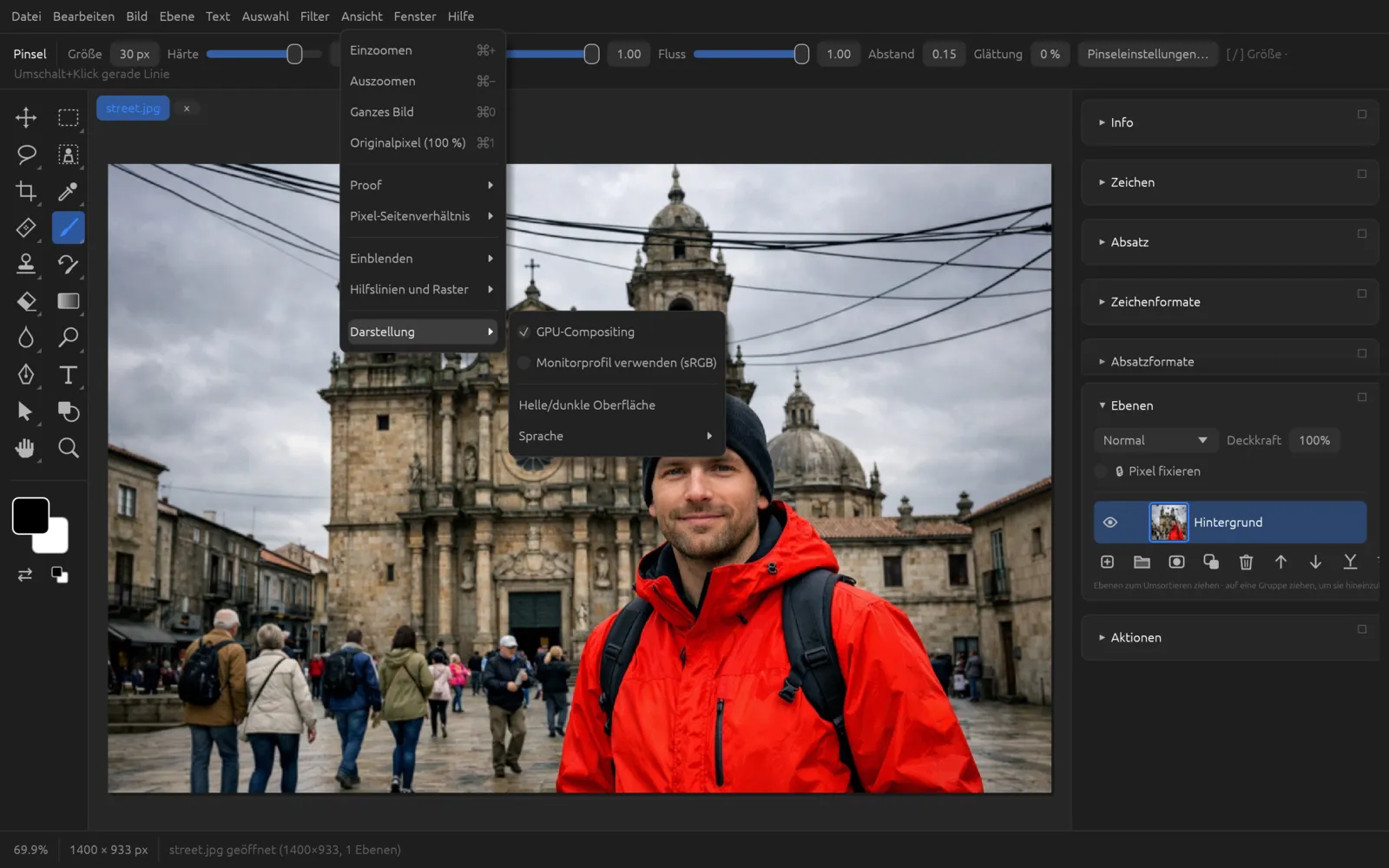
Ansicht › Darstellung
GPU-Compositing setzt die Anzeige der Arbeitsfläche auf der Grafikkarte zusammen (schneller bei vielen Ebenen; ist keine passende GPU da, ist der Eintrag gesperrt und die CPU übernimmt). Monitorprofil verwenden zeigt die Arbeitsfläche in den Farben des Monitorprofils – in Klammern steht, welches Profil erkannt wurde. Außerdem findest du hier Helle/dunkle Oberfläche und die Sprache. Der Unterpunkt gehört zum Farbmanagement und ist im Kapitel Farbe, RAW & HDR beschrieben.
Lineale, Hilfslinien und Raster
Lineale (⌘ R) erscheinen oben und links an der Arbeitsfläche und zeigen Pixelkoordinaten.
Hilfslinien sind nicht druckende Linien zum Ausrichten:
- Ziehe aus dem oberen Lineal eine horizontale, aus dem linken eine vertikale Hilfslinie ins Bild.
- Mit dem Verschieben-Werkzeug (V) verschiebst du eine vorhandene Hilfslinie; ziehst du sie zurück auf ein Lineal, wird sie gelöscht.
- setzt eine Linie genau: Horizontal oder Vertikal und Position in Pixeln.
- Hilfslinien fixieren (⌘ ⌥ ;) schützt sie vor versehentlichem Verschieben, Hilfslinien löschen entfernt alle.
Das Raster (⌘ ') legt ein Gitter über das Bild. Den Abstand der Hauptlinien (Rasterlinie alle, 2 bis 2000 px, vorgegeben 64 px) und die Unterteilungen (1 bis 16, vorgegeben 4) stellst du direkt im Untermenü oder in den Voreinstellungen ein.
Ausrichten (⌘ ⇧ ;) lässt Auswahlen, Ebenen, Formen und Hilfslinien beim Ziehen an Hilfslinien, sichtbaren Rasterlinien sowie an den Kanten und der Mitte der Arbeitsfläche einrasten. Halte beim Ziehen ⌘ gedrückt, um das Einrasten kurz auszusetzen.
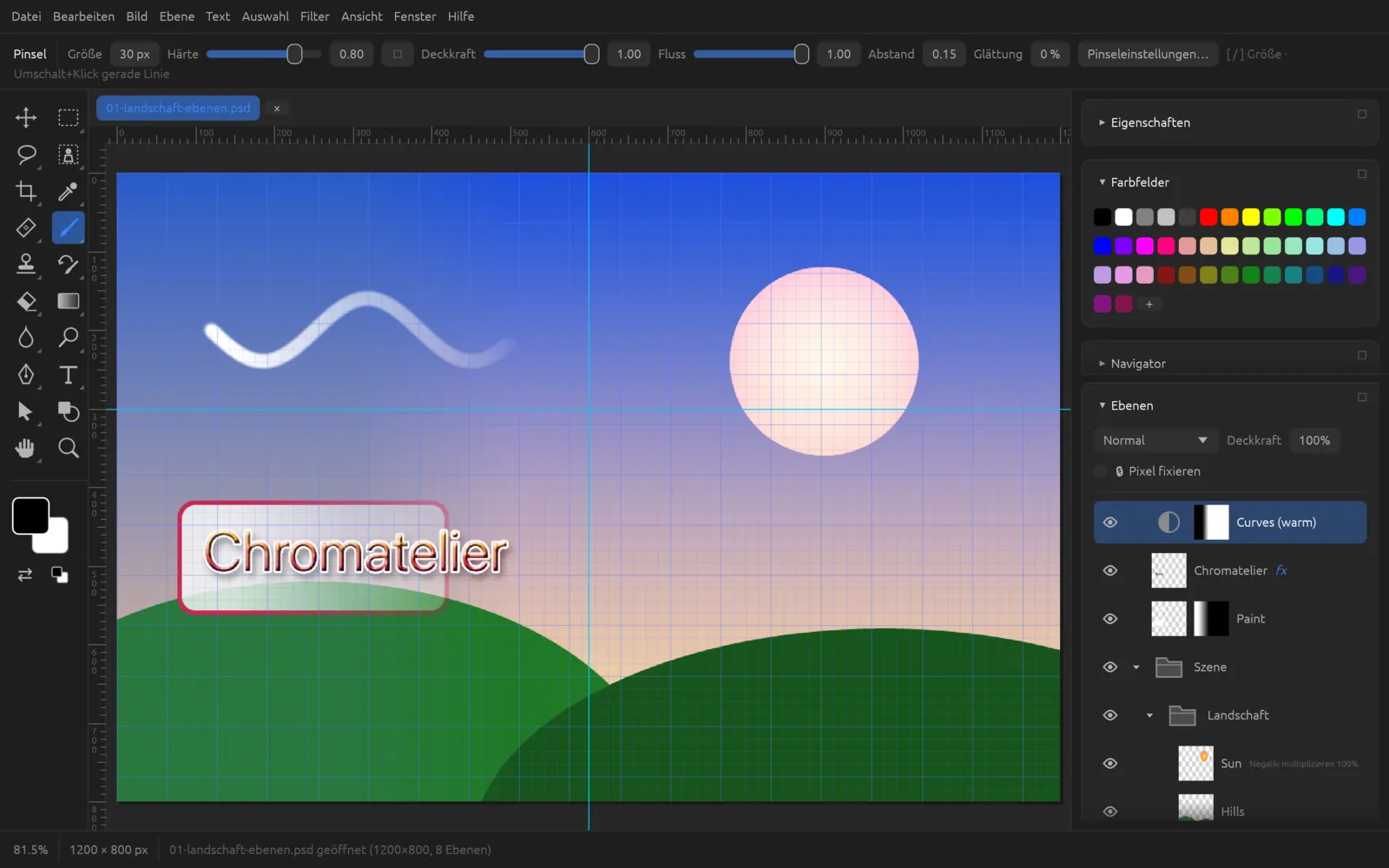
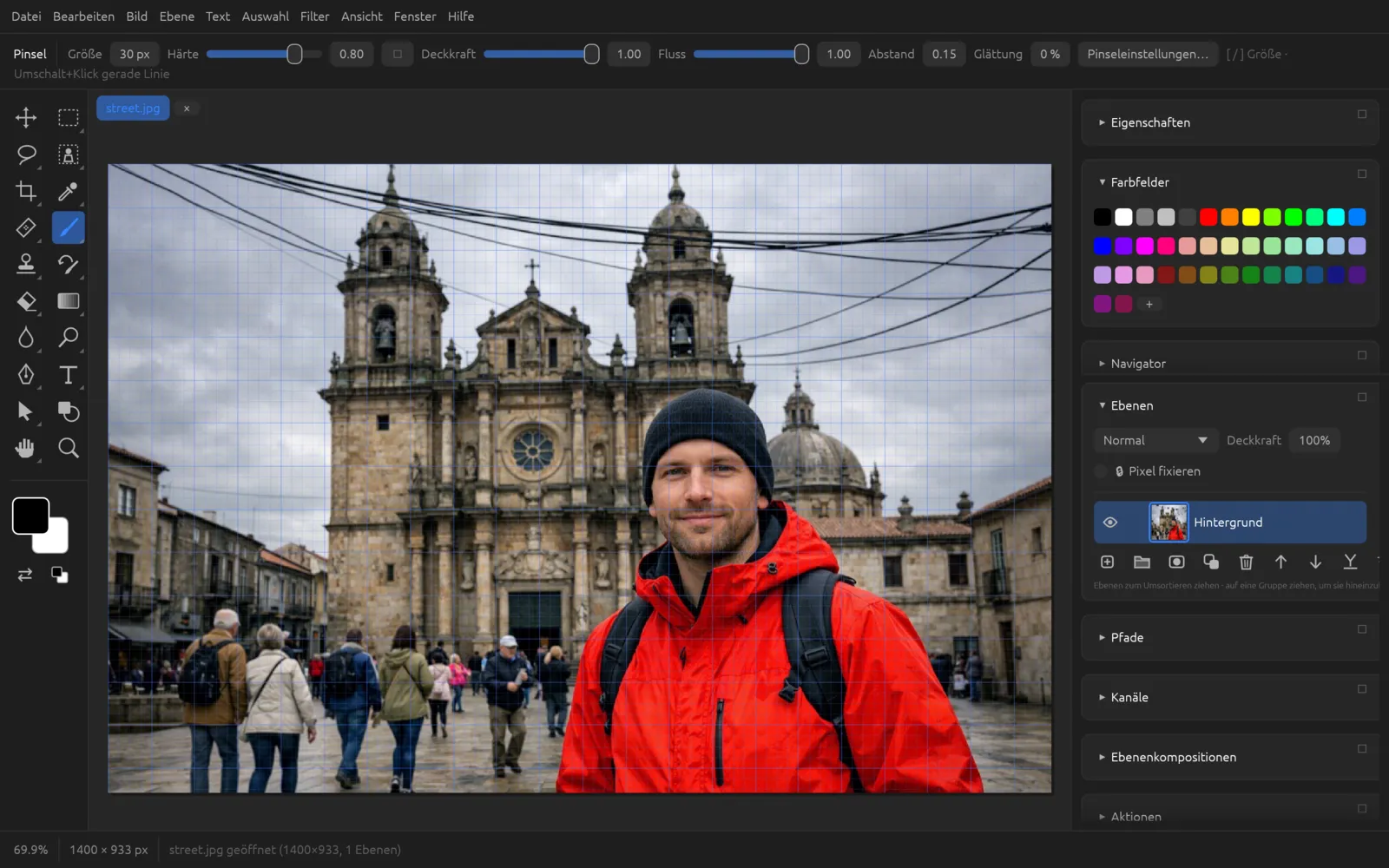
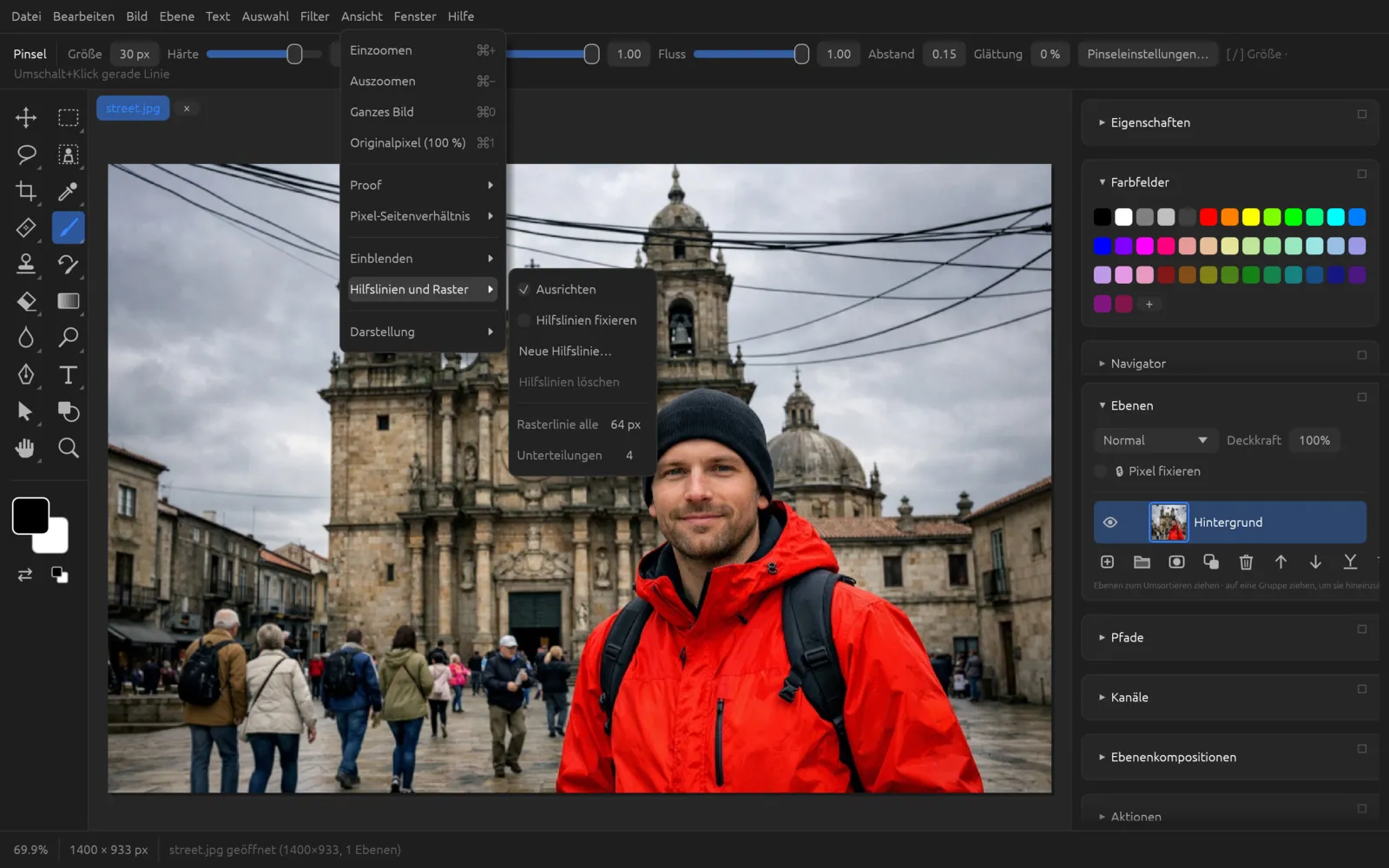
Zum genauen Ausmessen gibt es das Linealwerkzeug und die Messskala – siehe Werkzeuge.
Tastaturbefehle
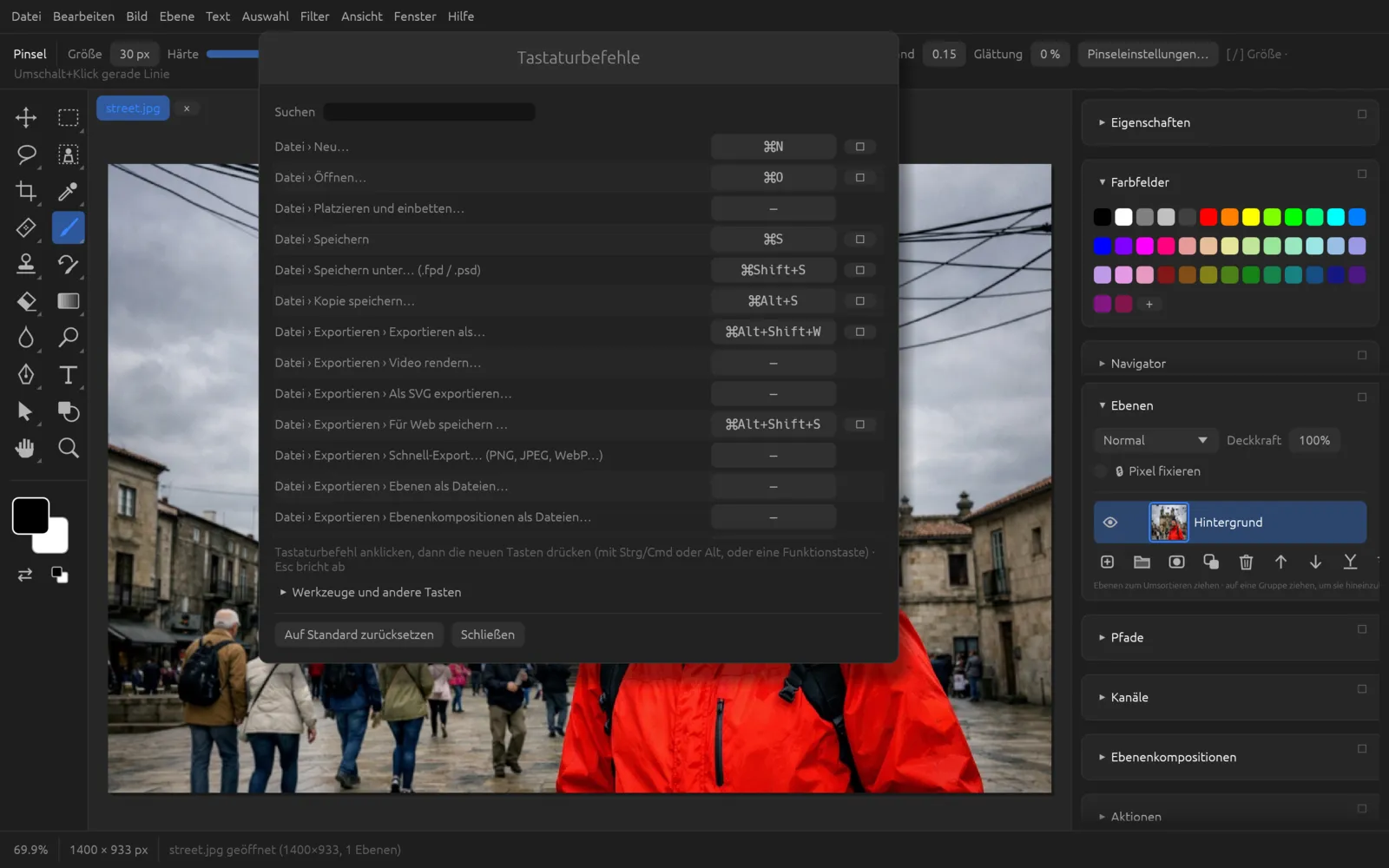
(⌘ ⌥ ⇧ K) listet jeden Menübefehl mit seinem Pfad und seinem Kürzel. Über das Feld Suchen findest du einen Befehl schnell. Unter Werkzeuge und andere Tasten stehen die festen Kürzel für Werkzeuge, Pinselgröße usw.
Ein eigenes Tastenkürzel vergeben
- Öffne .
- Tippe einen Teil des Befehlsnamens in Suchen, zum Beispiel „Gauß“.
- Klicke in der Zeile des Befehls auf das Kürzelfeld (ein Strich „—“ bedeutet: noch kein Kürzel). Es zeigt Tasten drücken….
- Drücke die neue Kombination. Sie muss ⌘ oder ⌥ enthalten oder eine Funktionstaste (F1–F12) sein. Esc bricht ab.
- War die Kombination schon vergeben, nimmt Chromatelier sie dem anderen Befehl weg und meldet das unter der Liste („… wurde … weggenommen“).
- Das ✕ hinter einem Kürzel entfernt es. Auf Standard zurücksetzen stellt alle Kürzel wieder her. Mit Schließen beendest du den Dialog; die Änderungen bleiben gespeichert.
Die wichtigsten Kürzel
| Kürzel | Befehl |
|---|---|
| ⌘ N / O / S / W | Neu / Öffnen / Speichern / Schließen |
| ⌘ ⇧ S · ⌘ ⌥ S | Speichern unter · Kopie speichern |
| ⌘ ⌥ ⇧ W · ⌘ ⌥ ⇧ S | Exportieren als · Für Web speichern |
| ⌘ Z · ⌘ ⇧ Z | Rückgängig · Wiederholen |
| ⌘ K | Voreinstellungen |
| ⌘ + / - / 0 / 1 | Einzoomen / Auszoomen / Ganzes Bild / 100 % |
| ⌘ R · ⌘ ; · ⌘ ' | Lineale · Hilfslinien · Raster |
| F5 · F6 · F7 · F8 | Pinseleinstellungen · Farbe · Ebenen · Info |
| [ / ] | Pinselgröße verkleinern / vergrößern |
| 1 … 0 | Deckkraft des Werkzeugs 10 … 100 % |
| D · X | Standardfarben · Farben tauschen |
| Leertaste halten | Vorübergehend Hand-Werkzeug |
Voreinstellungen
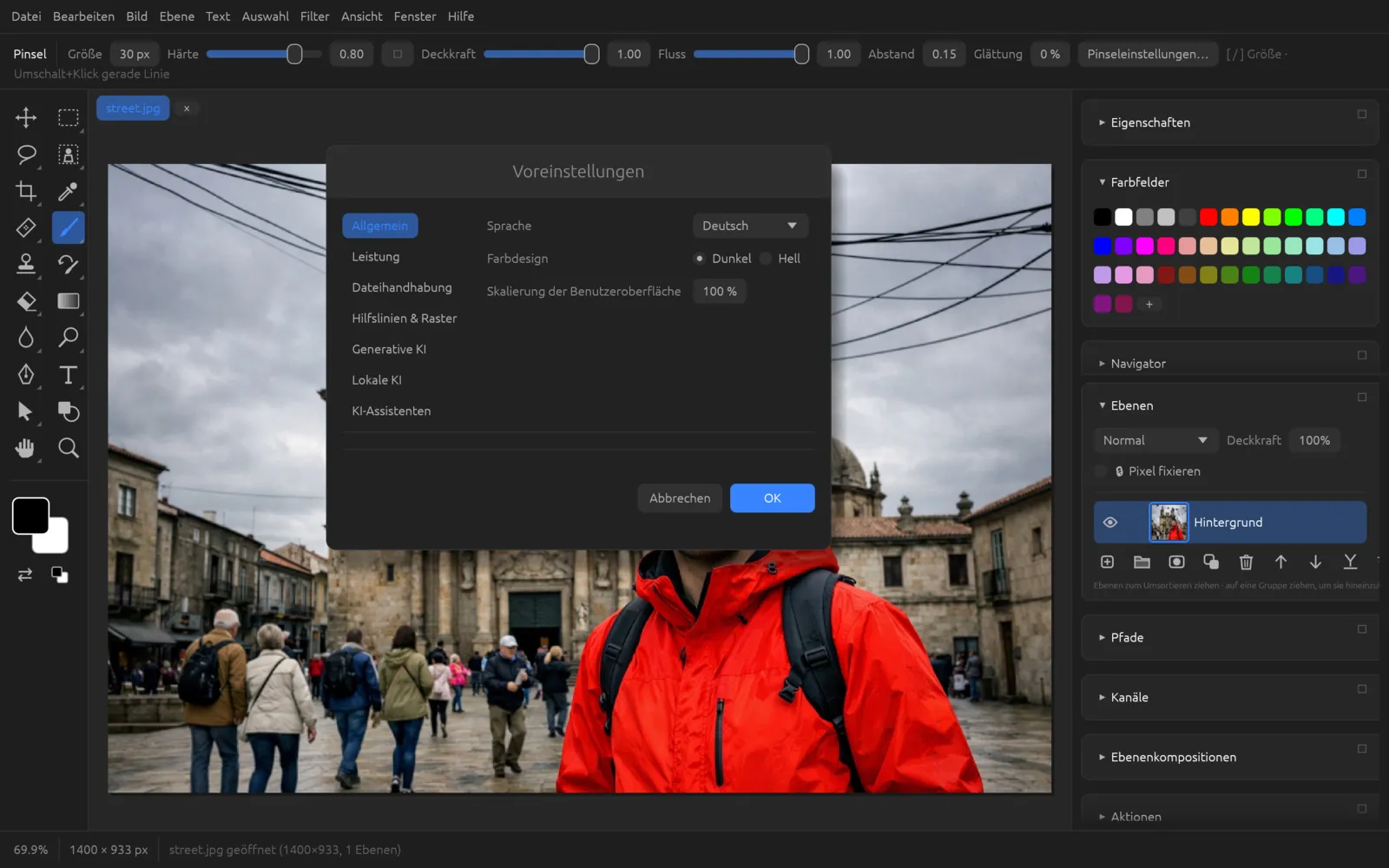
(⌘ K) öffnet die Einstellungen des Programms. Links wählst du einen von sieben Reitern; Änderungen gelten nach OK und bleiben für die nächsten Starts gespeichert. Abbrechen verwirft sie.
Allgemein
- Sprache: Deutsch, English, Français oder Español.
- Farbdesign: Dunkel oder Hell.
- Skalierung der Benutzeroberfläche: 50 bis 300 %.
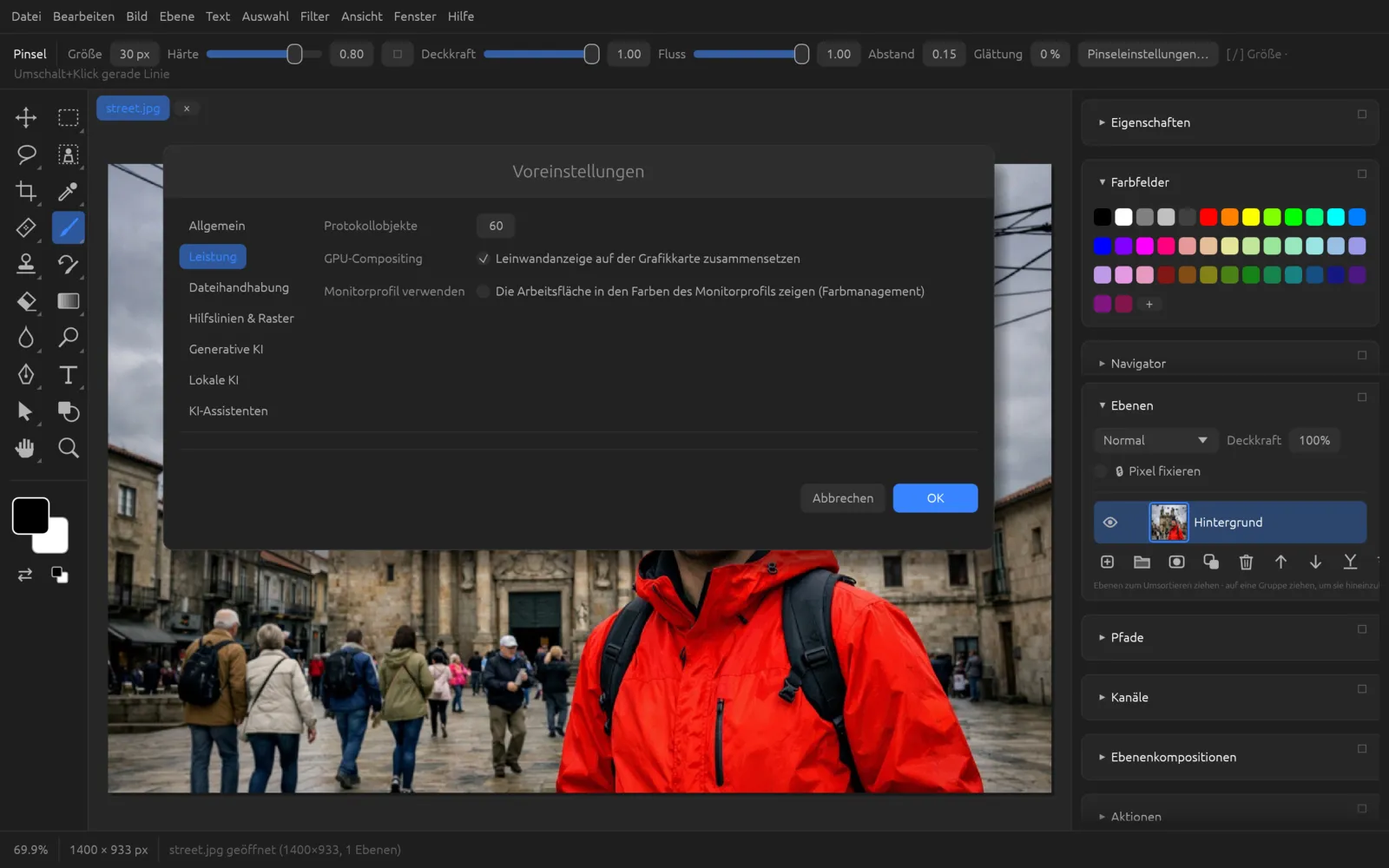
Leistung
- Protokollobjekte: wie viele Arbeitsschritte Rückgängig sich merkt (2 bis 1000, vorgegeben 60). Mehr Schritte brauchen mehr Arbeitsspeicher.
- GPU-Compositing: die Leinwandanzeige auf der Grafikkarte zusammensetzen.
- Monitorprofil verwenden: die Arbeitsfläche in den Farben des Monitorprofils zeigen (Farbmanagement für die Anzeige).
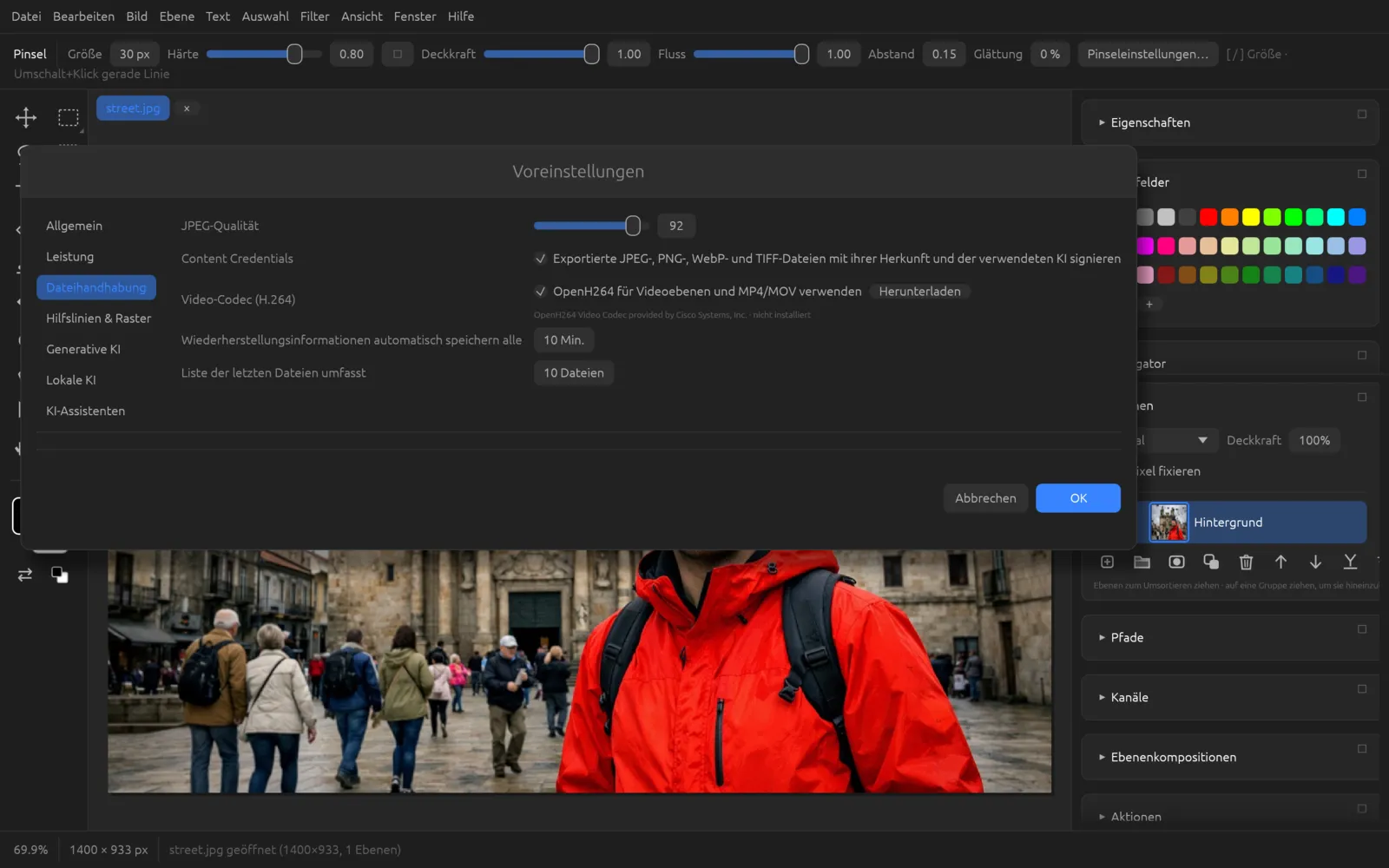
Dateihandhabung
- JPEG-Qualität (10 bis 100): die Qualität für den Schnell-Export und das Speichern als JPEG. Derselbe Regler steht auch unter .
- Content Credentials: exportierte JPEG-, PNG-, WebP- und TIFF-Dateien mit ihrer Herkunft und der verwendeten KI signieren (siehe Content Credentials).
- Video-Codec (H.264): OpenH264 für Videoebenen und MP4/MOV verwenden. Der Codec wird bei Bedarf von Cisco geladen; die Schaltflächen Herunterladen und Entfernen steuern das, darunter steht, ob er installiert ist.
- Wiederherstellungsinformationen automatisch speichern alle: 0 bis 120 Minuten (0 = aus), siehe Erste Schritte.
- Liste der letzten Dateien umfasst: 0 bis 30 Dateien.
Hilfslinien & Raster
- Rasterlinie alle (2 bis 2000 px) und Unterteilungen (1 bis 16).
- Ausrichten: das Einrasten an Hilfslinien, Raster und Kanten ein- oder ausschalten.
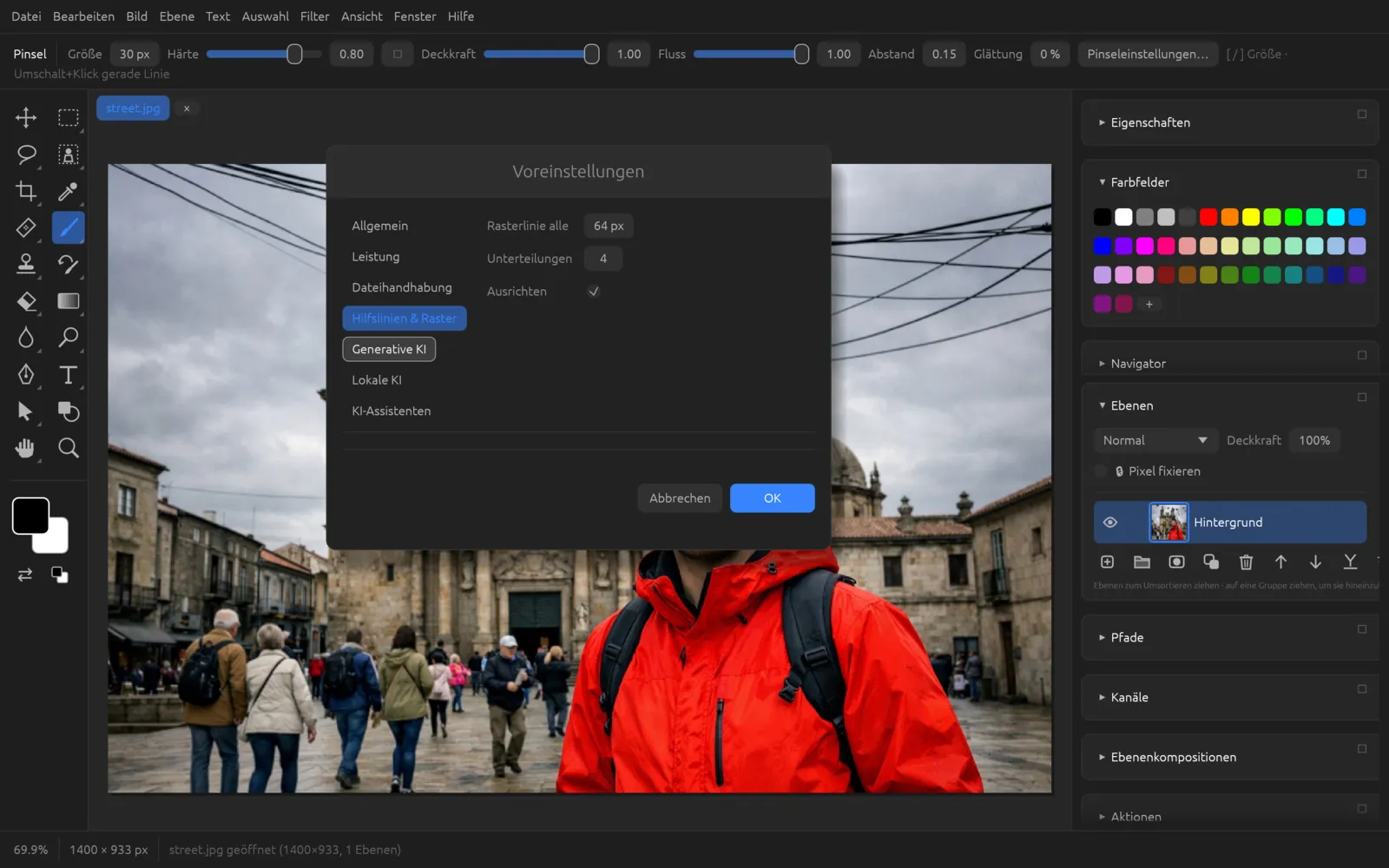
Generative KI, Lokale KI und KI-Assistenten
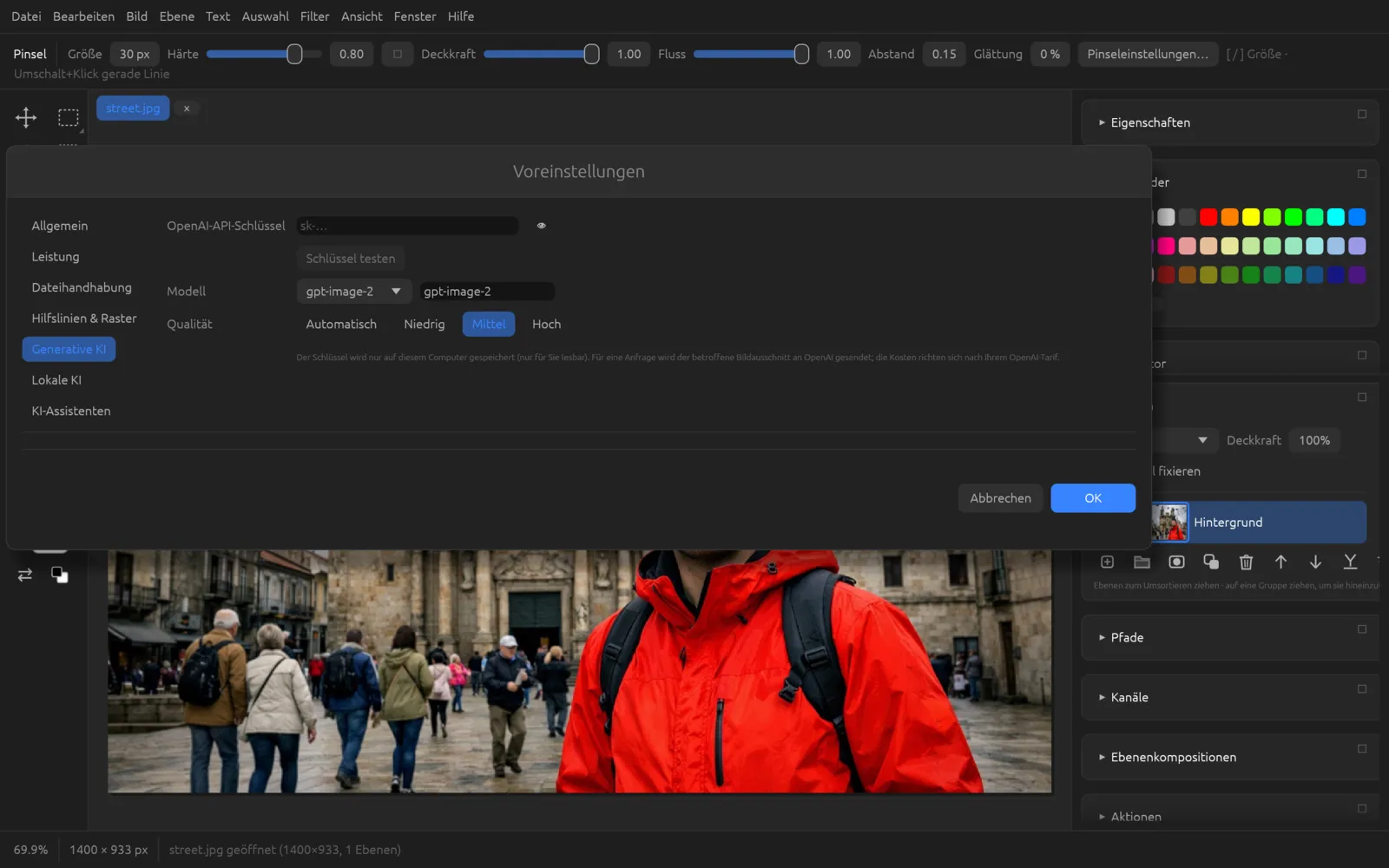
- Generative KI: dein OpenAI-API-Schlüssel (nur auf diesem Rechner gespeichert, mit Schlüssel testen), das Modell und die Qualität (Automatisch, Niedrig, Mittel, Hoch). Ausführlich im Kapitel Generative KI.
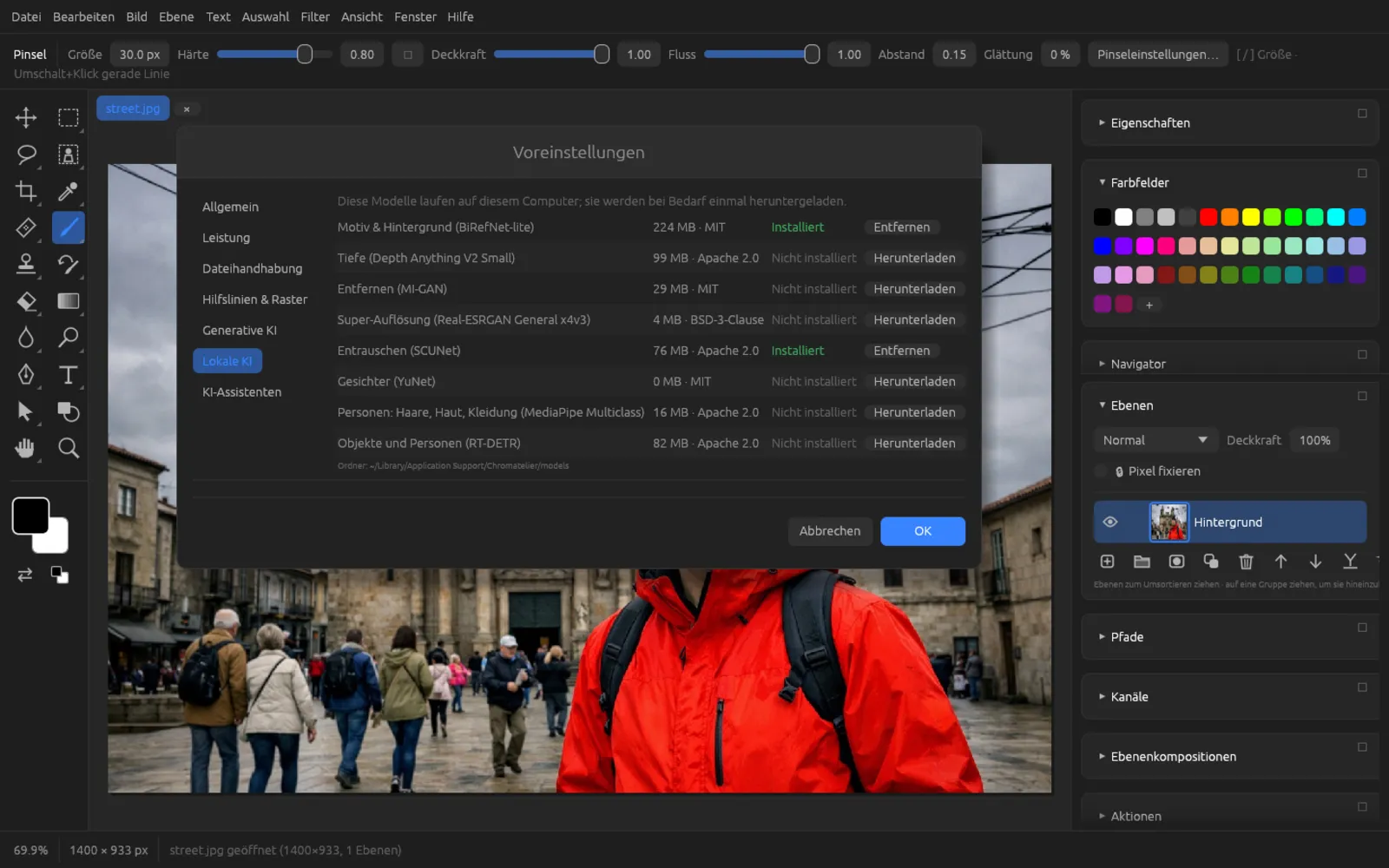
- Lokale KI: die KI-Modelle, die auf deinem Rechner laufen, mit Größe, Lizenz und Status; einzeln Herunterladen oder Entfernen. Siehe KI auf dem Rechner.
- KI-Assistenten: der MCP-Server, über den KI-Assistenten Chromatelier steuern dürfen, mit Port und Zugriffstoken. Siehe Automatisierung.