Werkzeuge
Die Werkzeugleiste links enthält 58 Werkzeuge in 20 Gruppen. Hier erfährst du, wofür jedes Werkzeug da ist, welche Optionen die Optionsleiste dafür zeigt und wie du es mit Klick, Ziehen und Zusatztasten bedienst.
Werkzeuge wählen und einstellen
Jede Schaltfläche der Werkzeugleiste steht für eine Gruppe verwandter Werkzeuge. Ein Klick wählt das zuletzt benutzte Werkzeug der Gruppe. Die übrigen Werkzeuge erreichst du mit einem Rechtsklick auf die Schaltfläche: Es klappt eine Liste mit allen Werkzeugen der Gruppe und ihren Tastenkürzeln auf.
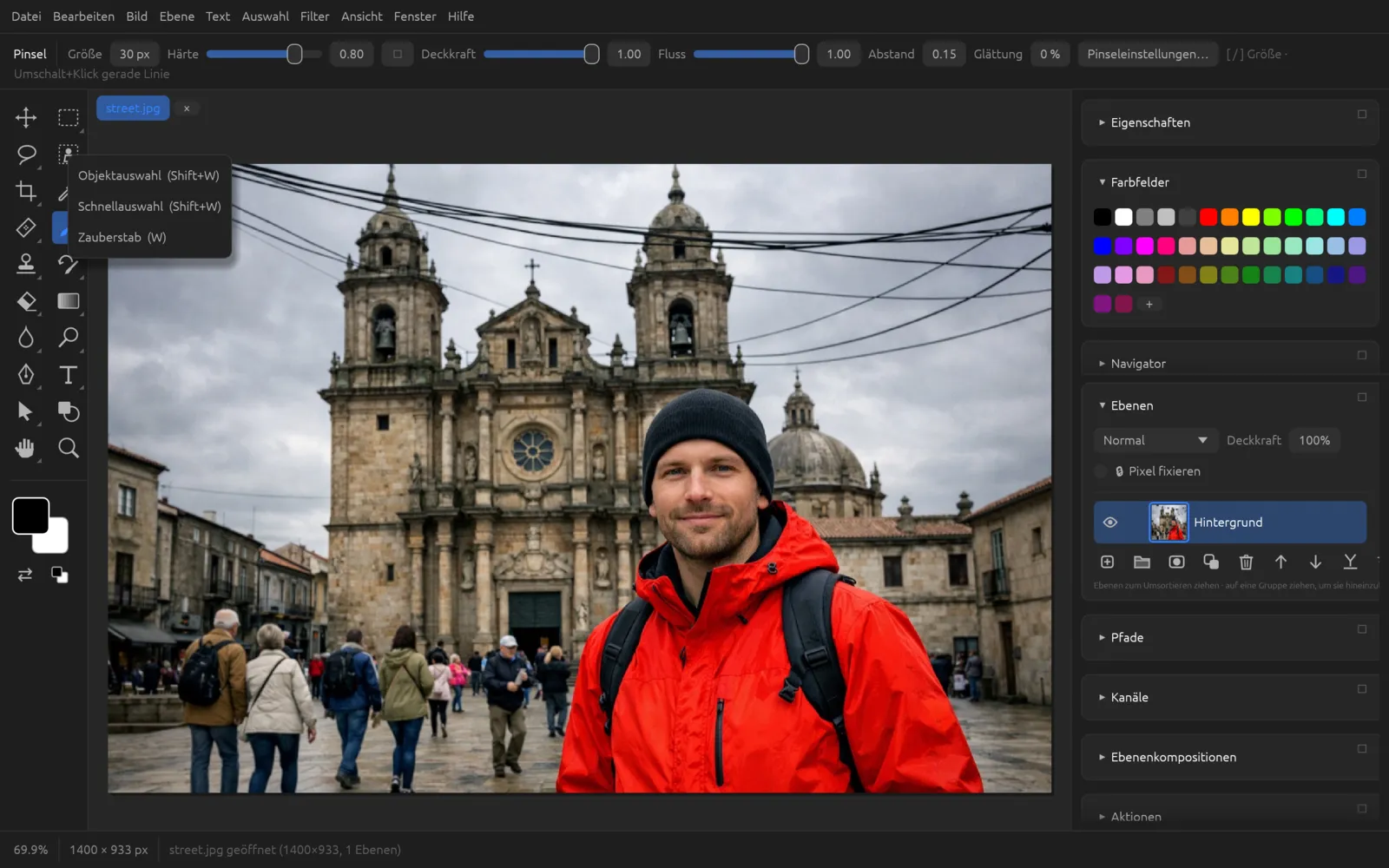
Über der Arbeitsfläche liegt die Optionsleiste. Sie zeigt links den Namen des aktiven Werkzeugs und daneben seine Einstellungen. Rechts davon steht in grauer Schrift ein kurzer Bedienhinweis – ein Blick darauf lohnt sich, wenn du ein Werkzeug zum ersten Mal benutzt.
Tastenkürzel
- Ein Buchstabe wählt das Hauptwerkzeug seiner Gruppe, z. B. B den Pinsel.
- ⇧ + Buchstabe wählt das zweite Werkzeug der Gruppe; ist bereits ein Werkzeug der Gruppe aktiv, schaltet es reihum zum nächsten (z. B. ⇧ M durch alle Auswahlrechtecke).
- ⌥ J wählt direkt das Ausbessern-Werkzeug, ⌥ O den Schwamm.
- [ und ] verkleinern und vergrößern die Werkzeugspitze.
- Die Zifferntasten 1 … 9 setzen die Deckkraft auf 10 … 90 %, 0 auf 100 %.
- D setzt Vorder- und Hintergrundfarbe auf Schwarz und Weiß zurück, X vertauscht sie, Q schaltet die Maskierungsmodus-Ansicht ein und aus (siehe Auswahlen).
- Mit gedrückter Leertaste verschiebst du die Ansicht mit jedem Werkzeug.
Alle Werkzeuge im Überblick
| Gruppe | Werkzeuge | Kürzel |
|---|---|---|
| Verschieben | Verschieben | V |
| Auswahlrechtecke | Auswahlrechteck, Auswahlellipse, Auswahlwerkzeug: Einzelne Zeile, Auswahlwerkzeug: Einzelne Spalte | M, ⇧ M |
| Lasso | Lasso, Polygon-Lasso, Magnetisches Lasso | L, ⇧ L |
| Auswahl nach Inhalt | Objektauswahl, Schnellauswahl, Zauberstab | W, ⇧ W |
| Freistellen | Freistellen, Perspektivisches Freistellen, Slice; dazu Rahmen | C, ⇧ C; Rahmen K |
| Messen | Pipette, Linealwerkzeug, Anzahl, Notiz | I, ⇧ I |
| Reparatur | Bereichsreparatur-Pinsel, Entfernen (KI), Reparatur-Pinsel, Ausbessern, Inhaltsbasiert verschieben, Rote-Augen-Werkzeug | J, ⇧ J, ⌥ J |
| Malen | Pinsel, Buntstift, Farbe-ersetzen-Werkzeug, Misch-Pinsel, Korrekturpinsel | B, ⇧ B; Buntstift N |
| Stempel | Kopierstempel, Musterstempel | S, ⇧ S |
| Protokoll | Protokollpinsel, Kunstprotokoll-Pinsel | Y, ⇧ Y |
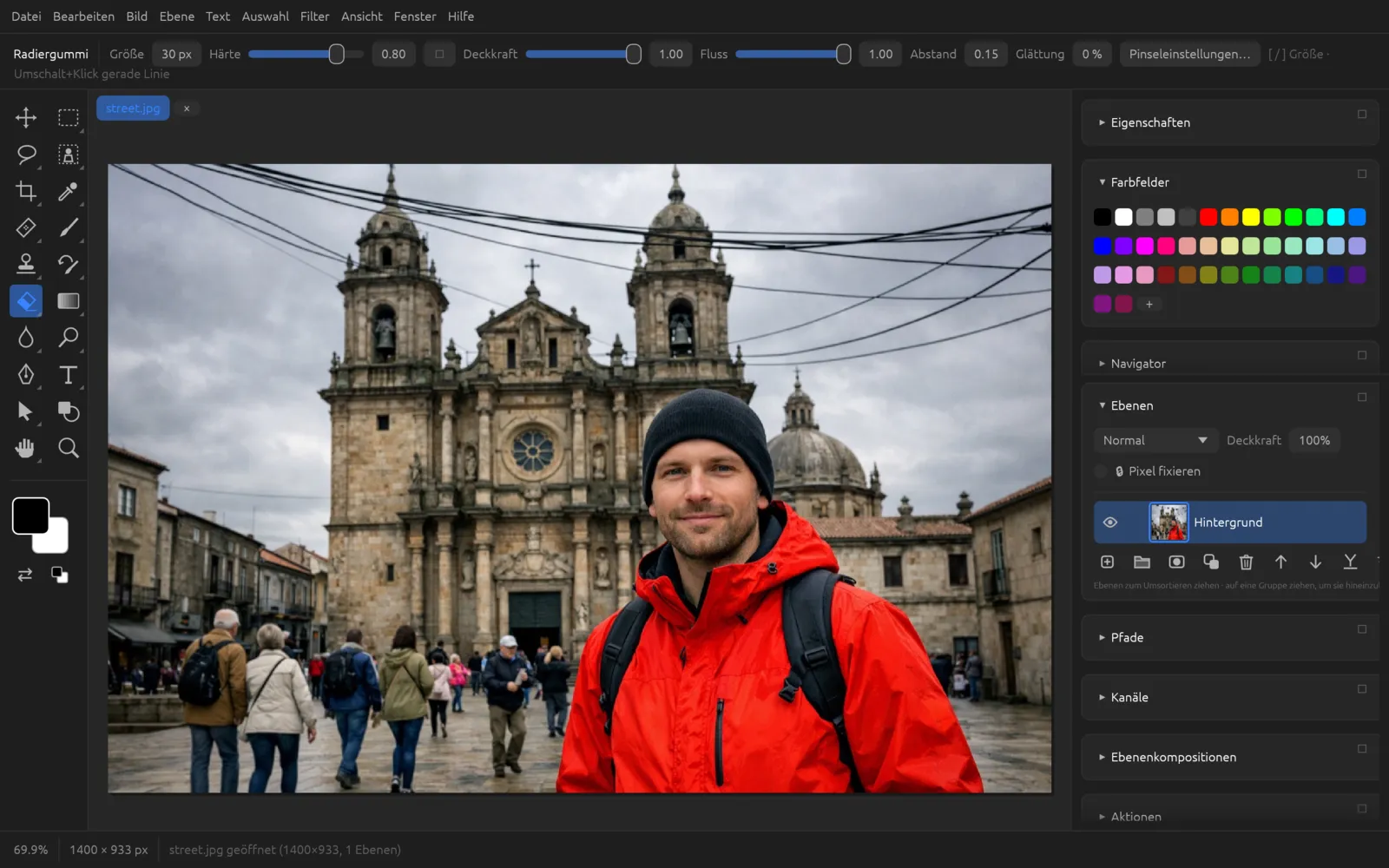
| Radieren | Radiergummi, Hintergrund-Radiergummi, Magischer Radiergummi | E, ⇧ E |
| Füllen | Verlauf, Füllwerkzeug | Füllwerkzeug G, Verlauf ⇧ G |
| Schärfe | Weichzeichner, Scharfzeichnen, Wischfinger | R, ⇧ R |
| Belichtung | Abwedler, Nachbelichter, Schwamm | O, ⇧ O, ⌥ O |
| Zeichenstifte | Zeichenstift, Freiform-Zeichenstift, Kurvenzeichenstift | P, ⇧ P |
| Text | Text, Vertikales Textwerkzeug, Horizontales und Vertikales Textmaskierungswerkzeug | T, ⇧ T |
| Pfadauswahl | Pfadauswahl, Direktauswahl | A, ⇧ A |
| Form | Form (Rechteck, abgerundetes Rechteck, Ellipse, Polygon/Stern, Linie) | U |
| Ansicht | Hand, Ansichtdrehung | H, ⇧ H |
| Zoom | Zoom | Z |
Verschieben
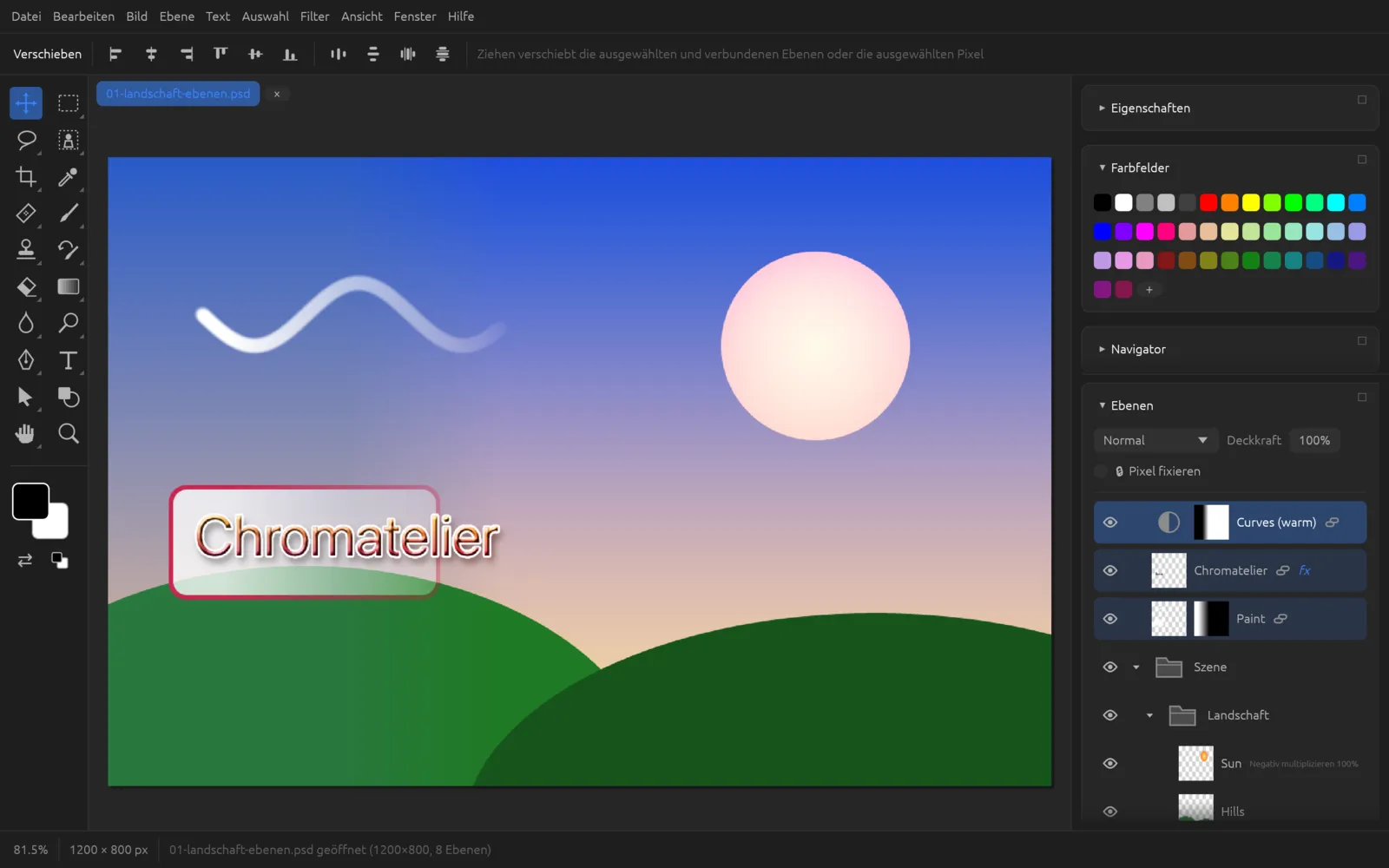
Das Verschieben-Werkzeug (V) bewegt die ausgewählten und verbundenen Ebenen. Gibt es eine Auswahl, bewegt es nur die ausgewählten Pixel. Ebenenmasken wandern mit, eine ausgewählte Gruppe bewegt alle ihre Ebenen. Text-, Form- und Smartobjekt-Ebenen werden immer als Ganzes verschoben.
- Ziehen verschiebt, ⇧ beim Ziehen hält die Bewegung waagerecht oder senkrecht.
- ⌥ beim Ziehen (ohne Auswahl) verschiebt Kopien der Ebenen; die Originale bleiben stehen.
- Sind Hilfslinien eingeblendet und nicht fixiert, verschiebst du sie mit diesem Werkzeug.
Die Optionsleiste enthält Schaltflächen zum Ausrichten der ausgewählten Ebenen (links, Mitte, rechts, oben, Mitte, unten) und zum Verteilen (horizontale und vertikale Mitten, horizontale und vertikale Abstände). Mehr dazu im Kapitel Ebenen.
Auswahlwerkzeuge
Die Auswahlwerkzeuge werden im Kapitel Auswahlen ausführlich erklärt. Hier eine Zusammenfassung der Bedienung.
Alle Rechteck-, Lasso- und Zauberstab-Werkzeuge haben in der Optionsleiste die Schaltflächen Neu, Hinzufügen, Subtrahieren und Schnittmenge sowie das Feld Weiche Kante (0–250 px). Statt der Schaltflächen kannst du auch Tasten halten: ⇧ fügt hinzu, ⌥ zieht ab.
Auswahlrechteck und Auswahlellipse
Ziehe ein Rechteck oder eine Ellipse auf. Die Werkzeuge Einzelne Zeile und Einzelne Spalte wählen mit einem Klick eine ein Pixel hohe Zeile oder ein Pixel breite Spalte über das ganze Bild aus.
Lasso, Polygon-Lasso und Magnetisches Lasso
- Lasso: Ziehe frei um den gewünschten Bereich; beim Loslassen schließt sich die Form.
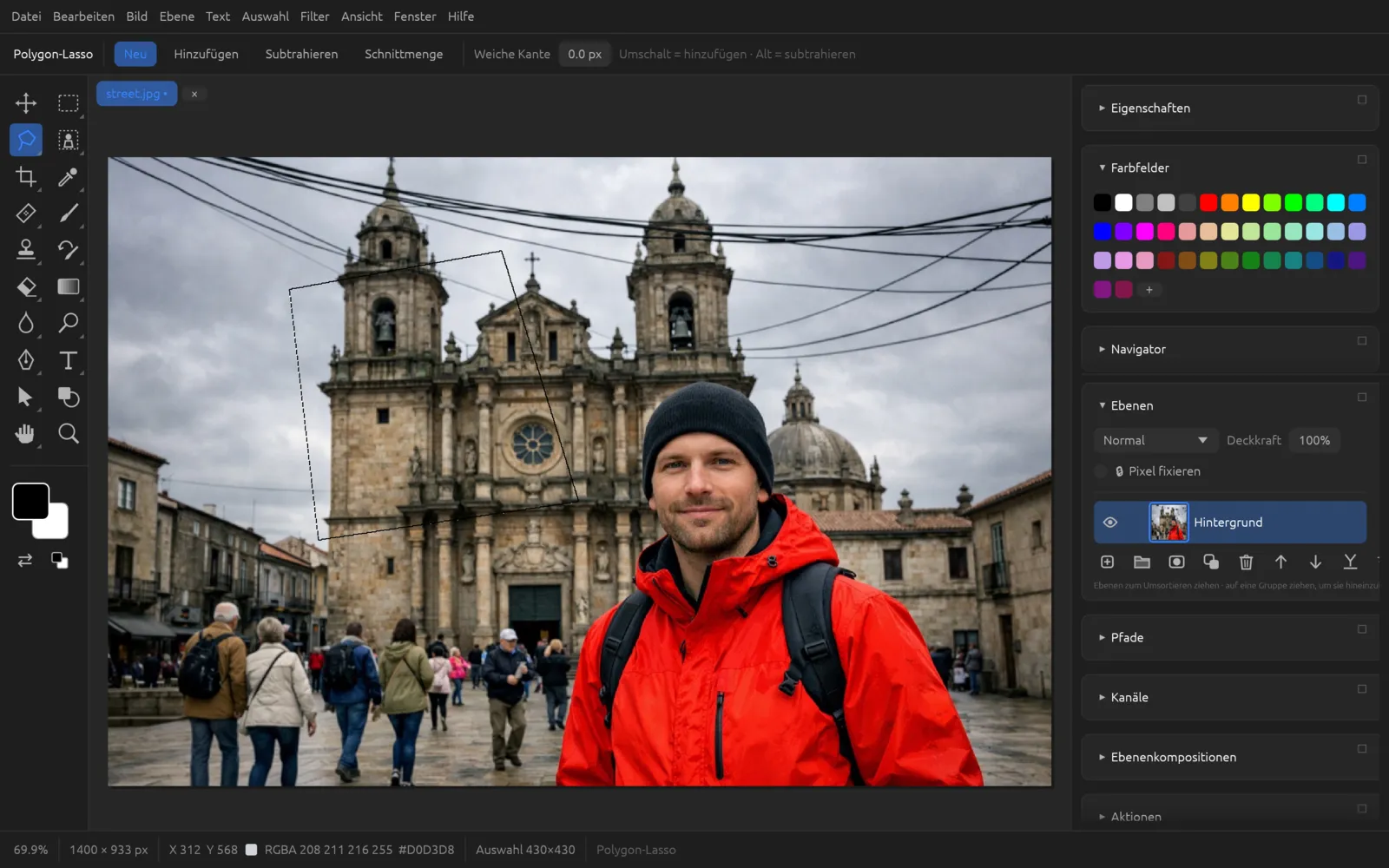
- Polygon-Lasso: Jeder Klick setzt eine Ecke, die Kanten dazwischen sind gerade.
- Magnetisches Lasso: Klicke an den Rand eines Objekts und führe den Zeiger daran entlang; die Linie folgt der stärksten Kante in der Nähe.
Bei Polygon- und Magnetischem Lasso schließt Eingabe die Form, ⌫ nimmt die letzte Ecke zurück und Esc verwirft den Umriss.
Objektauswahl, Schnellauswahl und Zauberstab
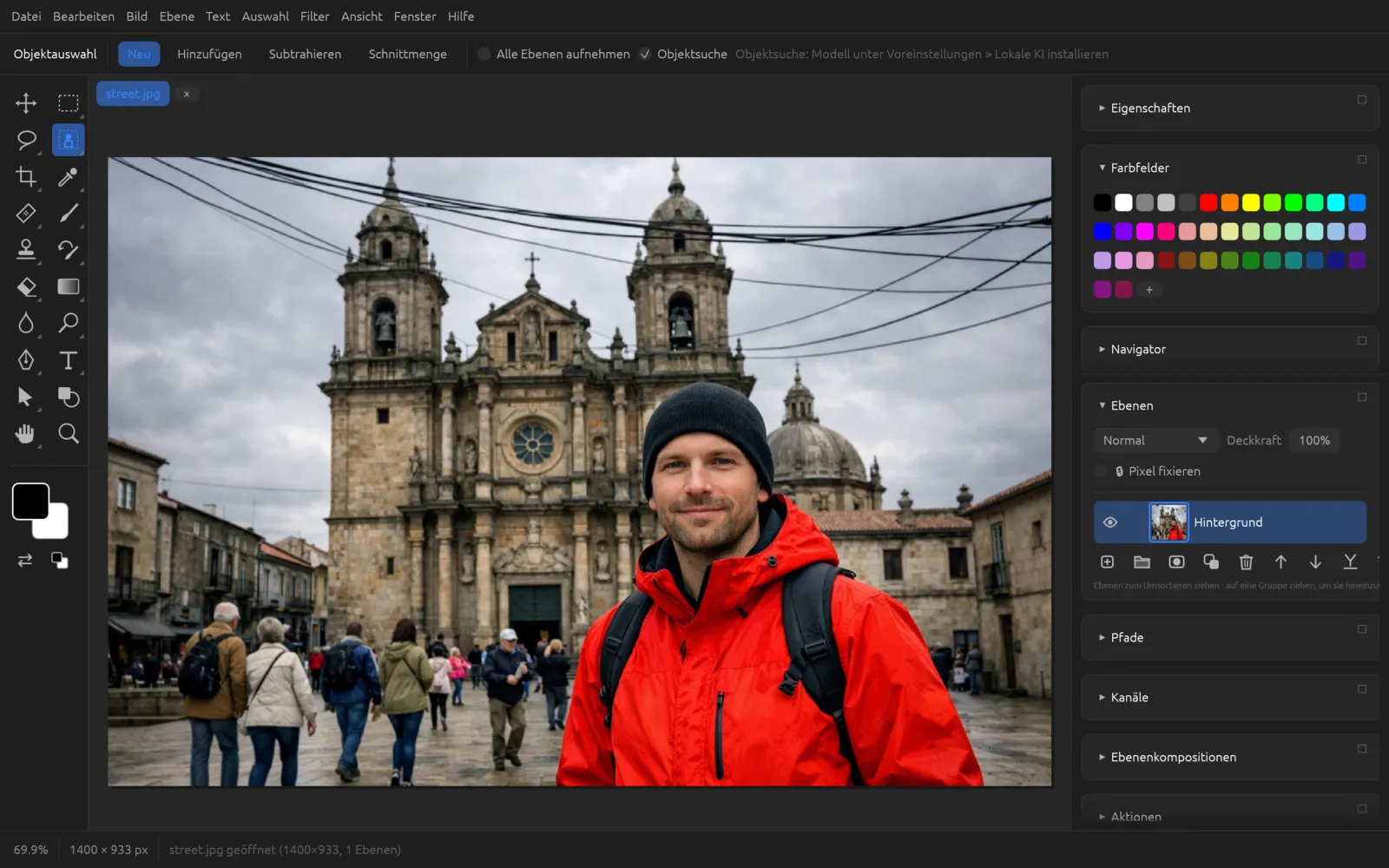
- Objektauswahl: Ziehe ein Rechteck um ein Objekt; Chromatelier wählt das Objekt darin aus. Mit der Option Objektsuche umrandet ein lokales KI-Modell die erkannten Objekte, und ein Klick wählt eines aus (das Modell installierst du unter Einstellungen › Lokale KI, siehe KI auf dem Rechner). Alle Ebenen aufnehmen berücksichtigt das ganze Bild statt nur der aktiven Ebene.
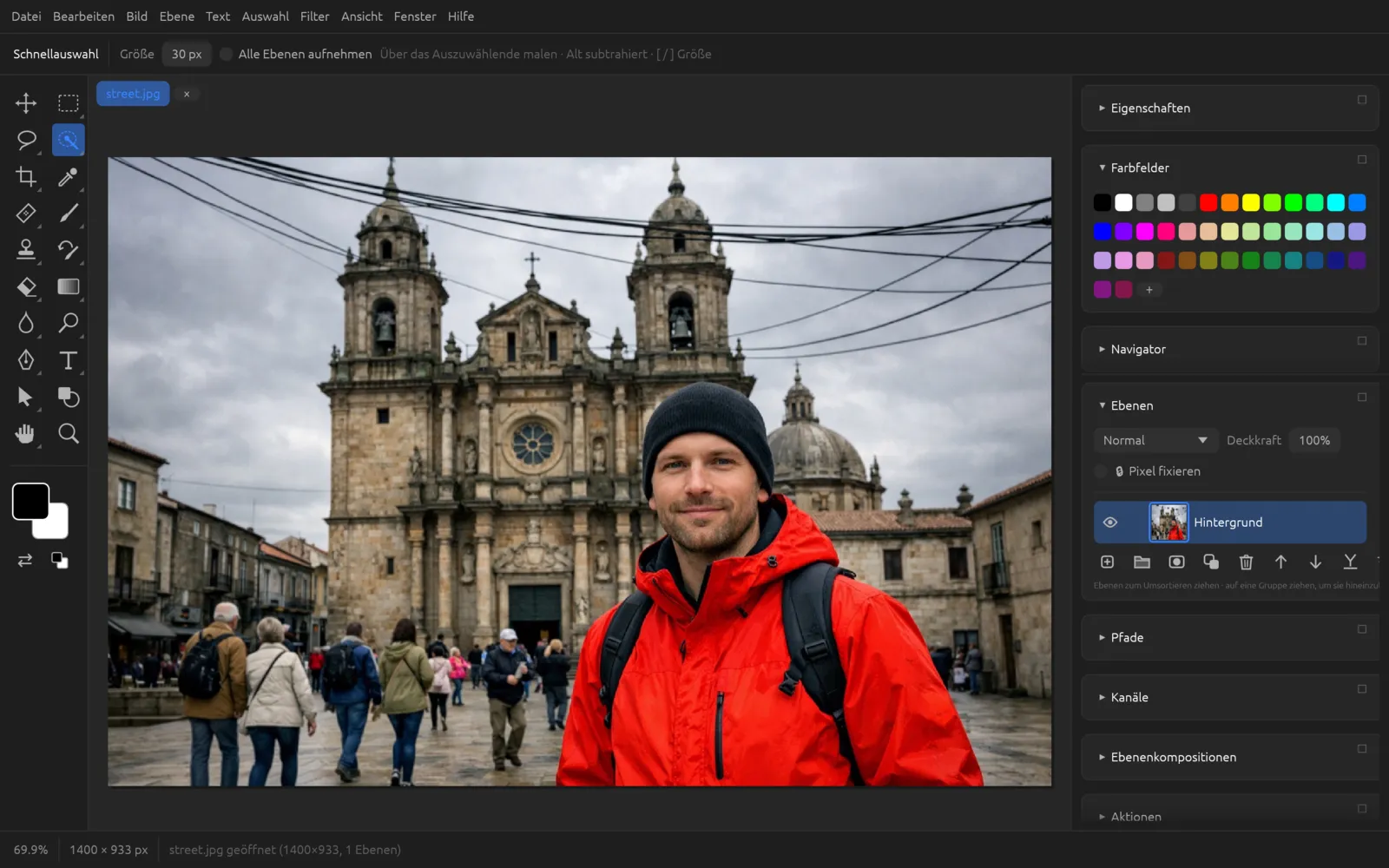
- Schnellauswahl: Male über den Bereich; die Auswahl wächst zu ähnlichen Farben und hält an Kanten an. ⌥ zieht ab. Die Größe stellst du in der Optionsleiste oder mit [ / ] ein.
- Zauberstab: Ein Klick wählt ähnliche Farben. Toleranz (0–255) bestimmt, wie ähnlich; Benachbart beschränkt auf zusammenhängende Pixel; Alle Ebenen aufnehmen liest das zusammengesetzte Bild.
Freistellen, Slice und Rahmen
Freistellen
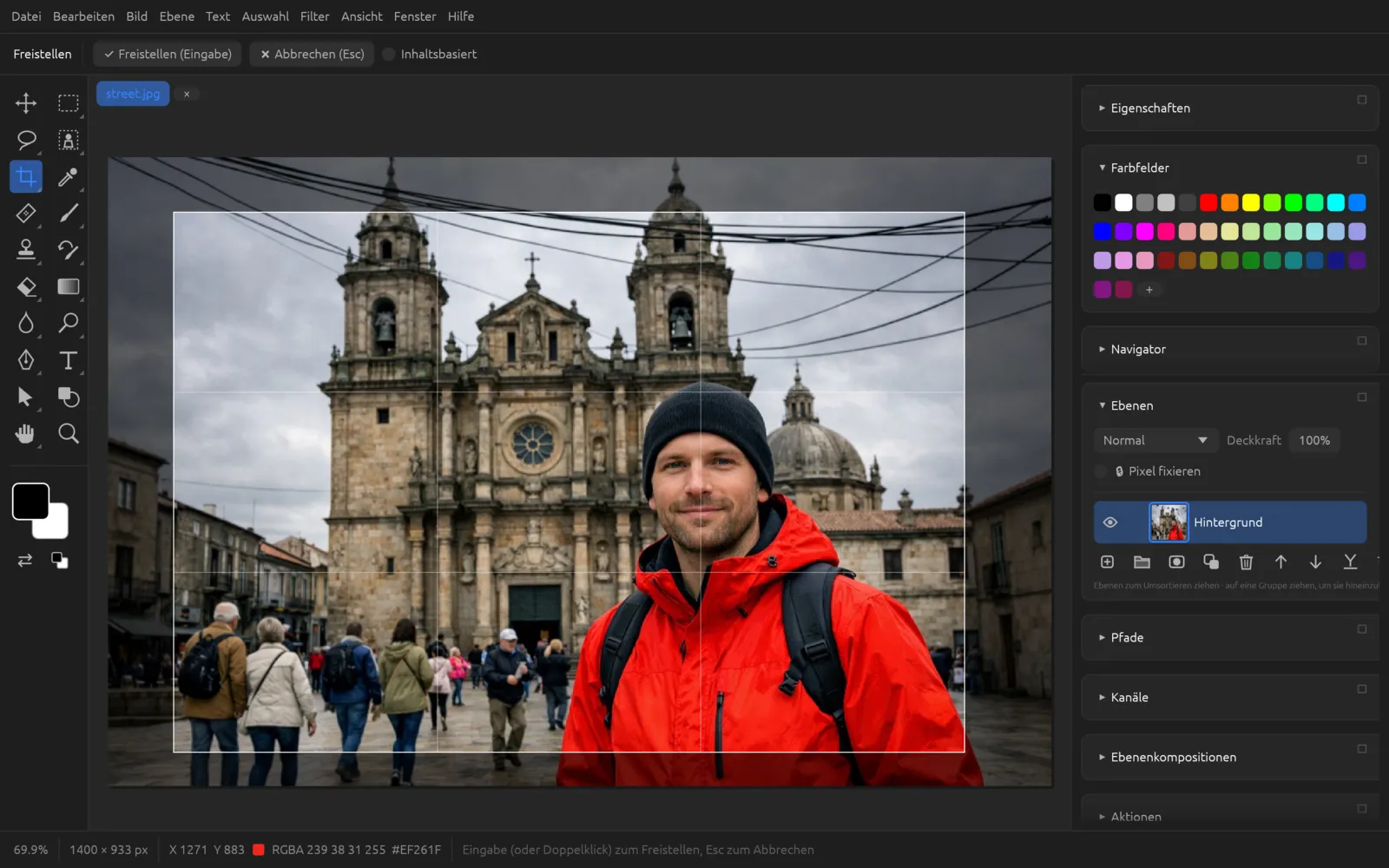
Mit dem Freistellen-Werkzeug (C) ziehst du den Bereich auf, der stehen bleiben soll. Außerhalb wird das Bild abgedunkelt. ⇧ beim Ziehen erzwingt ein Quadrat. Du wendest das Freistellen mit Eingabe, einem Doppelklick in den Rahmen oder der Schaltfläche ✔ Freistellen (Eingabe) an; Esc oder ✖ Abbrechen (Esc) verwirft ihn.
Ist Inhaltsbasiert eingeschaltet, darfst du den Rahmen über den Bildrand hinaus ziehen (bis zur doppelten Bildgröße). Die neuen Ränder werden dann aus dem Bild heraus aufgefüllt.
Ein Foto gerade freistellen
- Wähle das Linealwerkzeug (⇧ I, oder Rechtsklick auf die Pipette).
- Ziehe eine Linie entlang einer Kante, die waagerecht (oder senkrecht) sein sollte, etwa dem Horizont oder einem Gesims. Die Optionsleiste zeigt Winkel A und Länge L.
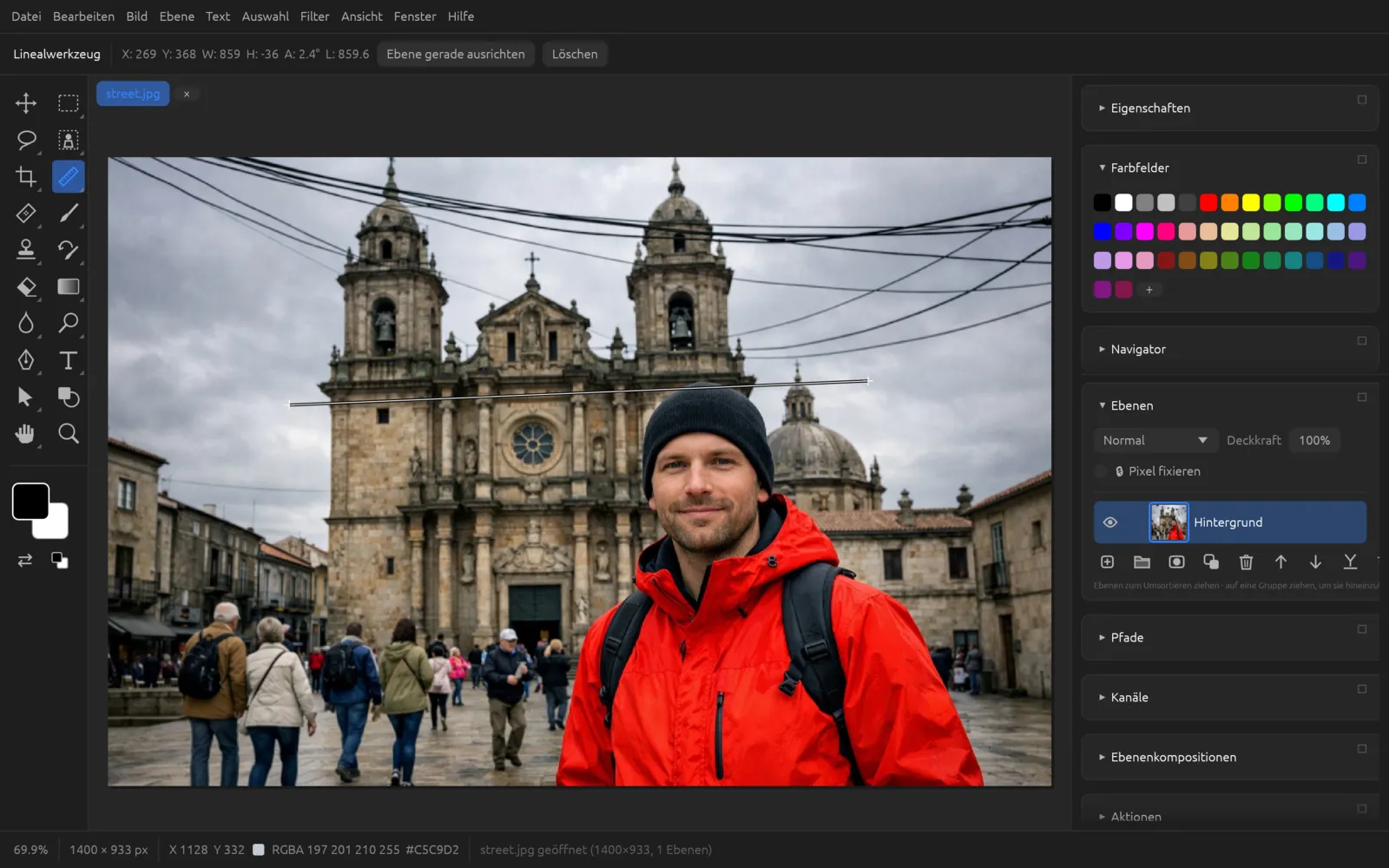
Die Messlinie und ihre Werte in der Optionsleiste. - Klicke auf Ebene gerade ausrichten. Die Ebene dreht sich so, dass die Linie waagerecht bzw. senkrecht liegt.
- Wähle das Freistellen-Werkzeug (C) und ziehe einen Rahmen innerhalb des Bildes auf, sodass keine leeren Ecken mehr darin liegen. Alternativ schaltest du Inhaltsbasiert ein und lässt die Ecken auffüllen.
- Drücke Eingabe.
Perspektivisches Freistellen
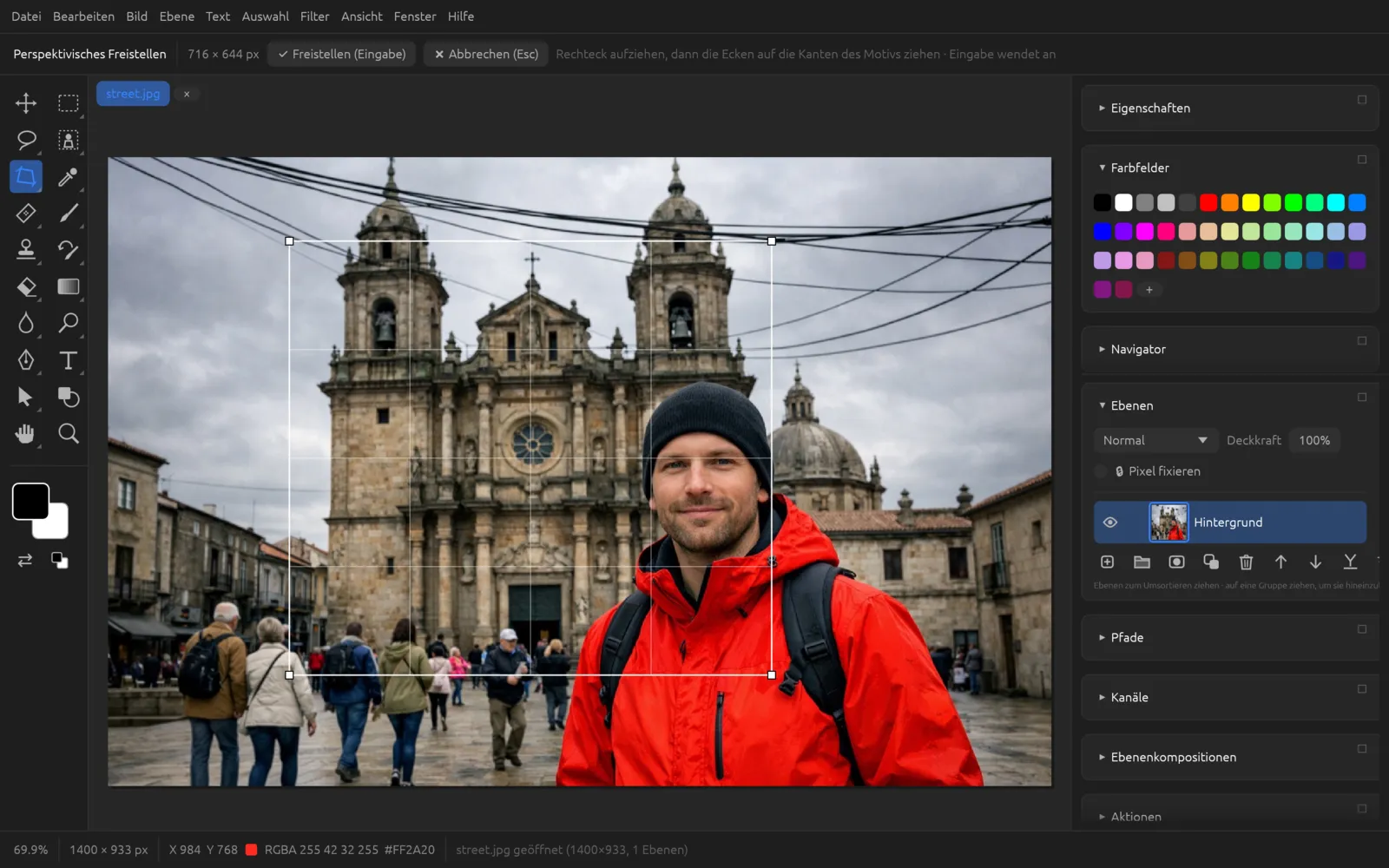
Dieses Werkzeug richtet ein schräg fotografiertes Rechteck – ein Schild, ein Bild an der Wand, eine Fassade – gerade. Ziehe zuerst ein Rechteck auf und ziehe dann seine vier Ecken auf die Ecken des Objekts. Ein Gitter zeigt die Perspektive. Die Optionsleiste nennt die Größe des Ergebnisses in Pixeln; Eingabe wendet an, Esc bricht ab.
Slice
Das Slice-Werkzeug teilt das Bild für das Web in Stücke. Ziehe ein Rechteck für jedes Slice; ⌥-Klick löscht das Slice unter dem Zeiger. Die Optionsleiste zeigt die Anzahl, erzeugt mit Slices aus Hilfslinien ein Raster aus den vorhandenen Hilfslinien und entfernt mit Slices löschen alle. schreibt dann eine Datei pro Slice (siehe Speichern, Export & Druck).
Rahmen
Das Rahmen-Werkzeug (K) zeichnet Platzhalter, in die du später ein Bild setzt. Wähle in der Optionsleiste Rechteckiger Rahmen oder Elliptischer Rahmen und ziehe ihn auf. Ein Bild kommt hinein, wenn du eine Datei auf den Rahmen ziehst oder bei aktivem Rahmen wählst. Weitere Befehle stehen unter (siehe Ebenen).
Pipette, Lineal, Anzahl und Notiz
| Werkzeug | Bedienung | Optionsleiste |
|---|---|---|
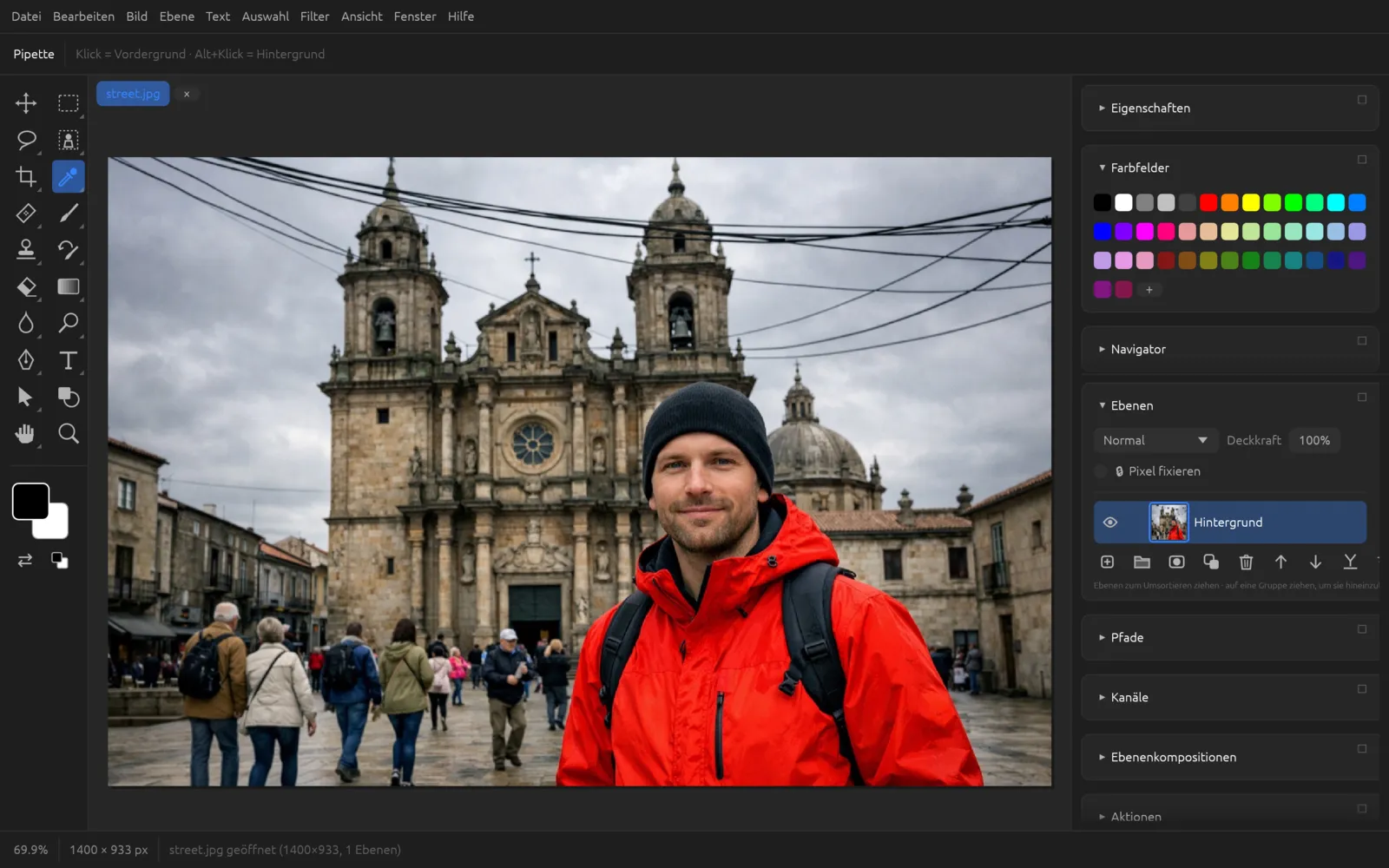
| Pipette | Klick (oder Ziehen) nimmt die Vordergrundfarbe auf, ⌥-Klick die Hintergrundfarbe. | nur der Hinweis |
| Linealwerkzeug | Ziehen misst Abstand und Winkel, ⇧ in 45°-Schritten. | X, Y, W, H, Winkel A, Länge L (bei festgelegter Messskala in deren Einheit); Ebene gerade ausrichten, Löschen |
| Anzahl | Jeder Klick setzt eine nummerierte Marke, ⌥-Klick entfernt die nächstgelegene. | Anzahl der Marken, Löschen |
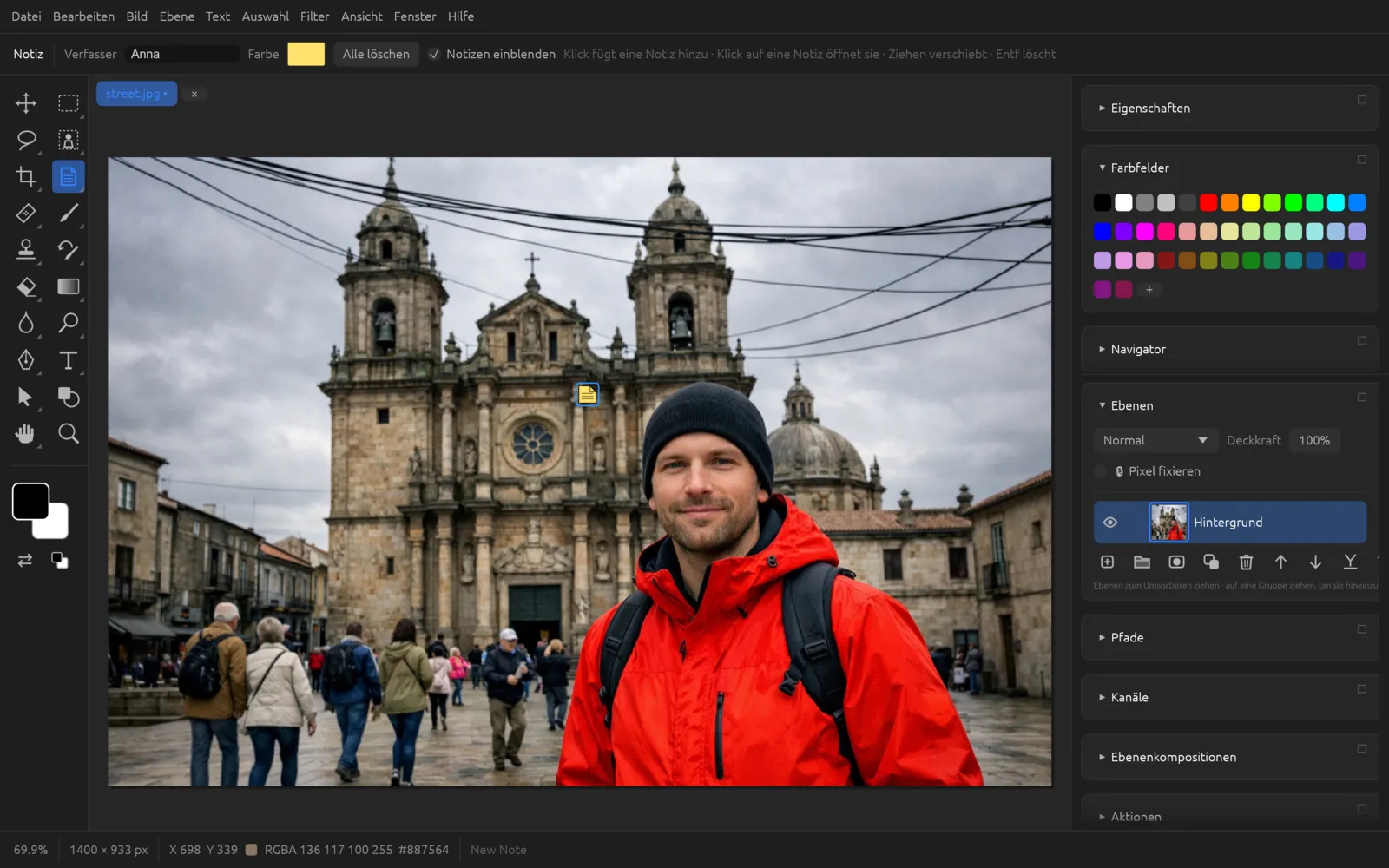
| Notiz | Klick setzt eine Notiz, Klick auf eine Notiz öffnet sie, Ziehen verschiebt sie, ⌫ löscht die offene Notiz. | Verfasser, Farbe, Alle löschen, Notizen einblenden |
Den Text einer Notiz schreibst du im Bedienfeld ; dort blätterst du auch mit ◀ und ▶ zwischen den Notizen. Messskala, Skalen-Marker und das Aufzeichnen von Messungen findest du unter .
Die Pinsel-Engine
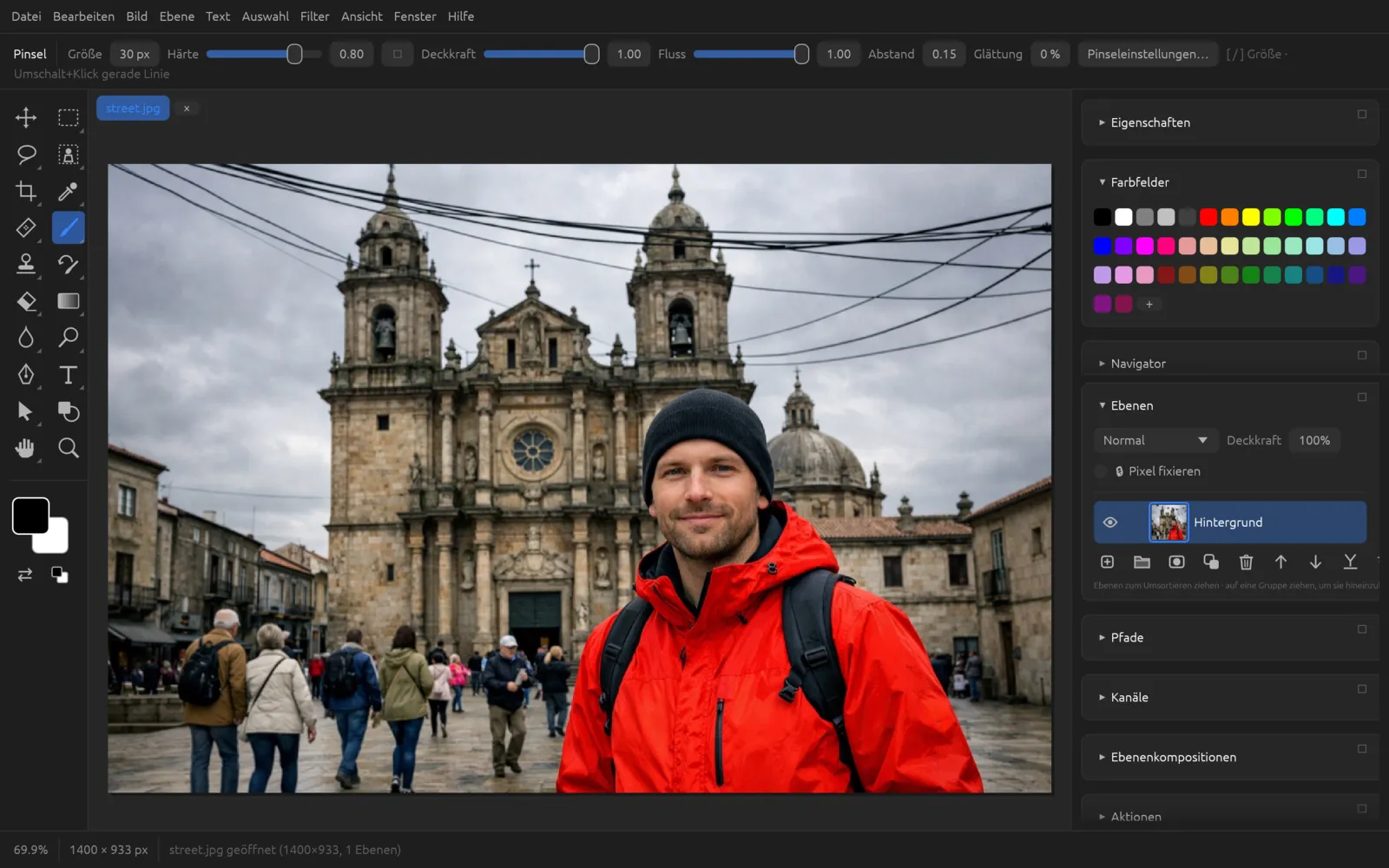
Alle malenden Werkzeuge – Pinsel, Buntstift, Radiergummis, Stempel, Protokollpinsel, Reparaturpinsel, Weichzeichner, Scharfzeichner, Wischfinger, Abwedler, Nachbelichter, Schwamm und weitere – teilen sich dieselbe Pinsel-Engine und dieselben Grundoptionen in der Optionsleiste:
| Option | Bedeutung |
|---|---|
| Größe | Durchmesser der Spitze in Pixeln (1–2000 px). Auch mit [ und ]. |
| Härte | 0 = weicher Rand, 1 = harte Kante (nicht beim Buntstift, der immer hart malt). |
| Deckkraft | Höchste Deckung eines Strichs. Auch mit den Zifferntasten. |
| Fluss | Wie viel Farbe jeder Abdruck aufträgt; übermalte Stellen werden dichter (nicht bei Buntstift und Wischfinger). |
| Abstand | Abstand der Abdrücke im Verhältnis zur Größe. |
| Glättung | 0–100 %: beruhigt zittrige Striche (Pinsel, Buntstift, Radiergummi). |
| 🦋 Symmetrie | Pinsel, Buntstift und Radiergummi malen gespiegelt mit: Aus, Vertikal, Horizontal, Zwei Achsen, Diagonal, Radial und Mandala (2–12 Segmente), jeweils um die Bildmitte. |
| Pinseleinstellungen… | Öffnet das Fenster mit allen Einstellungen der Spitze (F5). |
Ein ⇧-Klick verbindet den Klickpunkt mit dem Ende des letzten Strichs durch eine gerade Linie.
Pinseleinstellungen
Das Fenster Pinseleinstellungen öffnest du mit F5, der Schaltfläche Pinseleinstellungen… in der Optionsleiste oder über . Unten zeigt eine Vorschau, wie ein Strich mit den aktuellen Einstellungen aussieht.
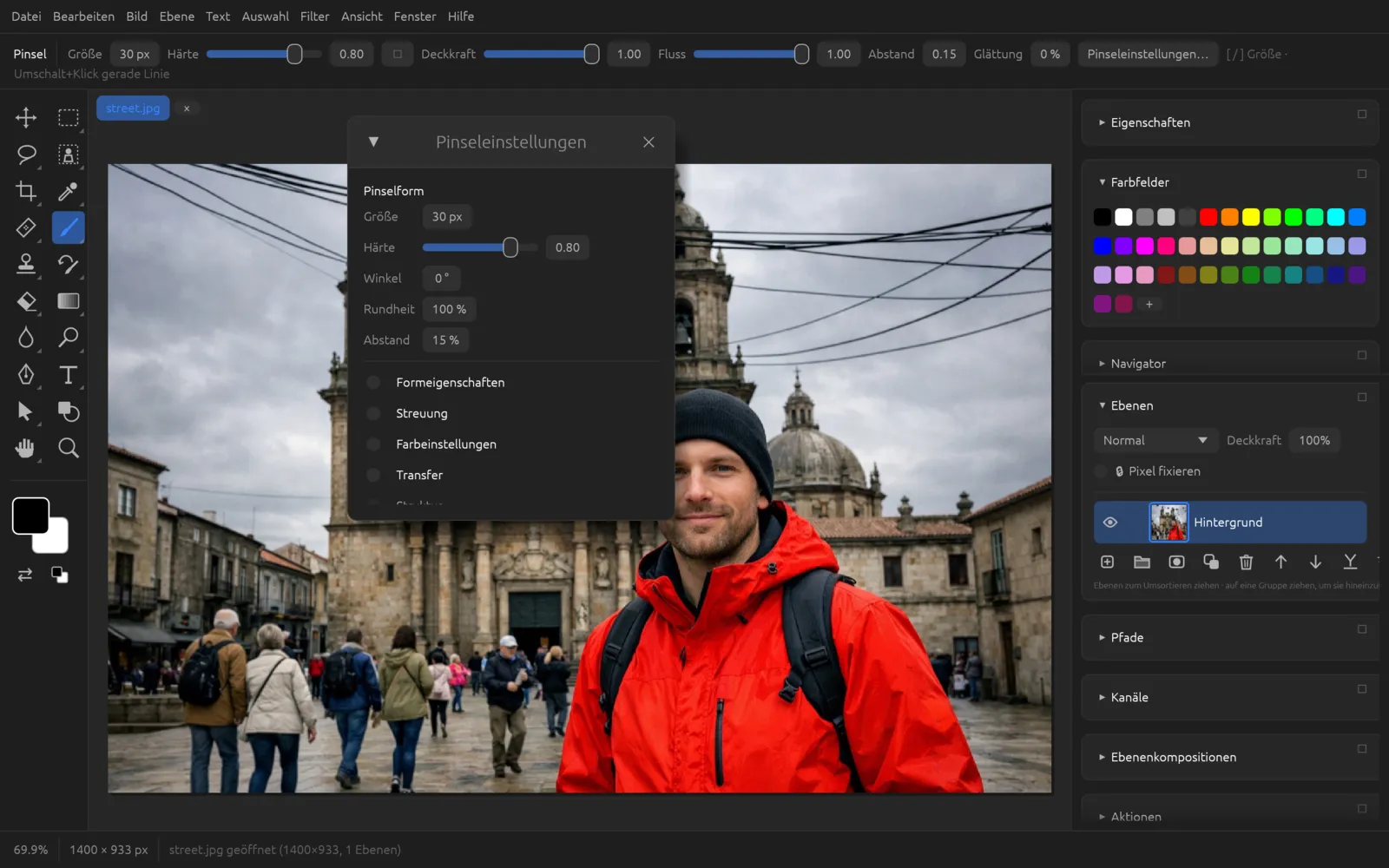
Pinselform: Größe (bis 5000 px), Härte (bei runder Spitze), Winkel (−180° bis 180°), Rundheit (1–100 %) und Abstand (1–1000 %). Ist eine aufgenommene Spitze aktiv, holt Runde Spitze verwenden die runde zurück.
Die folgenden Abschnitte schaltest du mit dem Kästchen vor ihrem Namen ein:
| Abschnitt | Einstellungen |
|---|---|
| Formeigenschaften | Größen-Jitter mit Minimalem Durchmesser, Winkel-Jitter, Rundheit-Jitter mit Minimaler Rundheit, X-Spiegelung-Jitter, Y-Spiegelung-Jitter |
| Streuung | Streuung (0–1000 %), Beide Achsen, Anzahl (1–16), Anzahl-Jitter |
| Farbeinstellungen | Pro Spitze anwenden, Vordergrund-/Hintergrund-Jitter, Farbton-, Sättigungs- und Helligkeits-Jitter |
| Transfer | Deckkraft-Jitter, Fluss-Jitter |
| Struktur | Muster, Skalierung, Tiefe, Helligkeit, Kontrast, Modus (Multiplizieren oder Subtrahieren), Umkehren |
| Dualer Pinsel | eine zweite Spitze (Rund oder Aktuelle Spitze), die den Strich maskiert: Größe, Abstand, Streuung, Anzahl, Beide Achsen |
| Nasse Kanten | der Strich ist an den Rändern dichter, wie Aquarell |
Zu jedem Jitter-Wert gehört eine Steuerung: Aus, Zeichenstift-Druck, Verblassen (über eine wählbare Anzahl Abdrücke) und beim Winkel zusätzlich Richtung (die Spitze dreht sich mit der Strichrichtung).
Druckempfindlichkeit mit dem Stift
Mit einem Grafiktablett oder einem druckempfindlichen Stift liest Chromatelier den Andruck. Mit der Maus malt jeder Strich mit vollem Druck. Was der Druck steuert, legst du in den Pinseleinstellungen fest: Stelle bei Größen-Jitter, Deckkraft-Jitter oder Fluss-Jitter die Steuerung auf Zeichenstift-Druck. Die Vorgaben Hart rund, Druck-Größe, Weich rund, Druck-Deckkraft und Airbrush weich sind bereits so eingerichtet.
Pinselvorgaben und ABR-Pinsel
Das Bedienfeld zeigt die Vorgaben als Strichvorschau. Ein Klick macht eine Vorgabe zum aktuellen Pinsel. Mitgeliefert sind u. a. Hart rund, Weich rund, Kalligrafie flach, Kreide, Spritzer, Verstreute Blätter und Gras.
- Neue Vorgabe speichert den aktuellen Pinsel mit allen Einstellungen.
- Importieren… lädt Pinsel aus einer
.abr-Datei; die Statusleiste meldet, wie viele übernommen wurden. - Einstellungen… öffnet die Pinseleinstellungen.
- Eigene Vorgaben löschst du per Rechtsklick › Pinsel löschen.
Eine eigene Pinselspitze aus dem Bild legst du mit an: Der ausgewählte Bereich (oder das ganze Bild) wird zur Spitze, dunkle Pixel malen.
Pinsel aus einer ABR-Datei verwenden
- Blende das Bedienfeld Pinsel über ein.
- Klicke auf Importieren… und wähle die
.abr-Datei. - Die neuen Pinsel erscheinen am Ende der Liste. Klicke einen an und male mit dem Pinsel-Werkzeug (B).
- Passe bei Bedarf Größe und Abstand mit F5 an und sichere das Ergebnis mit Neue Vorgabe.
Reparatur-Werkzeuge
Die Reparatur-Gruppe (J) entfernt Flecken, Störendes und rote Augen. Weitere Retusche-Befehle wie Inhaltsbasierte Füllung beschreibt das Kapitel Retusche & Transformieren.
| Werkzeug | Wirkung |
|---|---|
| Bereichsreparatur-Pinsel | Male über einen Makel; beim Loslassen wird der Strich aus der Umgebung gefüllt. |
| Entfernen (KI) | Male über, was verschwinden soll; ein lokales KI-Modell malt die Stelle neu. Ohne installiertes Modell arbeitet es wie der Bereichsreparatur-Pinsel – die Schaltfläche KI-Modell installieren… in der Optionsleiste lädt es. |
| Reparatur-Pinsel | ⌥-Klick legt die Quelle fest; danach kopierst du von dort und gleichst die Farbe an die Zielstelle an. |
| Ausbessern | Umrande den schadhaften Bereich (das Werkzeug zeichnet dabei wie ein Lasso) und ziehe die Auswahl auf eine saubere Stelle: Der Bereich wird von dort repariert. |
| Inhaltsbasiert verschieben | Umrande ein Objekt und ziehe es an einen neuen Ort. Modus Verschieben: Der alte Platz wird aus der Umgebung gefüllt. Modus Erweitern: Das Original bleibt, die Kopie wird eingeblendet. |
| Rote-Augen-Werkzeug | Klicke in das Rot der Pupille. Optionen: Pupillengröße und Verdunklungsbetrag. |
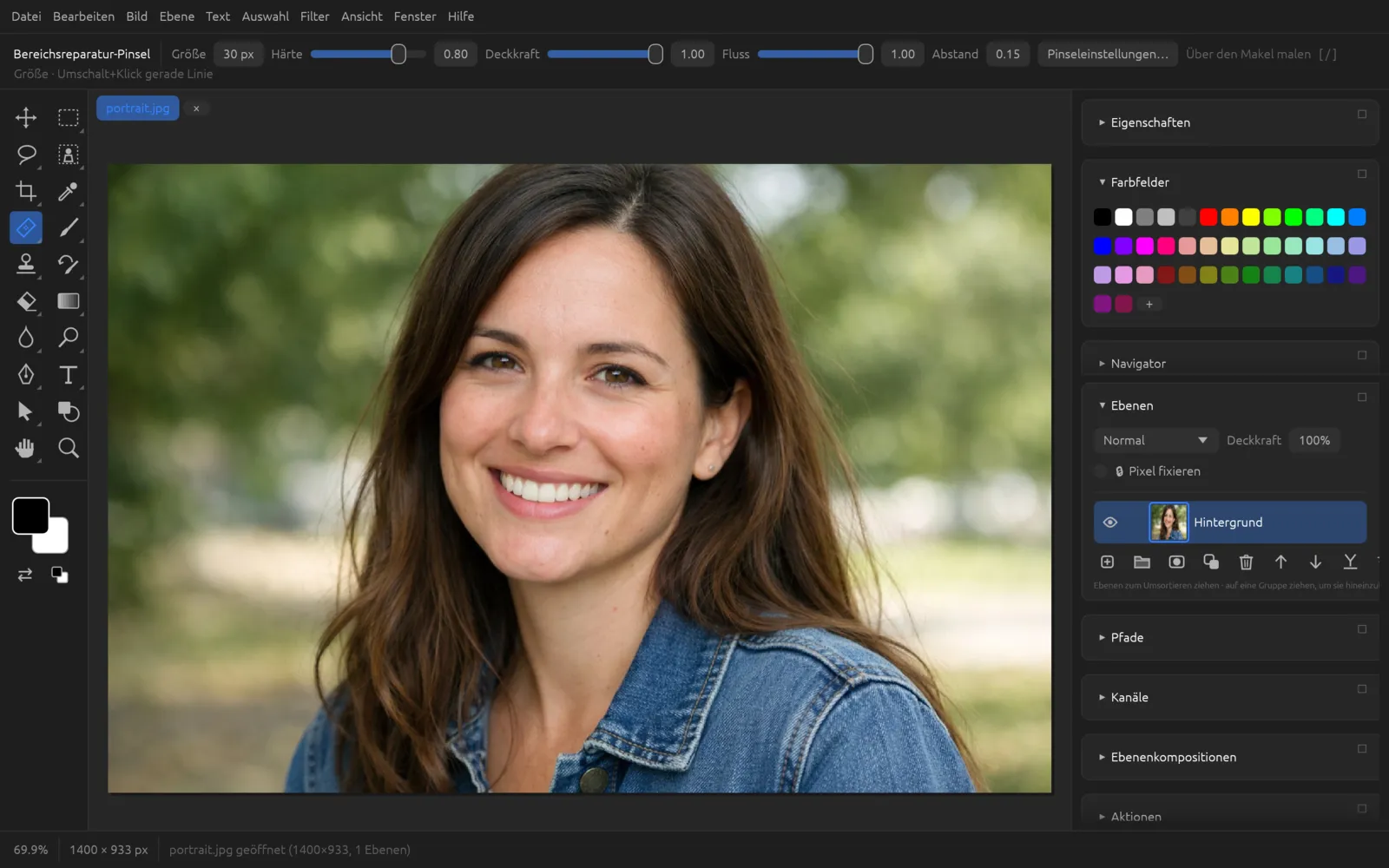
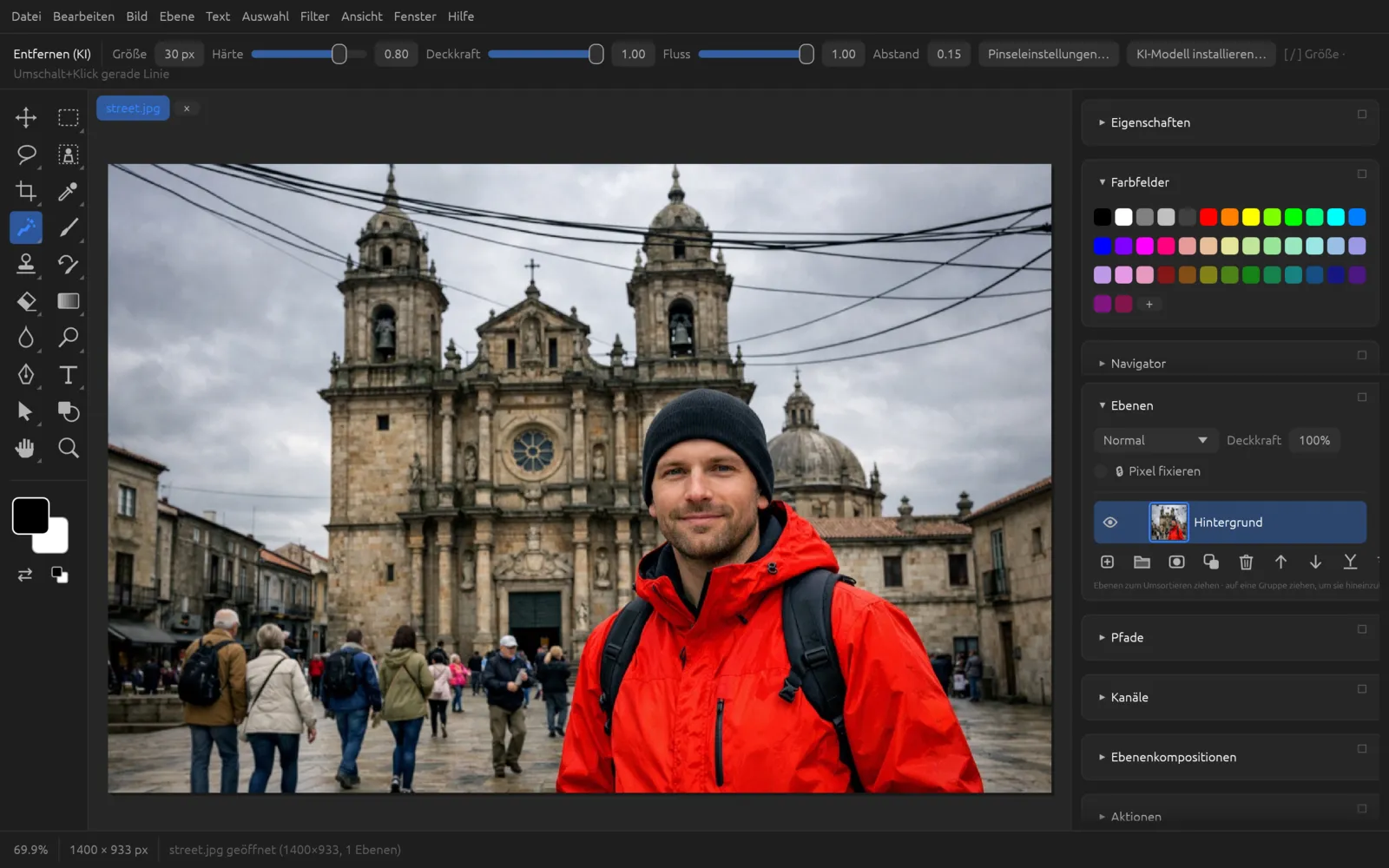
Einen Fleck mit dem Bereichsreparatur-Pinsel entfernen
- Wähle den Bereichsreparatur-Pinsel mit J.
- Zoome nah an den Fleck heran (⌘ + oder Zoom-Werkzeug).
- Stelle die Größe mit [ und ] so ein, dass die Spitze etwas größer als der Fleck ist.
- Klicke auf den Fleck oder male in einem kurzen Strich darüber. Beim Loslassen füllt Chromatelier die Stelle aus der Umgebung.
- Gefällt dir das Ergebnis nicht, nimm es mit ⌘ Z zurück und versuche es mit einem kleineren Strich.
Eine größere Stelle mit dem Ausbessern-Werkzeug reparieren
- Wähle Ausbessern mit ⌥ J.
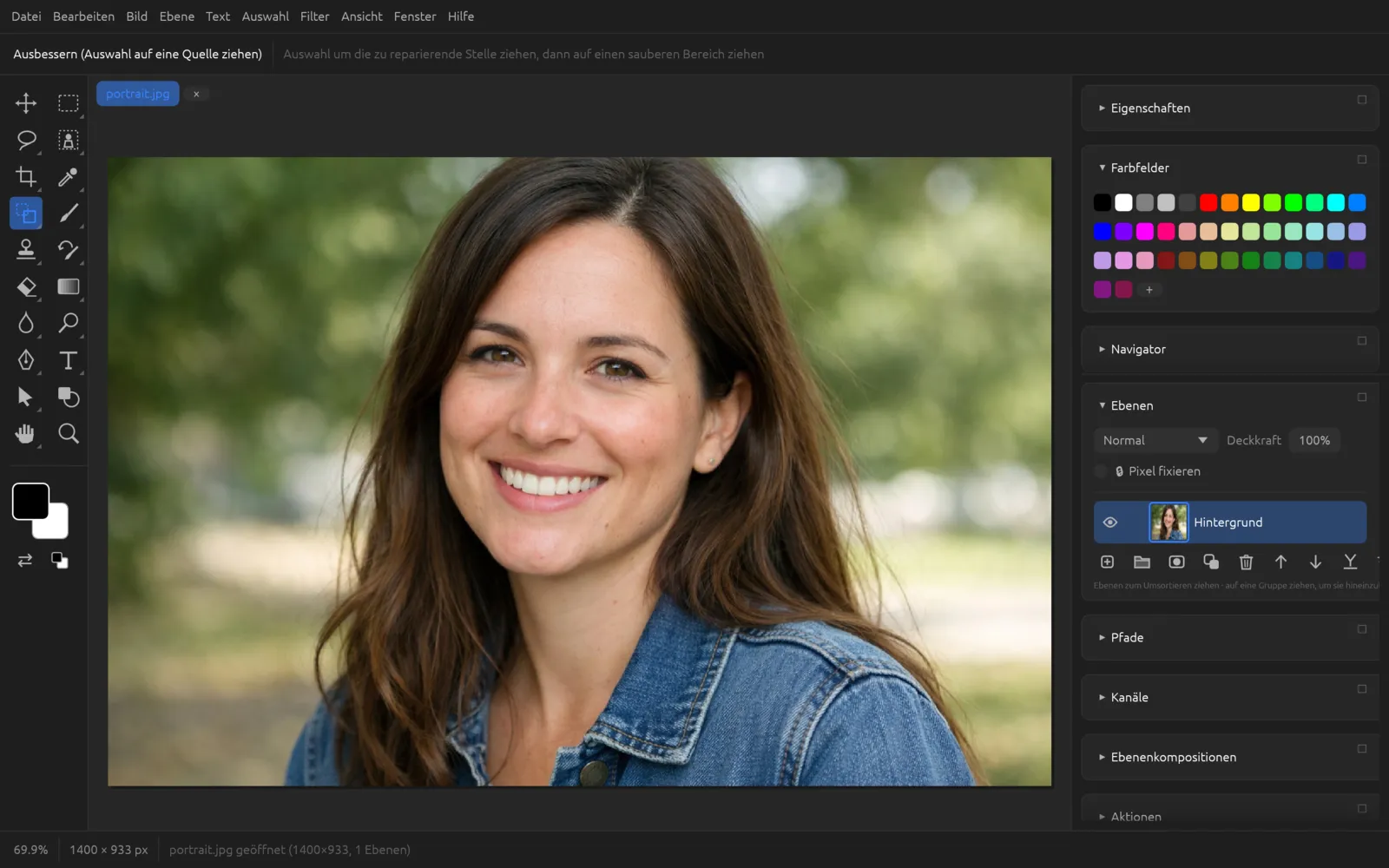
Das Ausbessern-Werkzeug erklärt seine Bedienung in der Optionsleiste. - Umrande die schadhafte Stelle mit gedrückter Maustaste.
- Klicke in die Auswahl und ziehe sie auf eine saubere Stelle mit ähnlicher Struktur.
- Lass los: Die ursprüngliche Stelle wird mit dieser Struktur repariert und farblich angeglichen. Hebe die Auswahl mit ⌘ D auf.
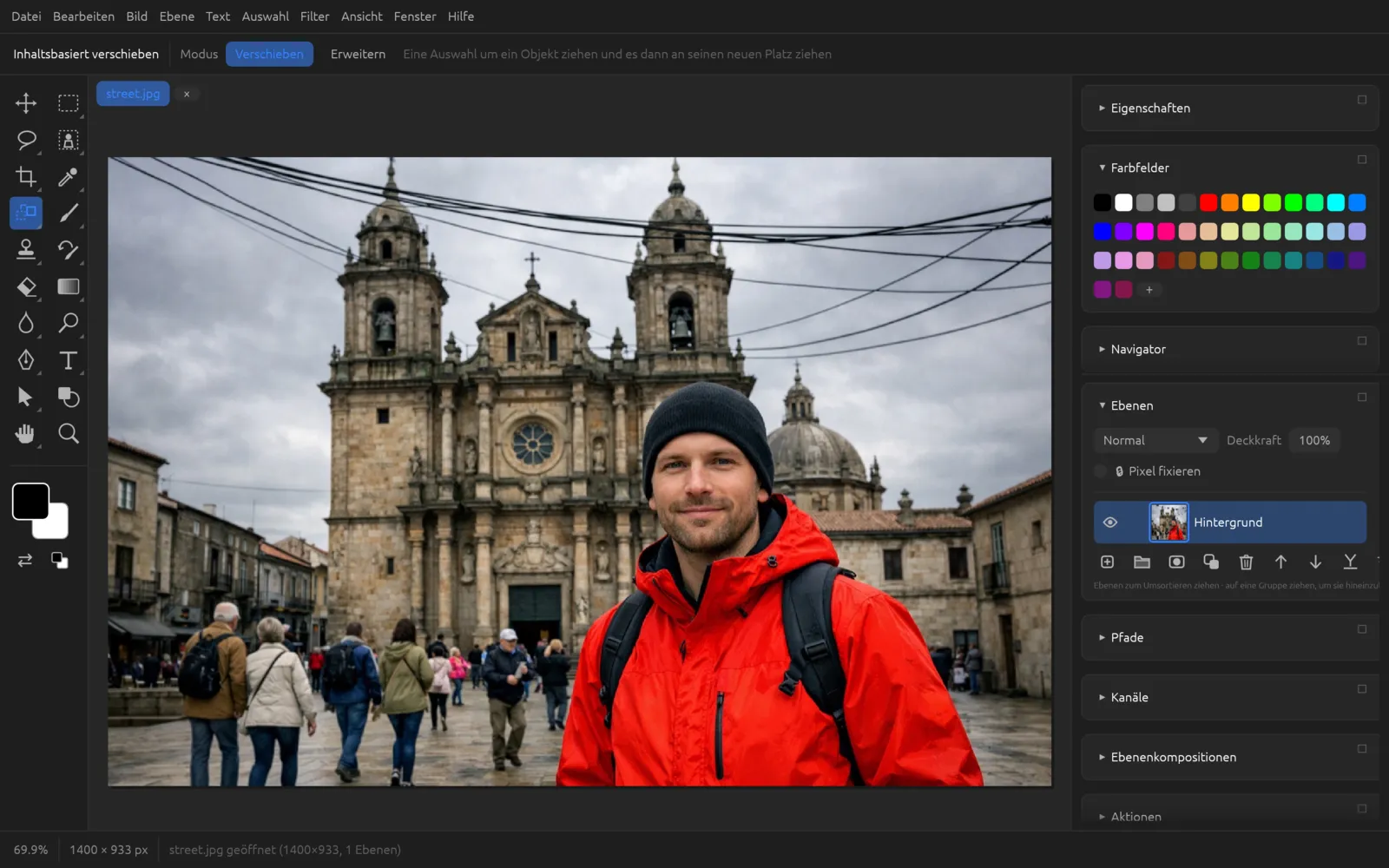
Pinsel, Buntstift und verwandte Werkzeuge
- Pinsel (B) malt mit der Vordergrundfarbe weiche oder harte Striche.
- Buntstift (N) malt immer mit harter Kante, ohne Kantenglättung – gut für Pixelgrafik.
- Farbe-ersetzen-Werkzeug ersetzt bei ähnlichen Pixeln unter der Spitze Farbton, Sättigung, Farbe oder Luminanz durch die Vordergrundfarbe (Modus). Toleranz legt fest, wie ähnlich; mit Einmal aufnehmen zählt nur die Farbe beim ersten Klick.
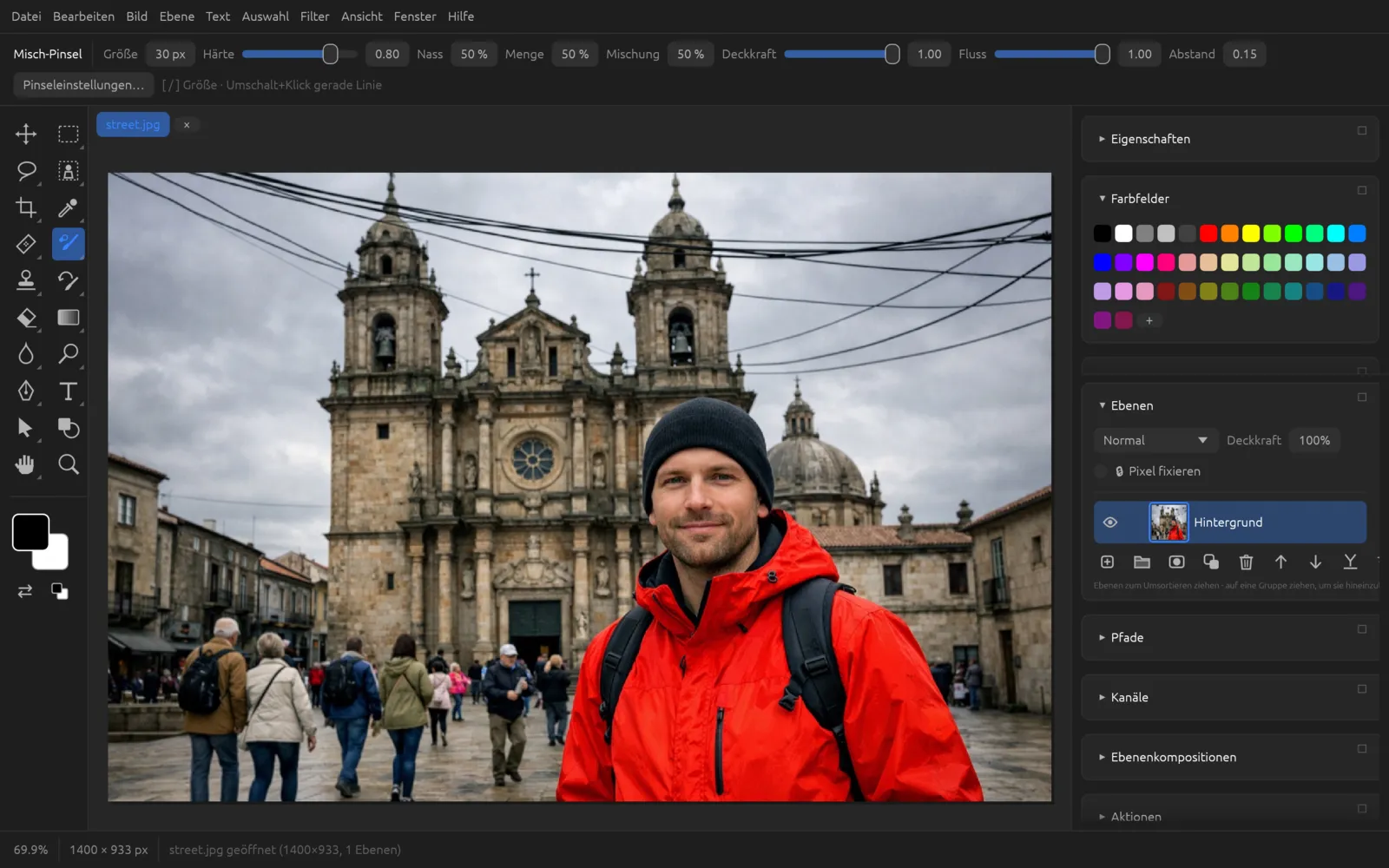
- Misch-Pinsel mischt die Vordergrundfarbe mit der Farbe im Bild: Nass (wie viel Bildfarbe aufgenommen wird), Menge (Farbvorrat) und Mischung, jeweils in Prozent.
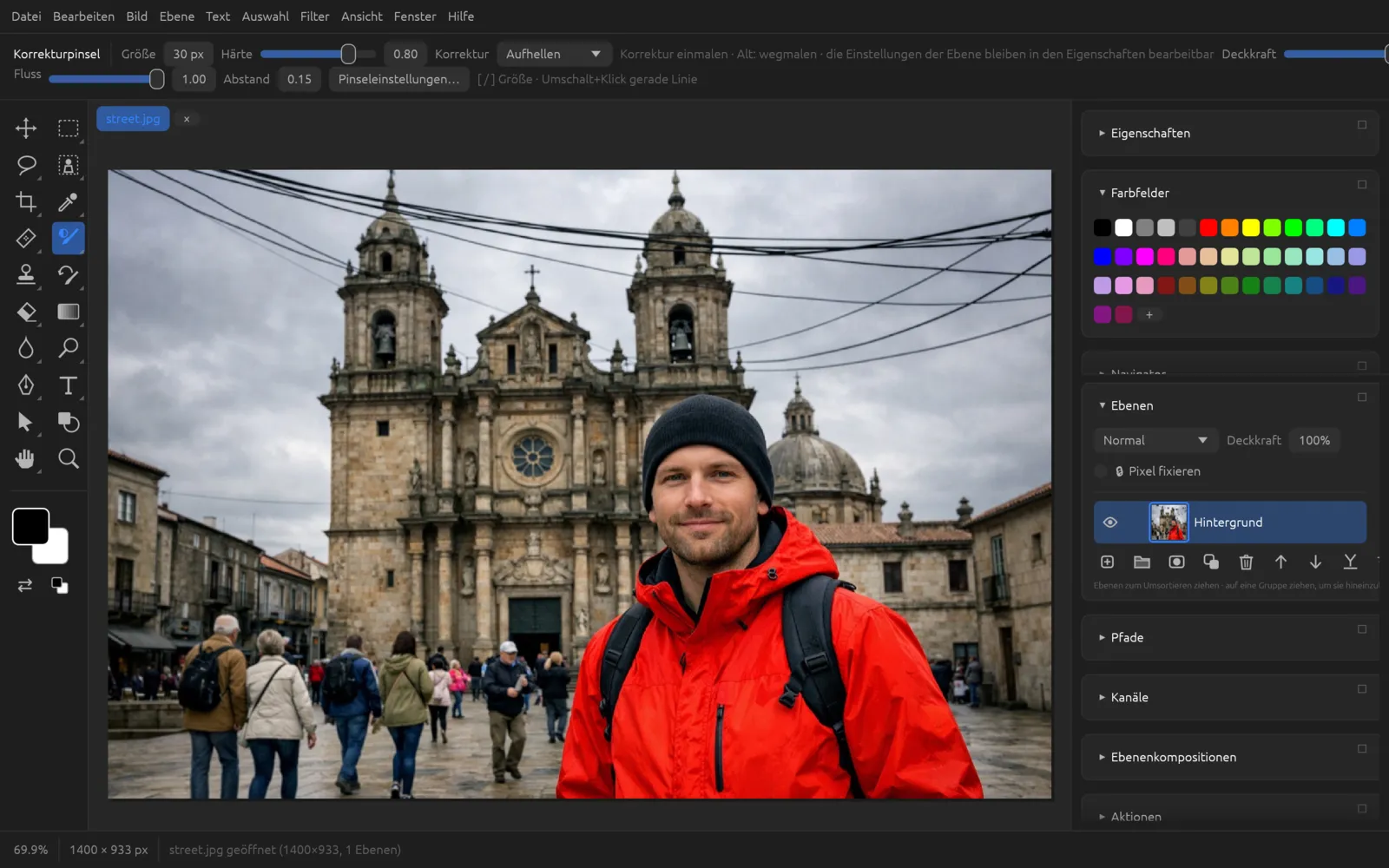
- Korrekturpinsel malt eine Korrektur ins Bild: Der erste Strich legt eine Einstellungsebene mit schwarzer Maske an, jeder Strich malt die Maske weiß, mit ⌥ schwarz. Unter Korrektur wählst du Aufhellen, Abdunkeln, Kontrast erhöhen, Kontrast verringern, Sättigen, Sättigung verringern, Warm, Kühl, Schwarzweiß oder Umkehren. Die Werte der Ebene änderst du danach im Bedienfeld Eigenschaften.
Kopierstempel und Musterstempel
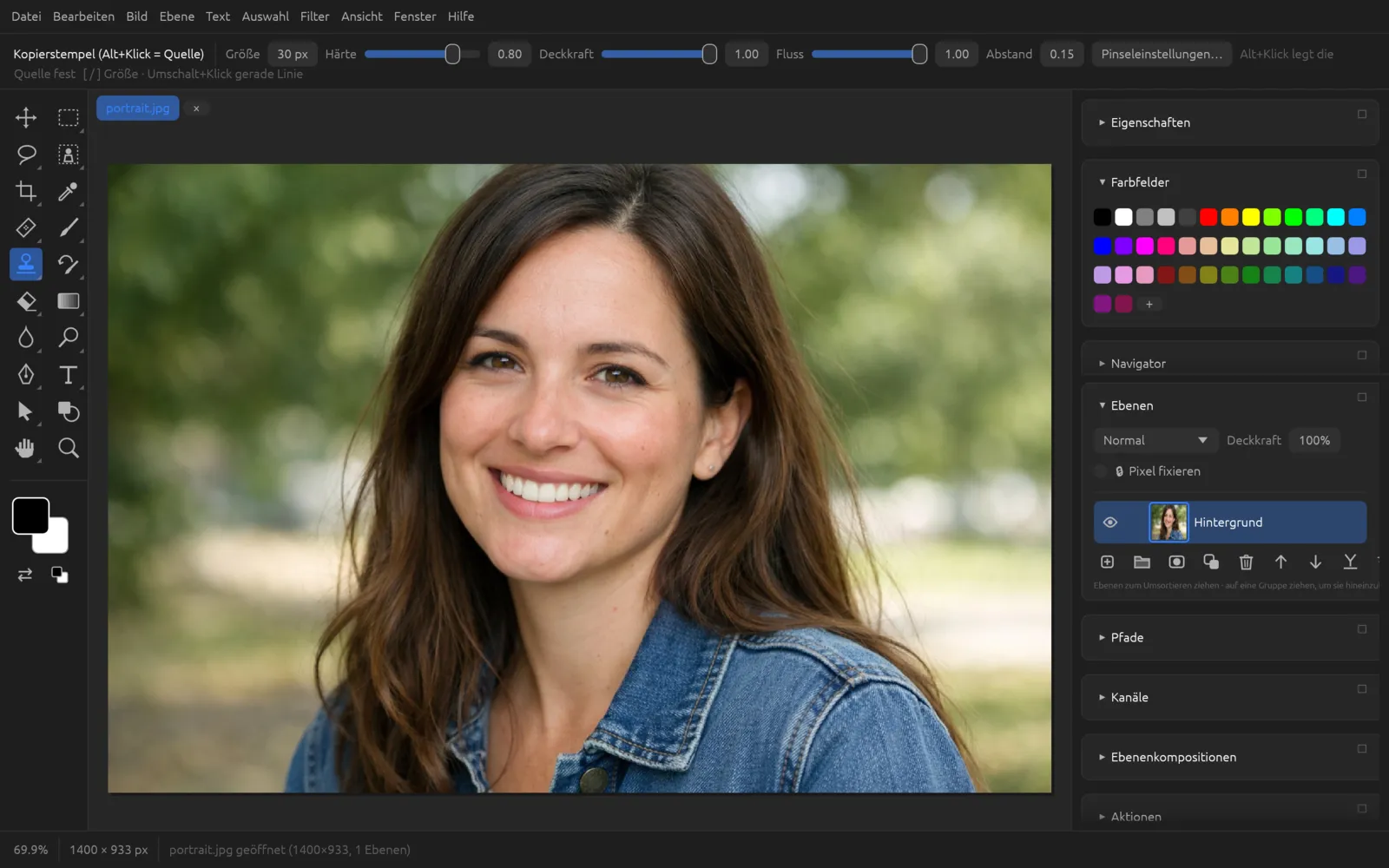
Der Kopierstempel (S) überträgt Bildteile von einer Quelle an eine andere Stelle, ohne die Farbe anzupassen. Der Musterstempel (⇧ S) malt ein Muster, das du in der Optionsleiste unter Muster wählst; eigene Muster legst du mit an.
Mit dem Kopierstempel retuschieren
- Wähle den Kopierstempel mit S. Für eine zerstörungsfreie Arbeit legst du vorher eine neue, leere Ebene an.
- Stelle eine passende Größe und eine niedrige Härte ein, damit die Ränder weich übergehen.
- Halte ⌥ gedrückt und klicke auf eine saubere Stelle, die als Quelle dienen soll. Die Statusleiste bestätigt die Position.
- Male über die Stelle, die verschwinden soll. Während des Strichs wandert die Quelle parallel zum Pinsel mit; jeder neue Strich beginnt wieder an der festgelegten Quelle.
- Setze bei Bedarf mit ⌥-Klick eine neue Quelle, damit sich keine Muster wiederholen.
Beim Reparatur-Pinsel funktioniert das Festlegen der Quelle genauso; er gleicht die kopierten Pixel zusätzlich an Farbe und Helligkeit der Zielstelle an.
Protokollpinsel und Kunstprotokoll-Pinsel
Der Protokollpinsel (Y) malt einen früheren Zustand des Bildes zurück – und zwar den Zustand, den du im Bedienfeld Protokoll mit 🖌 markiert hast. So kannst du einen Filter an einzelnen Stellen wieder zurücknehmen.
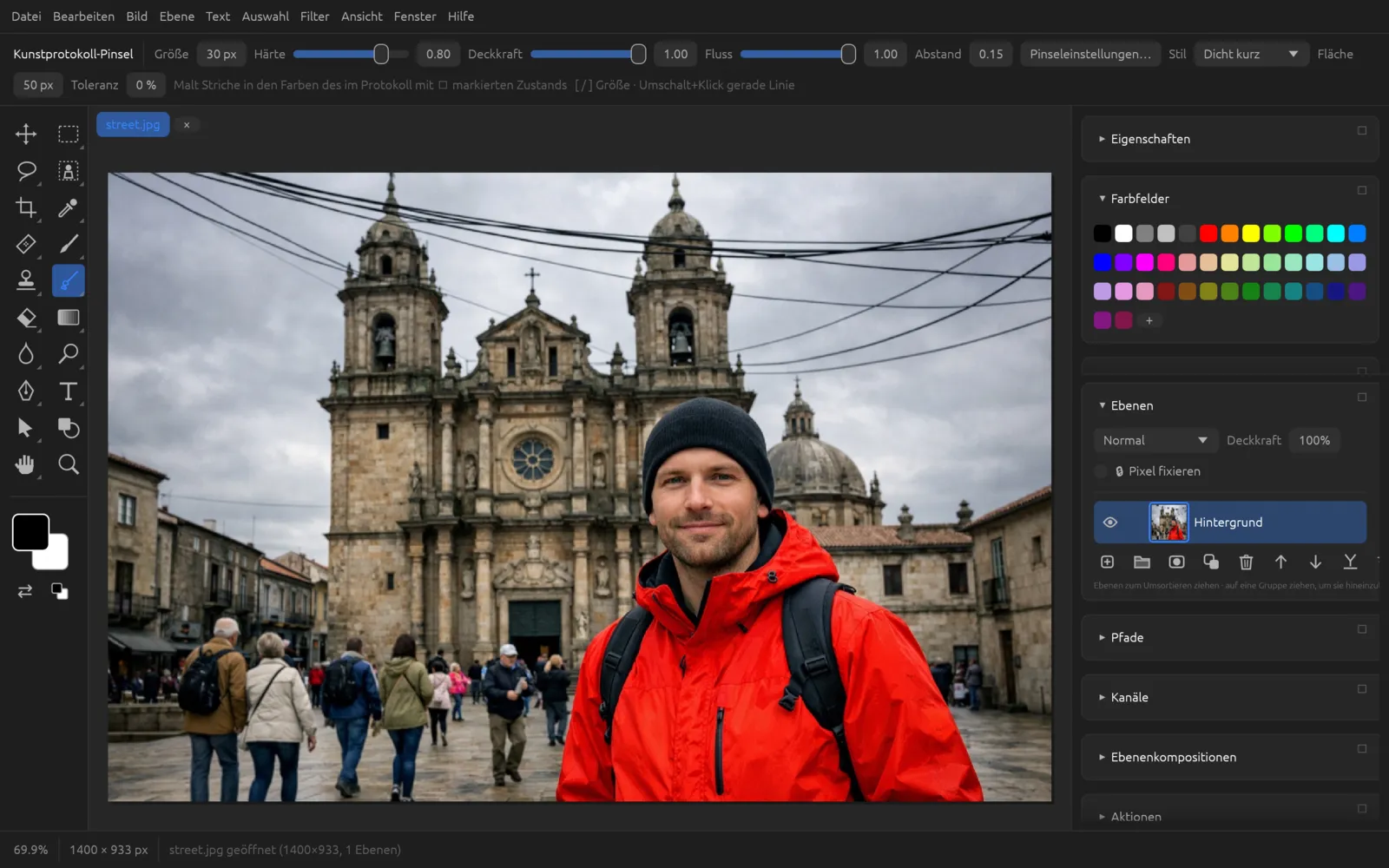
Der Kunstprotokoll-Pinsel malt stilisierte Striche in den Farben dieses Zustands. Stil bietet Dicht kurz, Dicht mittel, Dicht lang, Locker mittel, Locker lang, Tupfen, Dicht gelockt, Dicht gelockt lang, Locker gelockt und Locker gelockt lang; Fläche (1–500 px) bestimmt, wie weit die Striche streuen, Toleranz (0–100 %), wo gemalt wird.
Radiergummis
- Radiergummi (E) macht Pixel transparent. Er hat dieselben Optionen wie der Pinsel, auch Glättung und Symmetrie.
- Hintergrund-Radiergummi löscht nur Pixel, die der Farbe unter der Mitte der Spitze ähneln – ideal, um ein Motiv von einem einfarbigen Hintergrund zu lösen. Optionen: Toleranz, Einmal aufnehmen.
- Magischer Radiergummi löscht mit einem Klick alle ähnlichen Pixel, wie das Füllwerkzeug füllt. Optionen: Toleranz, Deckkraft, Benachbart, Alle Ebenen aufnehmen.
Füllwerkzeug und Verlauf
Füllwerkzeug
Das Füllwerkzeug (G) füllt mit einem Klick ähnliche Pixel mit der Vordergrundfarbe. Optionen: Toleranz (0–255), Deckkraft, Benachbart und Alle Ebenen aufnehmen. Flächen mit Muster oder inhaltsbasierter Füllung legst du mit an.
Verlauf
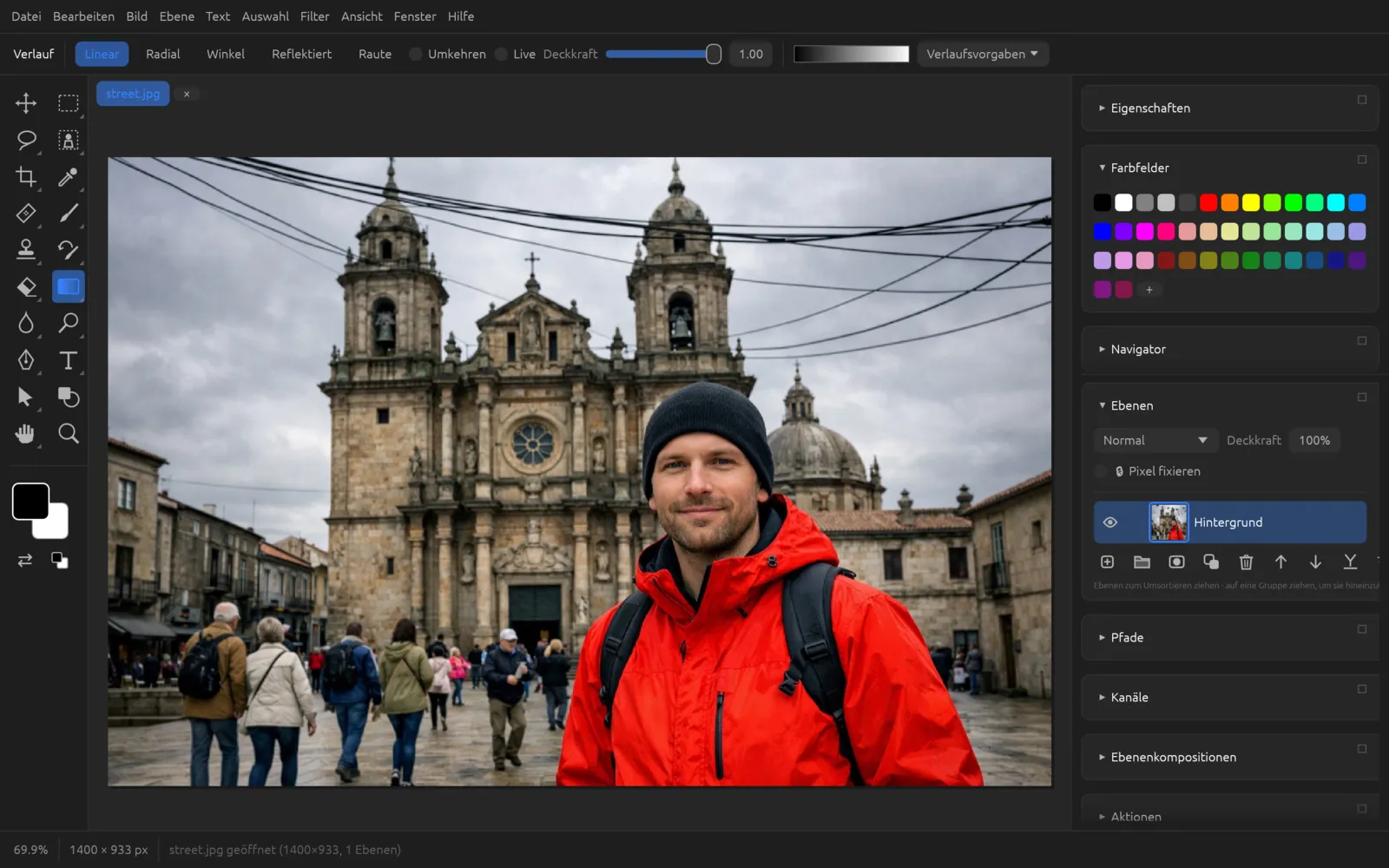
Mit dem Verlaufswerkzeug (⇧ G) ziehst du eine Linie: Ihr Anfang und Ende legen fest, wo der Verlauf beginnt und endet. ⇧ hält die Linie in 45°-Schritten.
| Option | Bedeutung |
|---|---|
| Linear, Radial, Winkel, Reflektiert, Raute | Form des Verlaufs |
| Umkehren | Farben in umgekehrter Reihenfolge |
| Live | legt eine Verlaufsfüllebene an, die auf der Arbeitsfläche bearbeitbar bleibt: Enden und Farbunterbrechungen ziehen, ⇧-Klick auf die Linie fügt eine Unterbrechung ein, ⌥-Klick auf eine Unterbrechung gibt ihr die Vordergrundfarbe, wegziehen entfernt sie |
| Deckkraft | Deckung des Verlaufs |
| Verlaufsfeld | Klick öffnet den Verlaufseditor |
| Verlaufsvorgaben ⏷ | Liste der gespeicherten Verläufe |
Der Verlaufseditor
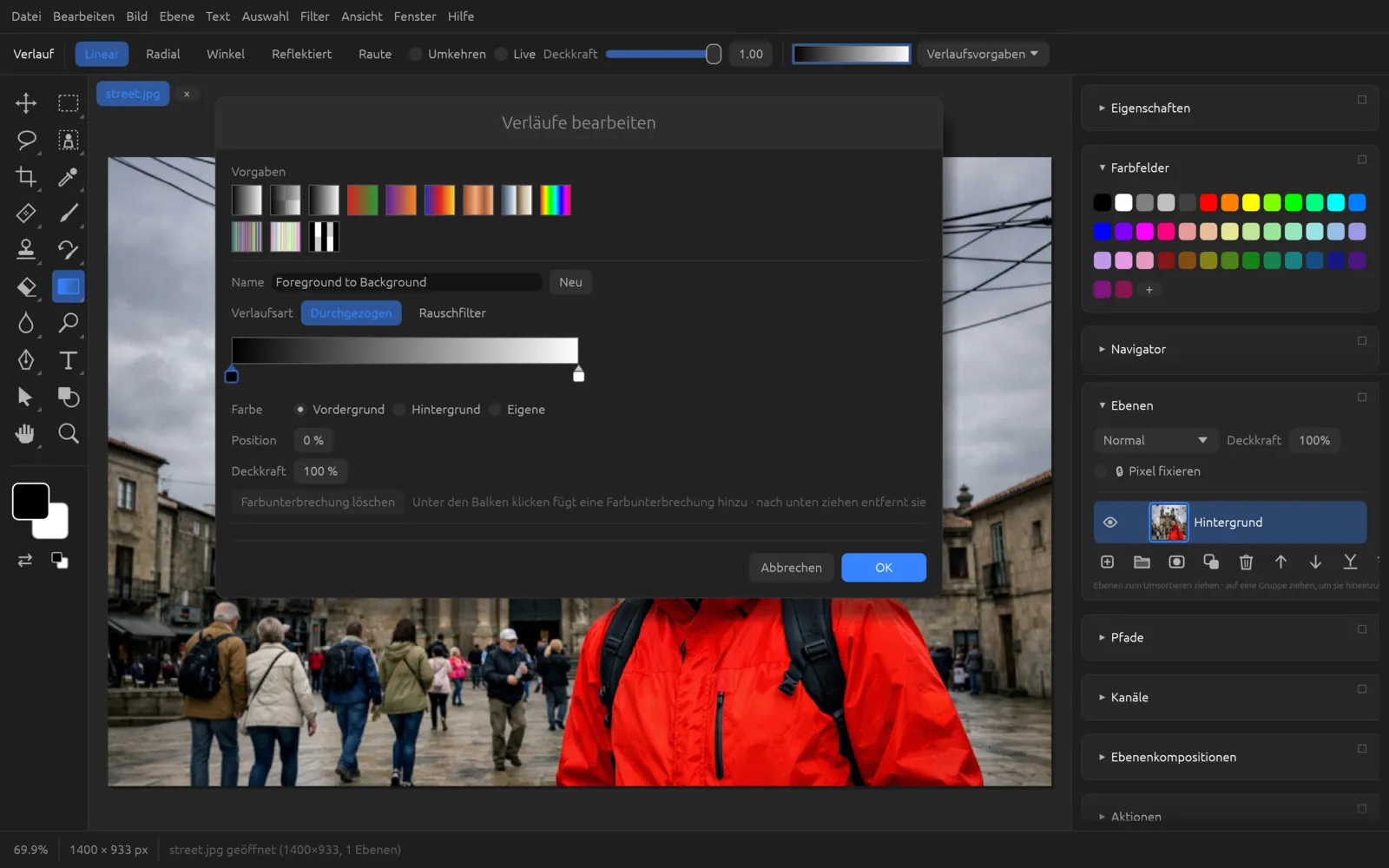
Ein Klick auf das Verlaufsfeld öffnet das Fenster Verläufe bearbeiten. Oben stehen die Vorgaben; ein Klick übernimmt eine davon. Darunter bearbeitest du den aktuellen Verlauf:
- Verlaufsart: ein Verlauf aus Farbunterbrechungen oder Rauschfilter – ein zufälliger Verlauf mit Kantenunschärfe, Farbmodell mit Bereichen, Farben beschränken, Transparenz hinzufügen und Zufallsparameter.
- Unter dem Farbbalken liegen die Farbunterbrechungen. Ein Klick unter den Balken fügt eine hinzu, Ziehen verschiebt sie, nach unten wegziehen entfernt sie.
- Für die gewählte Unterbrechung stellst du Farbe (Vordergrund, Hintergrund oder Eigene), Position und Deckkraft ein. Farbunterbrechung löschen entfernt sie (mindestens zwei bleiben).
- Mit Name und Neu speicherst du den Verlauf als Vorgabe. Eigene Vorgaben löschst du per Rechtsklick › Verlauf löschen.
Einen Verlauf anlegen
- Lege eine neue Ebene an, damit der Verlauf das Foto nicht überschreibt.
- Wähle das Verlaufswerkzeug mit ⇧ G und in der Optionsleiste die Form, z. B. Linear.
- Klicke auf das Verlaufsfeld. Klicke im Editor auf die linke Farbunterbrechung, wähle Eigene und eine Farbe; verfahre ebenso mit der rechten.
- Klicke unter den Farbbalken, um eine dritte Farbe in der Mitte einzufügen, und stelle ihre Position ein.
- Gib einen Namen ein, klicke auf Neu, um den Verlauf als Vorgabe zu sichern, und schließe mit OK.
- Ziehe auf der Arbeitsfläche vom Anfangs- zum Endpunkt. Halte ⇧, wenn die Linie genau waagerecht oder senkrecht sein soll.
Ein Verlauf, den du später noch ändern willst, gehört in eine Verlaufsfüllebene: Schalte Live ein oder wähle (siehe Ebenen).
Weichzeichner, Scharfzeichnen und Wischfinger
- Weichzeichner (R) zeichnet die übermalten Stellen weich.
- Scharfzeichnen erhöht dort die Schärfe – sparsam einsetzen, sonst entsteht Rauschen.
- Wischfinger verschmiert die Farbe in Strichrichtung; Stärke (0–1) bestimmt, wie weit.
Alle drei haben die Grundoptionen der Pinsel-Engine.
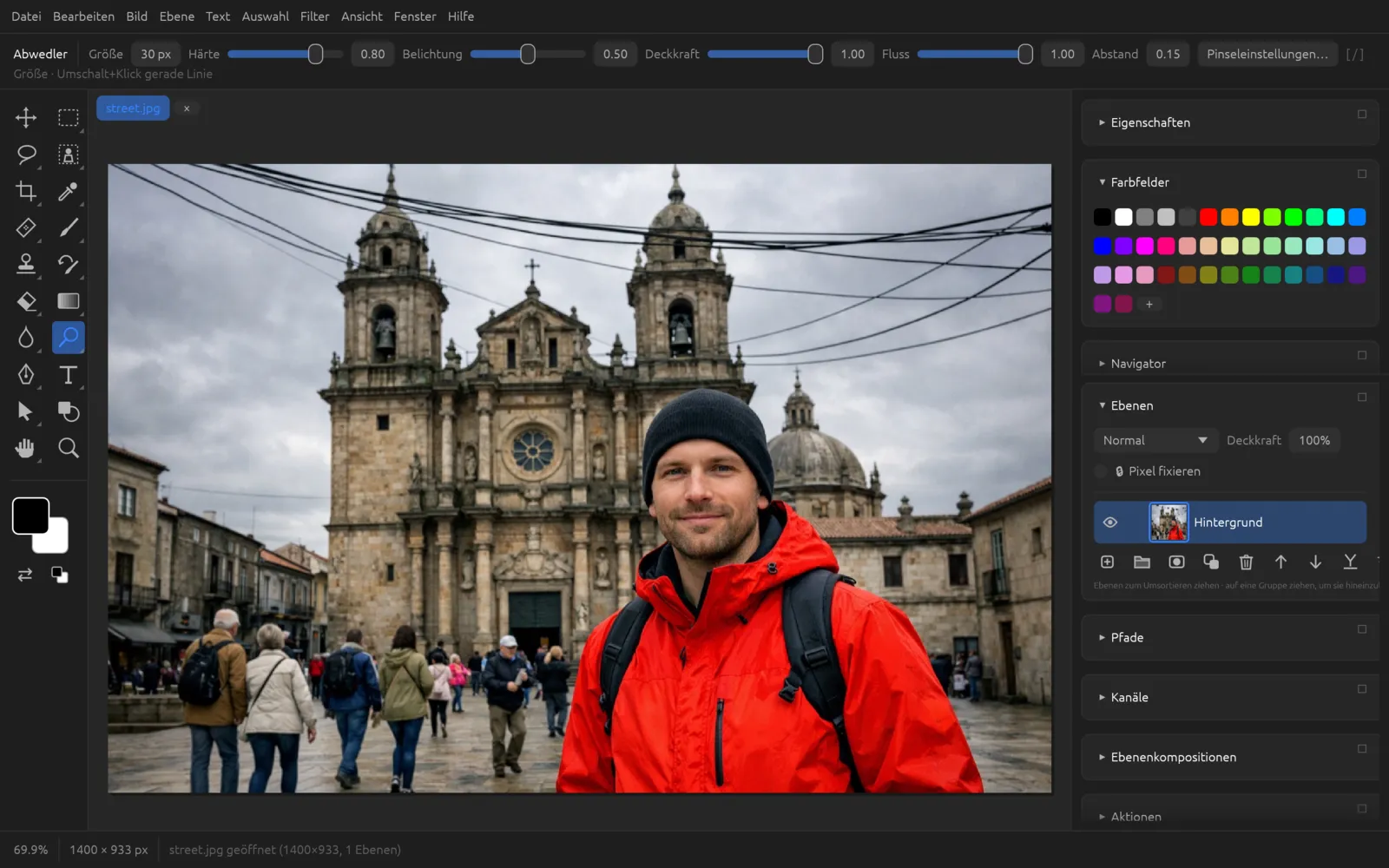
Abwedler, Nachbelichter und Schwamm
- Abwedler (O) hellt die übermalten Stellen auf.
- Nachbelichter (⇧ O) dunkelt sie ab.
- Schwamm (⌥ O) verringert die Sättigung.
Die Option Belichtung (0,01–1) bestimmt, wie stark jeder Strich wirkt. Mit niedriger Belichtung und mehreren Strichen arbeitest du am natürlichsten.
Text, Zeichenstifte, Pfadauswahl und Formen
Diese Werkzeuge erzeugen Text-, Form- und Pfad-Objekte, die bearbeitbar bleiben. Sie werden im Kapitel Text, Formen & Pfade ausführlich beschrieben:
- Text, Vertikales Textwerkzeug, Horizontales und Vertikales Textmaskierungswerkzeug (T)
- Zeichenstift, Freiform-Zeichenstift und Kurvenzeichenstift (P)
- Pfadauswahl und Direktauswahl (A)
- Form (U) mit Rechteck, abgerundetem Rechteck, Ellipse, Polygon/Stern und Linie
Hand, Ansichtdrehung und Zoom
- Hand (H): Ziehen verschiebt die Ansicht. Mit gedrückter Leertaste geht das mit jedem Werkzeug.
- Ansichtdrehung (⇧ H): Ziehen dreht die Ansicht wie ein Blatt auf dem Zeichentisch – das Bild selbst bleibt unverändert. ⇧ dreht in 15°-Schritten. In der Optionsleiste gibst du den Drehwinkel genau ein; Ansicht zurücksetzen oder Esc stellt sie wieder gerade.
- Zoom (Z): Klick vergrößert an der geklickten Stelle, ⌥-Klick verkleinert. Überall gilt außerdem ⌘ + Scrollen oder die Zwei-Finger-Geste.
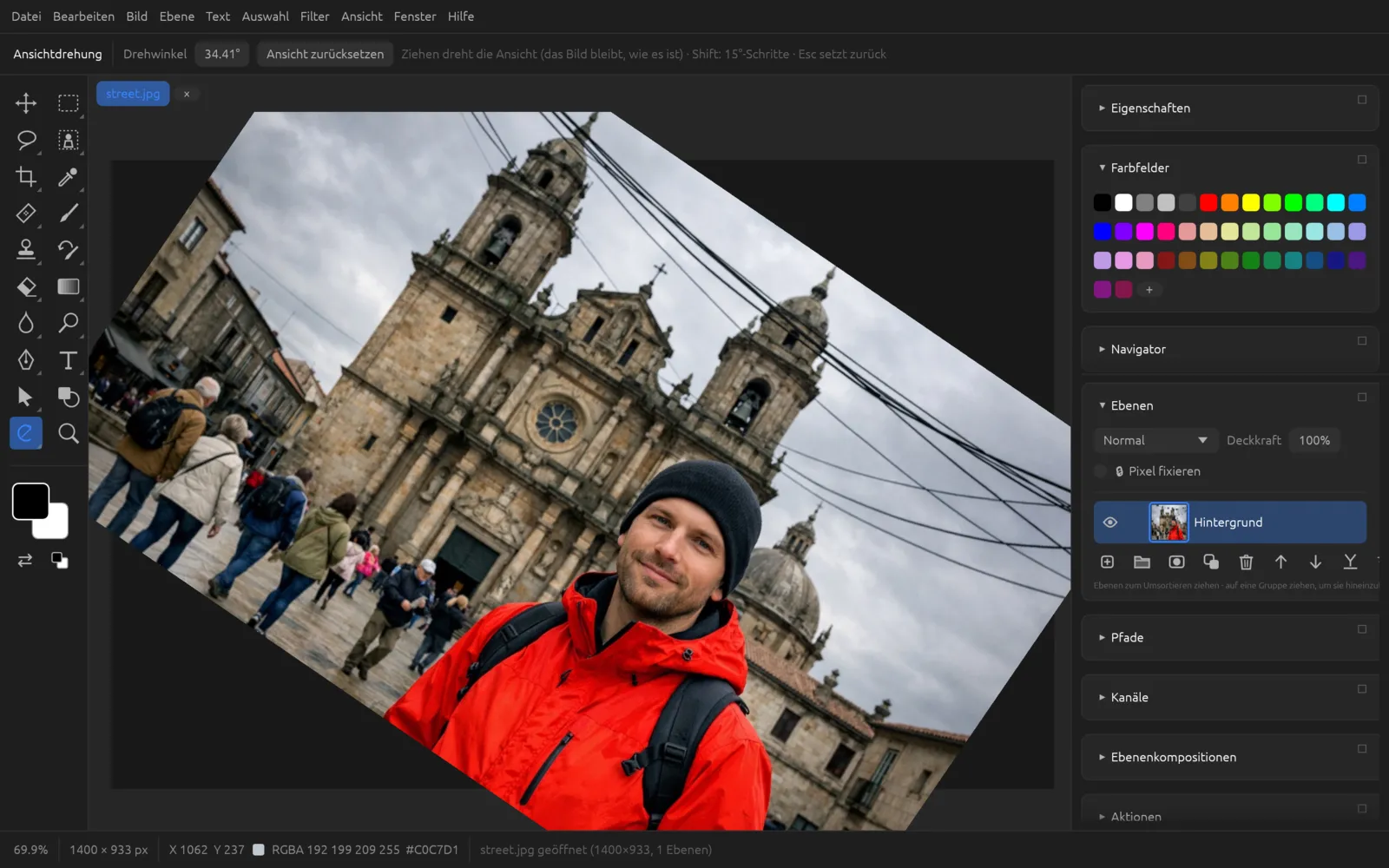
Mehr zur Navigation findest du im Kapitel Oberfläche.