Ebenen
Ebenen sind wie übereinandergelegte Folien: Jede trägt einen Teil des Bildes, und du kannst sie einzeln verschieben, ausblenden, maskieren und mischen, ohne die anderen anzurühren. Dieses Kapitel erklärt das Ebenen-Bedienfeld, das Menü und alle Ebenenarten – von der einfachen Pixelebene bis zum Smartobjekt mit Smartfiltern.
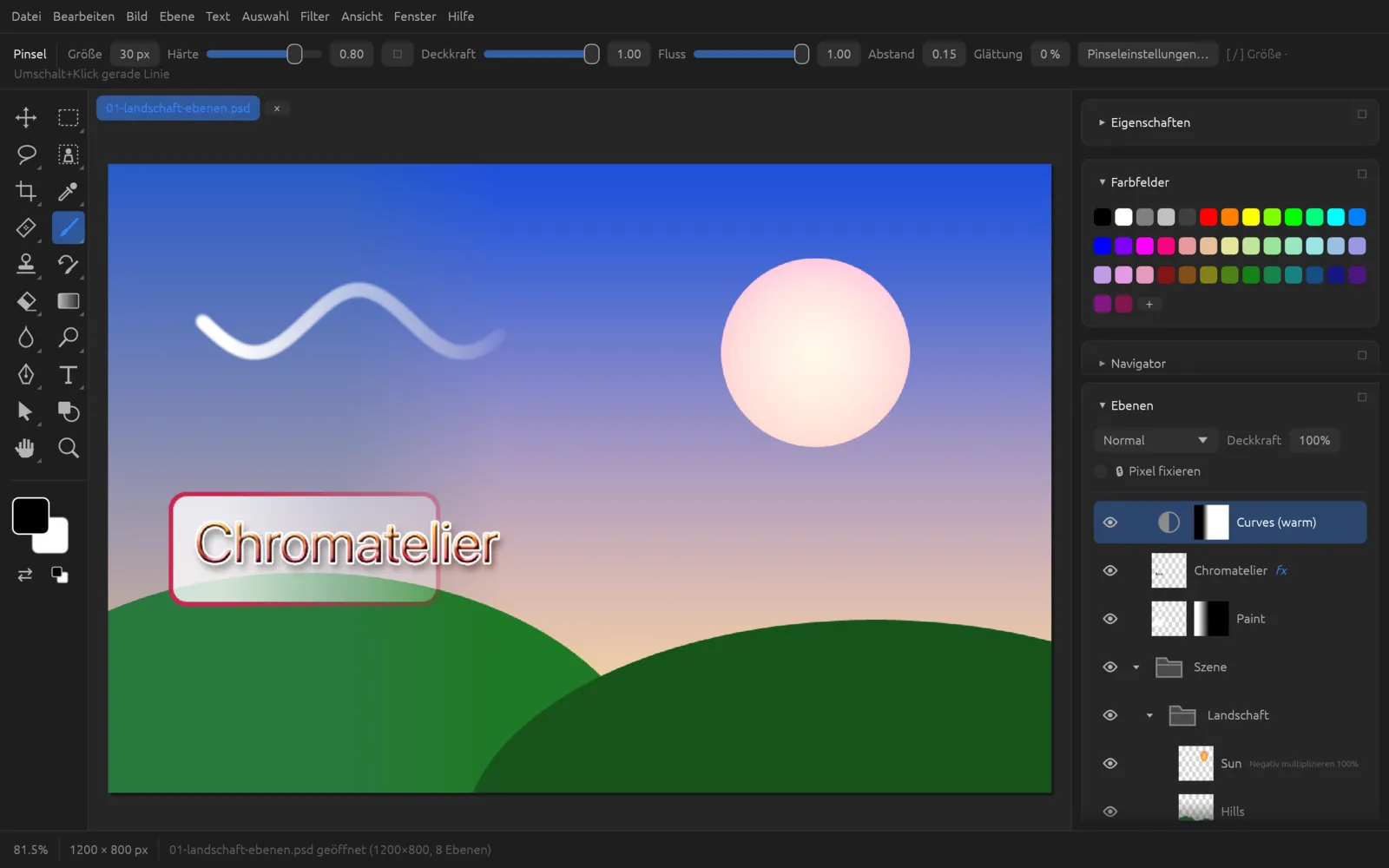
Ebenenarten im Überblick
Chromatelier kennt mehrere Arten von Ebenen. Am Miniaturbild im Ebenen-Bedienfeld erkennst du, um welche es sich handelt.
| Ebenenart | Erkennungszeichen | Wozu |
|---|---|---|
| Pixelebene | Miniatur des Inhalts | Gemalte, eingefügte oder fotografierte Pixel. Die einzige Art, auf der du direkt malen kannst. |
| Gruppe | Ordnersymbol mit Pfeil zum Auf- und Zuklappen | Fasst Ebenen zusammen, damit du sie gemeinsam ausblendest, verschiebst oder maskierst. |
| Einstellungsebene | Halbkreis-Symbol, daneben eine Maske | Eine Farb- oder Tonwertkorrektur, die auf alle Ebenen darunter wirkt und jederzeit änderbar bleibt. |
| Füllebene | Farb-, Verlaufs- oder Mustervorschau, daneben eine Maske | Eine Fläche aus Volltonfarbe, Verlauf oder Muster, die du jederzeit neu einstellen kannst. |
| Textebene | „T“ statt Miniatur | Bearbeitbarer Text (siehe Text, Formen & Pfade). |
| Formebene | Miniatur mit Vektormaske | Vektorformen mit Füllung und Kontur. |
| Smartobjekt | kleines Abzeichen unten rechts an der Miniatur | Ein eingebetteter Inhalt, der beim Skalieren nicht an Qualität verliert und Smartfilter tragen kann. |
| Rahmen | Pixel- oder Smartobjektebene mit rechteckiger oder elliptischer Vektormaske | Platzhalter, in den du ein Bild legst. |
| Videoebene | Miniatur des aktuellen Bilds | Ein Videoclip in der Zeitleiste (siehe Video & Animation). |
Das Ebenen-Bedienfeld
Das Ebenen-Bedienfeld blendest du mit oder F7 ein und aus. Es besteht aus drei Teilen: oben die Eigenschaften der aktiven Ebene, in der Mitte die Ebenenliste (die oberste Zeile liegt im Bild ganz oben) und unten eine Leiste mit Schaltflächen.
Mischmodus, Deckkraft und Fixieren
- Mischmodus (Klappliste links oben, anfangs Normal): legt fest, wie sich die Ebene mit dem darunter verrechnet. Alle Modi erklärt der Abschnitt Mischmodi. Bei Gruppen gibt es zusätzlich Hindurchwirken.
- Deckkraft (0–100 %): wie stark die Ebene samt ihrer Ebenenstile sichtbar ist. Ein Zug am Wert ist ein einziger Schritt im Protokoll.
- Pixel fixieren: schützt die Pixel der Ebene vor Malen, Löschen und Filtern. Eine fixierte Ebene zeigt ein Schlosssymbol hinter dem Namen.
Die Flächendeckkraft (nur die Pixel, nicht die Ebenenstile) stellst du im Dialog Ebenenstil oder im Eigenschaften-Bedienfeld ein. Hast du mehrere Ebenen ausgewählt, gilt eine Änderung an Mischmodus, Deckkraft oder Fixierung für alle.
Eine Ebenenzeile
Jede Zeile zeigt von links nach rechts:
- Auge – ein Klick blendet die Ebene aus oder ein. Ausgeblendete Ebenen erscheinen grau.
- Einrückung – Ebenen in Gruppen sind eingerückt, auf eine Schnittmaske beschnittene Ebenen tragen einen abgeknickten Pfeil nach unten.
- Miniatur – ein Klick macht die Ebene aktiv; ein blauer Rahmen zeigt, dass du auf ihre Pixel malst. Ein Doppelklick öffnet je nach Art den passenden Dialog: Einstellungsebene → Korrekturdialog, Füllebene → Fülloptionen, Textebene → Text bearbeiten, Smartobjekt → Inhalt bearbeiten, Gruppe → auf- und zuklappen, Pixelebene → Ebenenstil.
- Masken-Miniatur und Vektormasken-Miniatur, falls vorhanden (siehe Ebenenmasken). Ein rotes Kreuz bedeutet: Maske deaktiviert.
- Name – Doppelklick zum Umbenennen (Return bestätigt, Esc bricht ab). Unterstrichen ist der Name einer Ebene, auf die andere beschnitten sind.
- Symbole – Schloss (fixiert), Kettenglied (verbunden), fx (Ebenenstil, ein Klick öffnet den Dialog) und, falls nicht Normal/100 %, Mischmodus und Deckkraft in kleiner Schrift.
Unter einem Smartobjekt stehen seine Smartfilter als eigene Unterzeilen.
Mehrere Ebenen auswählen
- ⌘-Klick auf eine Zeile nimmt sie zur Auswahl hinzu oder entfernt sie.
- ⇧-Klick wählt alle Zeilen zwischen der aktiven und der angeklickten.
- (⌘ ⌥ A) wählt alle Ebenen.
Ausgewählte Ebenen sind heller hinterlegt, die aktive am stärksten. Viele Befehle wirken auf alle ausgewählten: Duplizieren, Löschen, Gruppieren, Verbinden, Ausrichten, Schnittmaske, Mischmodus und Deckkraft. heißt bei mehreren ausgewählten Ebenen .
Ebenen durch Ziehen umsortieren
Ziehe eine Zeile mit der Maus nach oben oder unten. Eine blaue Linie zeigt, wo die Ebene landet. Lässt du sie über der Mitte einer Gruppe los, erscheint ein Rahmen um die Gruppe – die Ebene kommt dann hinein. Du kannst so auch Gruppen samt Inhalt verschieben. Ohne Maus geht es mit (⌘ ]) und (⌘ [).
Die Schaltflächen unten
| Schaltfläche | Wirkung |
|---|---|
| Neue Ebene | Leere Pixelebene über der aktiven (⌘ ⇧ N). |
| Neue Gruppe | Leere Gruppe über der aktiven. |
| Ebenenmaske hinzufügen | Maske aus der aktuellen Auswahl; ohne Auswahl eine weiße Maske, die alles zeigt. |
| Ebene / Gruppe duplizieren | Kopie der ausgewählten Ebenen. |
| Ebene / Gruppe löschen | Entfernt die ausgewählten Ebenen. |
| Nach oben / Nach unten | Eine Stufe im Stapel nach oben (⌘ ]) oder unten (⌘ [). |
| Auf eine Ebene reduzieren | Mit der Ebene darunter verschmelzen, bei einer Gruppe die Gruppe zusammenfügen (⌘ E). |
| Auf Hintergrundebene reduzieren | Alle Ebenen zu einer einzigen deckenden Ebene. |
| Ebenenstil (fx) | Öffnet den Dialog Ebenenstil. |
| Neue Einstellungsebene | Klappt die Liste der Einstellungsebenen auf. |
Das Menü Ebene
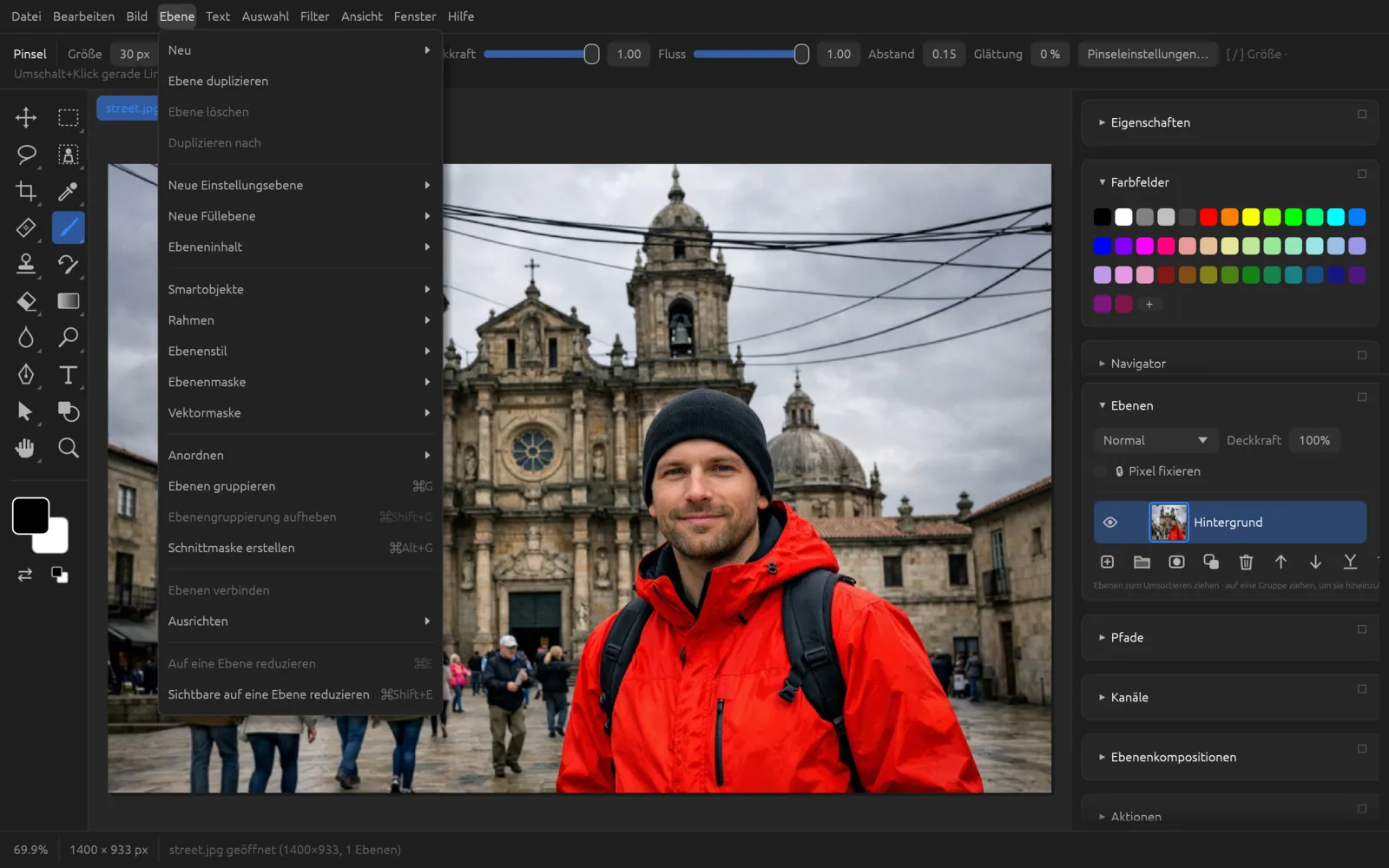
Neue Ebenen anlegen
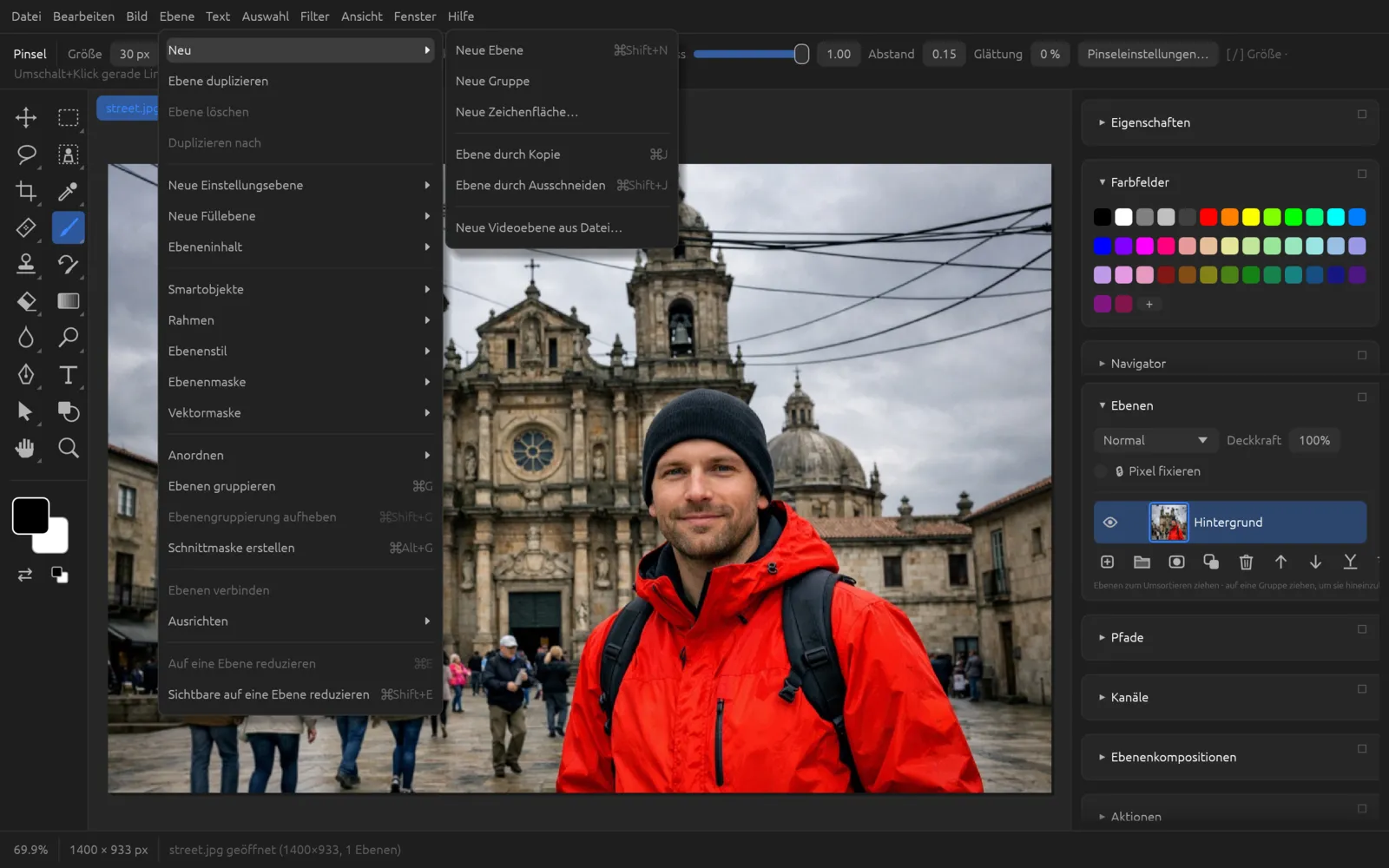
| Befehl | Kürzel | Wirkung |
|---|---|---|
| ⌘ ⇧ N | Leere, transparente Pixelebene „Ebene N“. | |
| Leere Gruppe „Gruppe N“. | ||
| Siehe Zeichenflächen. | ||
| ⌘ J | Kopiert den ausgewählten Bereich der aktiven Ebene auf eine neue Ebene. Ohne Auswahl wird die ganze Ebene dupliziert – eine Textebene bleibt dabei Text, ein Smartobjekt ein Smartobjekt. | |
| ⌘ ⇧ J | Wie oben, entfernt den Bereich aber aus der Ursprungsebene. Funktioniert nur auf Pixelebenen – rastere andere Ebenen zuerst. | |
| Holt einen Videoclip (MP4, M4V, MOV) als Ebene ins Dokument. Mehr im Kapitel Video & Animation. |
Duplizieren, löschen, in ein anderes Dokument
- kopiert alle ausgewählten Ebenen (Gruppen samt Inhalt).
- entfernt die ausgewählten Ebenen. Die letzte Ebene eines Dokuments lässt sich nicht löschen.
- listet die anderen geöffneten Dokumente; ein Klick kopiert die aktive Ebene dorthin. Ist nur ein Dokument offen, ist der Eintrag grau. Liegen Dokumente nebeneinander (), kannst du eine Ebene auch mit dem Verschieben-Werkzeug auf ein anderes Dokument ziehen.
Ebeneninhalt und Rastern
Unter findest du:
- – öffnet den Korrekturdialog der aktiven Einstellungsebene (wie ein Doppelklick auf ihre Miniatur).
- – öffnet die Einstellungen einer Füllebene.
- – wandelt ein Smartobjekt, eine Füll-, Text-, Form- oder Videoebene in eine gewöhnliche Pixelebene um. Danach kannst du darauf malen, die besonderen Eigenschaften (Text bearbeiten, Füllung ändern, verlustfrei skalieren) sind aber weg. Eine Videoebene behält das Bild, das sie gerade zeigt.
Gruppen
Gruppen halten das Ebenen-Bedienfeld übersichtlich und lassen sich wie eine Ebene behandeln: ausblenden, verschieben, maskieren, mit Mischmodus und Deckkraft versehen.
- (⌘ G) packt alle ausgewählten Ebenen in eine neue Gruppe.
- (⌘ ⇧ G) löst die aktive Gruppe auf; ihr Inhalt bleibt erhalten.
- Den Pfeil vor dem Ordnersymbol klickst du zum Auf- und Zuklappen; ein Doppelklick auf das Ordnersymbol tut dasselbe.
- Ebenen ziehst du in eine Gruppe hinein oder aus ihr heraus (siehe Umsortieren).
Neue Gruppen haben den Mischmodus Hindurchwirken: Die Ebenen darin mischen sich so, als gäbe es die Gruppe nicht – eine Einstellungsebene in der Gruppe wirkt dann auch auf alles darunter. Stellst du die Gruppe auf Normal oder einen anderen Modus, wird ihr Inhalt erst für sich zusammengesetzt; Einstellungsebenen darin wirken dann nur innerhalb der Gruppe.
Mischmodi
Der Mischmodus bestimmt, wie die Farben einer Ebene („oben“) mit dem verrechnet werden, was darunter sichtbar ist („unten“). Du wählst ihn oben im Ebenen-Bedienfeld. Dieselbe Liste findest du bei Werkzeugen, Ebenenstilen und Dialogen wie .
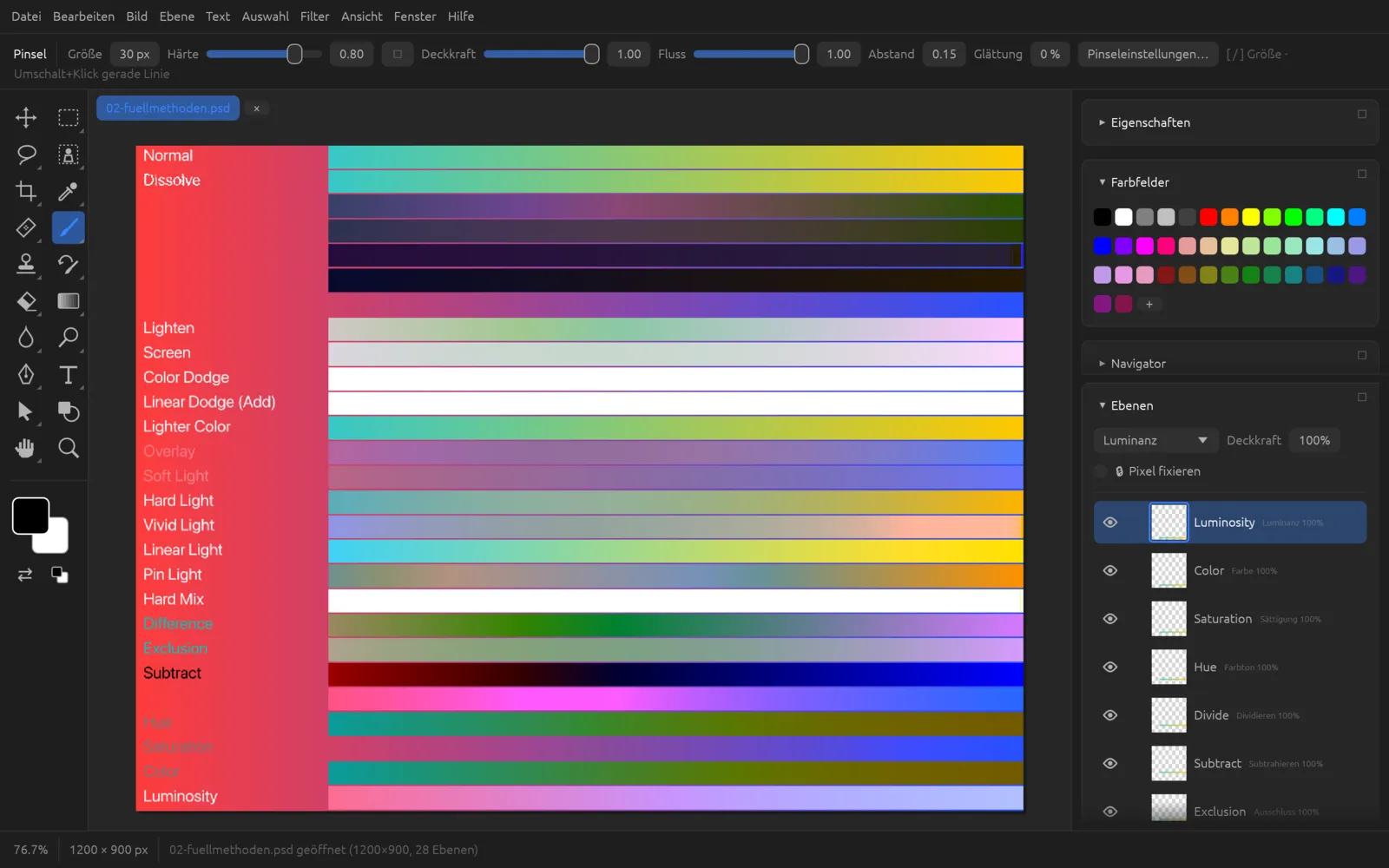
| Mischmodus | Wirkung |
|---|---|
| Normal | Die obere Farbe deckt die untere, nur Deckkraft und Transparenz lassen etwas durch. |
| Sprenkeln | Halbtransparente Stellen werden zufällig ganz oder gar nicht gezeigt – ein körniger Übergang. |
| Abdunkeln | Je Kanal gewinnt der dunklere Wert. |
| Multiplizieren | Multipliziert die Farben: Das Ergebnis ist immer dunkler, Weiß ändert nichts. Gut für Schatten und Strichzeichnungen auf Papier. |
| Farbig nachbelichten | Dunkelt kräftig ab und erhöht dabei Kontrast und Sättigung. |
| Linear nachbelichten | Dunkelt ab, indem die Helligkeit verringert wird; härter als Multiplizieren. |
| Dunklere Farbe | Zeigt pro Pixel die insgesamt dunklere der beiden Farben (nicht kanalweise). |
| Aufhellen | Je Kanal gewinnt der hellere Wert. |
| Negativ multiplizieren | Das Gegenstück zu Multiplizieren: Das Ergebnis ist immer heller, Schwarz ändert nichts. Gut für Lichter und Leuchten. |
| Farbig abwedeln | Hellt kräftig auf und verringert den Kontrast; helle Stellen brennen leicht aus. |
| Linear abwedeln (Hinzufügen) | Addiert die Helligkeiten – stärker als Negativ multiplizieren. |
| Hellere Farbe | Zeigt pro Pixel die insgesamt hellere der beiden Farben. |
| Ineinanderkopieren | Verstärkt den Kontrast: Dunkle Stellen unten werden multipliziert, helle negativ multipliziert. 50 % Grau oben ändert nichts. |
| Weiches Licht | Sanfte Version von Ineinanderkopieren, wie diffuses Licht. |
| Hartes Licht | Wie Ineinanderkopieren, aber die obere Ebene bestimmt die Richtung – wie ein harter Scheinwerfer. |
| Strahlendes Licht | Kombiniert farbig abwedeln und nachbelichten je nach oberer Helligkeit; sehr kräftig. |
| Lineares Licht | Kombiniert linear abwedeln und nachbelichten. |
| Lichtpunkt | Ersetzt je nach oberer Helligkeit dunkle oder helle Stellen; für Spezialeffekte. |
| Hart mischen | Jeder Kanal wird ganz an oder ganz aus – starke Posterisierung in Grundfarben. |
| Differenz | Zieht die hellere von der dunkleren Farbe ab. Gleiche Bildteile werden schwarz – praktisch zum Ausrichten zweier Fotos. |
| Ausschluss | Ähnlich wie Differenz, aber kontrastärmer. |
| Subtrahieren | Zieht die obere Farbe von der unteren ab. |
| Dividieren | Teilt die untere Farbe durch die obere; hellt meist stark auf. |
| Farbton | Farbton von oben, Sättigung und Helligkeit von unten. |
| Sättigung | Sättigung von oben, Farbton und Helligkeit von unten. |
| Farbe | Farbton und Sättigung von oben, Helligkeit von unten – ideal zum Einfärben. |
| Luminanz | Helligkeit von oben, Farbe von unten. |
Für Gruppen gibt es zusätzlich Hindurchwirken (siehe Gruppen).
Ebenenmasken
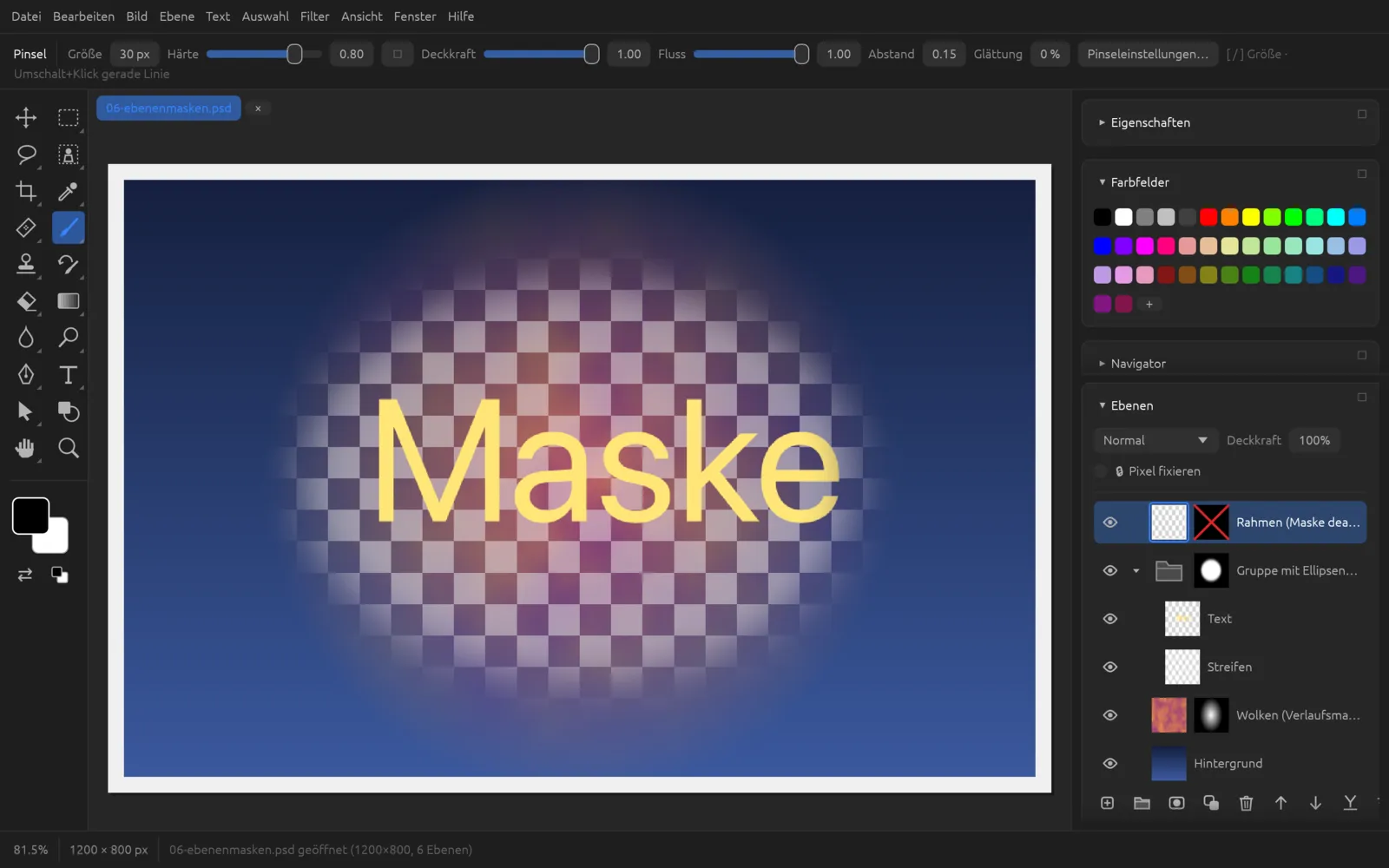
Eine Ebenenmaske blendet Teile einer Ebene aus, ohne Pixel zu löschen. Sie ist ein Graustufenbild: Weiß zeigt, Schwarz verbirgt, Grautöne lassen die Ebene teilweise durch. Du kannst die Maske jederzeit nachbessern – das macht sie zum wichtigsten Werkzeug für Montagen.
Die Befehle unter Ebene › Ebenenmaske
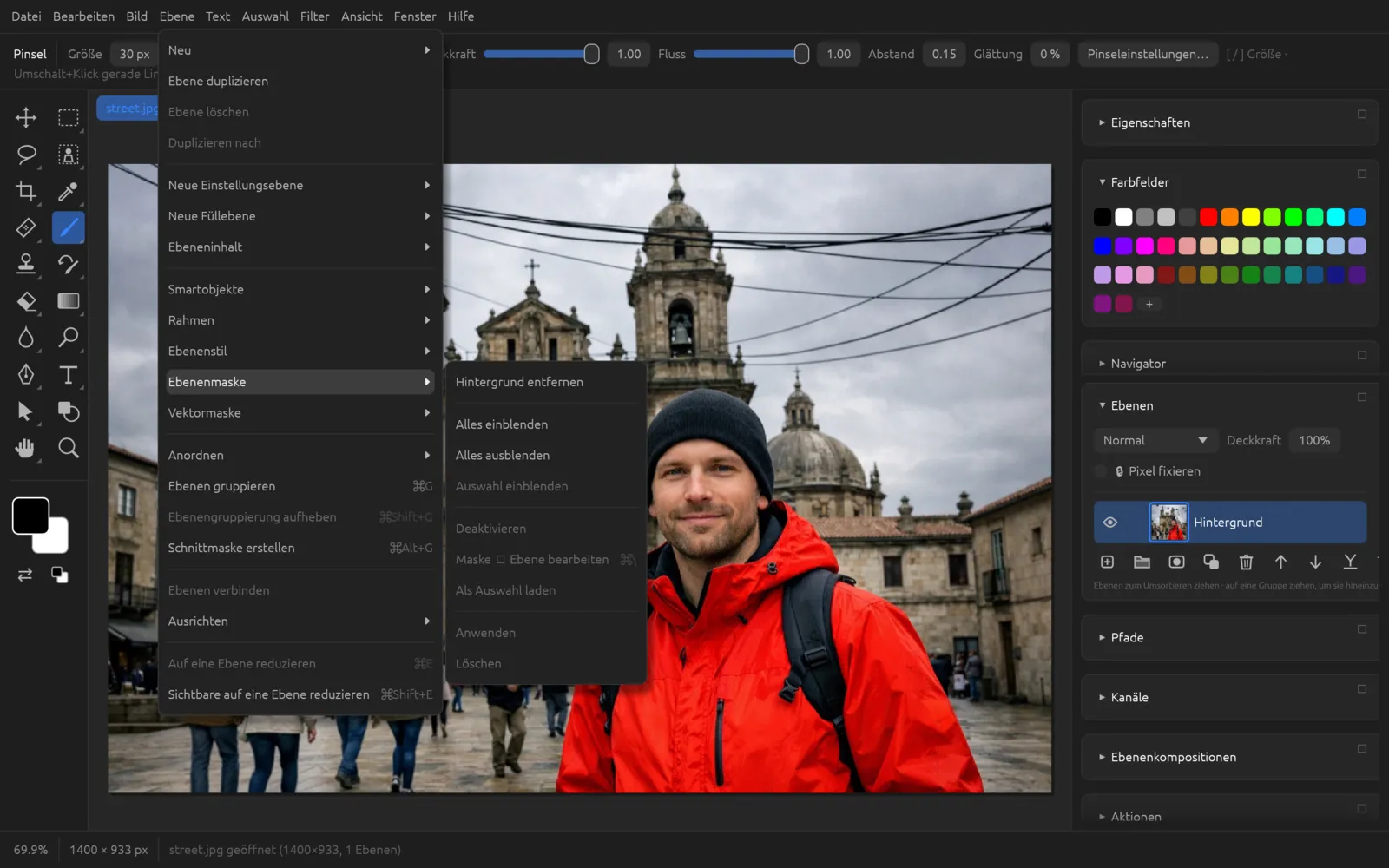
| Befehl | Wirkung |
|---|---|
| Erkennt das Motiv mit einem lokalen KI-Modell und legt eine passende Maske an (siehe KI auf dem Rechner). | |
| Neue weiße Maske – die Ebene bleibt zunächst ganz sichtbar. | |
| Neue schwarze Maske – die Ebene ist zunächst unsichtbar; du malst mit Weiß hervor, was erscheinen soll. | |
| Neue Maske aus der aktuellen Auswahl: Ausgewähltes bleibt sichtbar, der Rest wird verborgen. Die Auswahl wird dabei aufgehoben. | |
| / | Schaltet die Wirkung der Maske vorübergehend ab; ihre Miniatur trägt dann ein rotes Kreuz. |
| (⌘ \) | Wechselt, ob Pinsel und Filter auf die Maske oder auf die Pixel der Ebene wirken. |
| Macht aus der Maske eine Auswahl. | |
| Rechnet die Maske fest in die Pixel ein (Ausgeblendetes wird transparent) und entfernt sie. Nicht bei Gruppen. | |
| Entfernt die Maske, ohne sie anzuwenden. |
Eine Ebene hat höchstens eine Ebenenmaske; die Befehle zum Anlegen sind grau, solange schon eine da ist.
Maske bearbeiten oder Ebene bearbeiten
Ob du auf die Maske oder auf die Ebene malst, siehst du am blauen Rahmen um die jeweilige Miniatur. Solange die Maske das Ziel ist, steht in der Statusleiste unten MASKE WIRD BEARBEITET.
| Klick auf die Masken-Miniatur | Wirkung |
|---|---|
| Klick | Maske bearbeiten. |
| ⇧-Klick | Maske deaktivieren / aktivieren. |
| ⌥-Klick | Die Maske selbst als Schwarzweißbild auf der Arbeitsfläche zeigen (noch einmal ⌥-Klick: zurück zum Bild). |
| ⌘-Klick | Maske als Auswahl laden. |
Ein Klick auf die Ebenen-Miniatur schaltet zurück zur Bearbeitung der Pixel. Bei Einstellungs- und Füllebenen malst du immer in die Maske, denn sie haben keine eigenen Pixel.
Mit einer Ebenenmaske zwei Bilder überblenden
- Öffne das erste Foto und hole das zweite mit oder per Kopieren und Einfügen als Ebene darüber.
- Wähle die obere Ebene im Ebenen-Bedienfeld aus und klicke unten auf Ebenenmaske hinzufügen. Neben der Miniatur erscheint eine weiße Maske; sie ist sofort zum Bearbeiten ausgewählt.
- Wähle das Verlaufswerkzeug (G), stelle in der Optionsleiste einen linearen Verlauf ein und drücke D für die Standardfarben Schwarz und Weiß.
- Ziehe auf der Arbeitsfläche eine Linie quer durch den Bereich, in dem die Bilder ineinander übergehen sollen. Wo die Maske schwarz wird, scheint das untere Bild durch. Ein kurzer Zug ergibt einen harten, ein langer einen weichen Übergang.
- Bessere mit dem Pinsel (B) nach: Schwarz verbirgt weitere Stellen der oberen Ebene, Weiß holt sie zurück, X tauscht die Farben.
- Prüfe das Ergebnis mit ⇧-Klick auf die Masken-Miniatur (Maske aus und wieder an). Die Pixel der oberen Ebene sind unverändert – du kannst jederzeit weiter an der Maske arbeiten.
Vektormasken
Eine Vektormaske begrenzt die Ebene mit einem Pfad statt mit Pixeln. Sie bleibt beim Skalieren scharfkantig und lässt sich mit den Pfadwerkzeugen umformen. Eine Ebene kann zusätzlich zur Ebenenmaske eine Vektormaske haben; ihre Miniatur steht rechts daneben.
| Befehl unter | Wirkung |
|---|---|
| Leere Vektormaske, die alles zeigt. | |
| Leere Vektormaske, die alles verbirgt. | |
| Macht den im Pfade-Bedienfeld ausgewählten Pfad zur Vektormaske. | |
| / | Schaltet die Vektormaske ab oder an. |
| Entfernt die Vektormaske. |
Ein Klick auf die Vektormasken-Miniatur macht ihren Pfad für die Pfadwerkzeuge bearbeitbar, ⇧-Klick schaltet sie ab und an. Formebenen haben ihre Form bereits als Vektormaske; dort sind diese Befehle nicht verfügbar. Mehr zu Pfaden im Kapitel Text, Formen & Pfade.
Schnittmasken
Bei einer Schnittmaske ist eine Ebene nur dort sichtbar, wo die Ebene direkt darunter (die Basisebene) Inhalt hat. So füllst du zum Beispiel einen Text mit einem Foto oder lässt eine Korrektur nur auf eine Ebene wirken.
- (⌘ ⌥ G) beschneidet die ausgewählten Ebenen auf die Ebene darunter. Ist die aktive Ebene schon beschnitten, heißt der Befehl .
- Schneller geht es mit ⌥-Klick auf den Namen der Ebene im Ebenen-Bedienfeld.
- Mehrere beschnittene Ebenen übereinander nutzen dieselbe Basisebene.
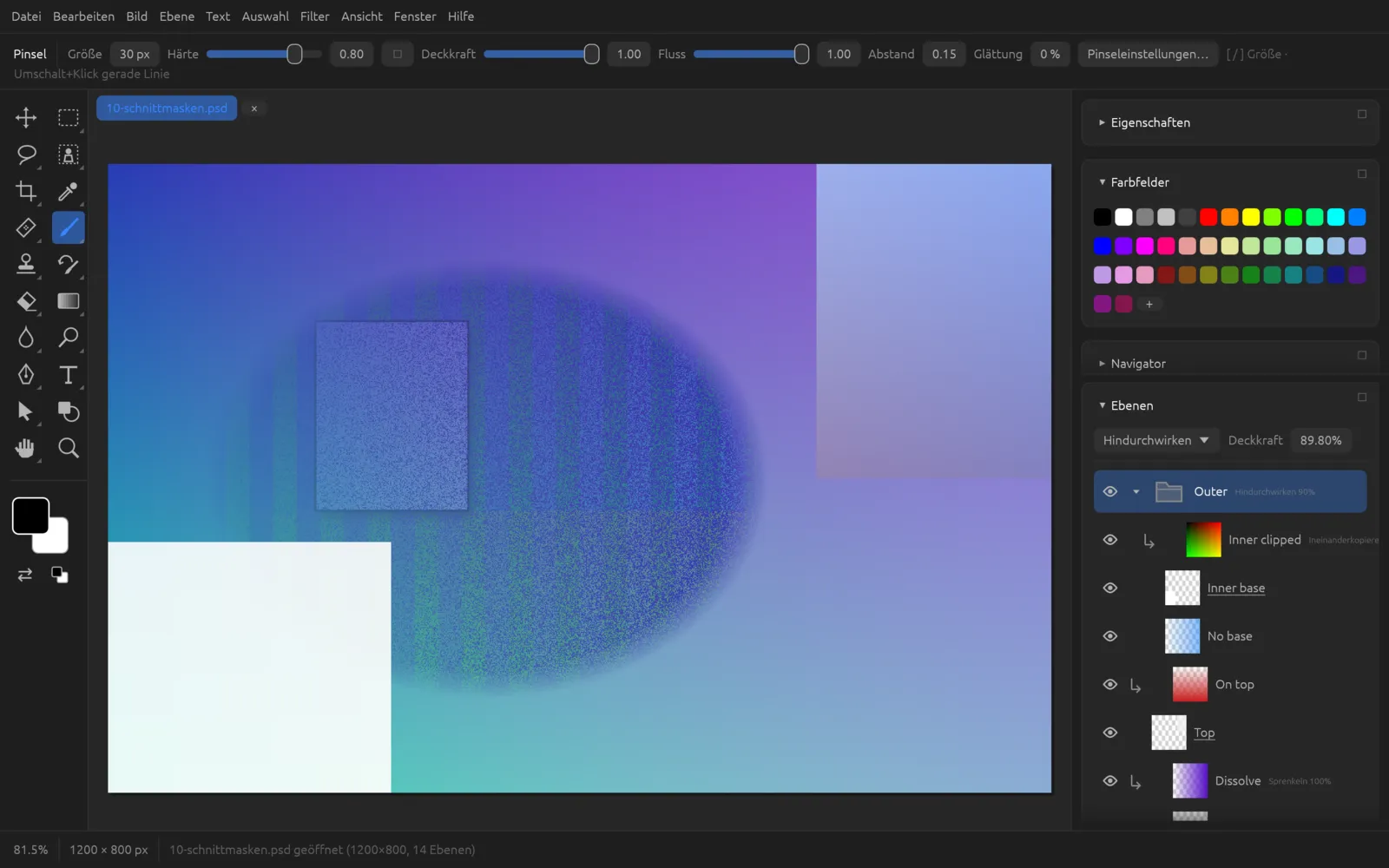
Eine Einstellungsebene nur auf eine Ebene wirken lassen
- Wähle im Ebenen-Bedienfeld die Ebene, die du korrigieren willst – etwa ein eingefügtes Objekt, das farblich nicht zum Hintergrund passt.
- Klicke unten auf Neue Einstellungsebene und wähle zum Beispiel Farbton/Sättigung. Die neue Einstellungsebene liegt direkt über der gewählten Ebene, ihr Dialog ist offen.
- Bestätige den Dialog vorerst mit OK. Noch wirkt die Korrektur auf alle Ebenen darunter.
- Halte ⌥ gedrückt und klicke auf den Namen der Einstellungsebene – oder wähle . Die Zeile rückt ein und zeigt den Pfeil nach unten.
- Doppelklicke auf die Miniatur der Einstellungsebene und stelle die Korrektur passend ein. Jetzt ändert sich nur noch die Ebene darunter, der Rest des Bildes bleibt, wie er ist.
Einstellungsebenen
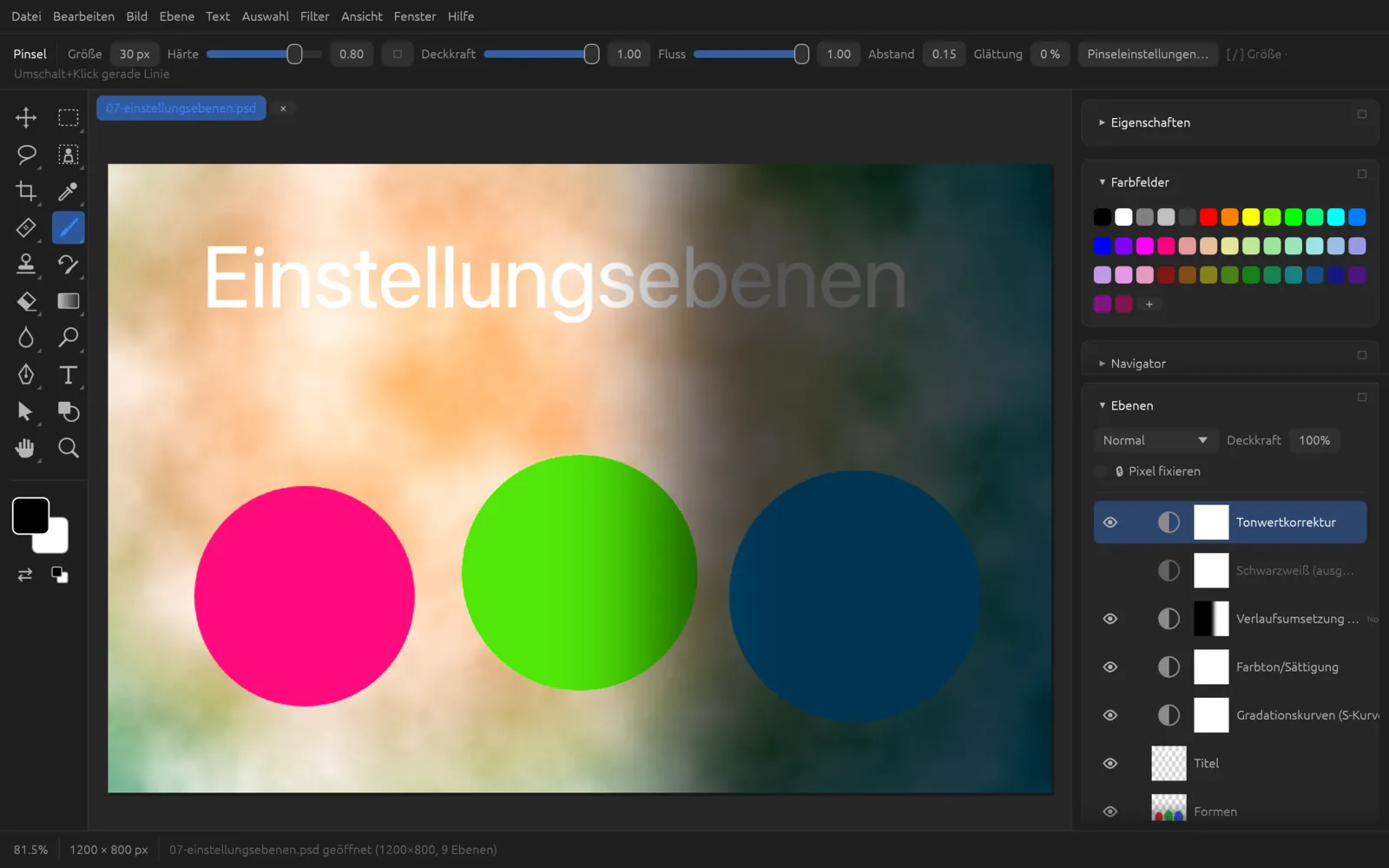
Eine Einstellungsebene enthält keine Pixel, sondern eine Korrektur, die auf alles darunter wirkt. Anders als die gleichnamigen Befehle unter verändert sie das Bild nicht dauerhaft: Du kannst die Werte jederzeit ändern, die Ebene ausblenden, ihre Deckkraft senken oder mit ihrer Maske auf Bildteile beschränken.
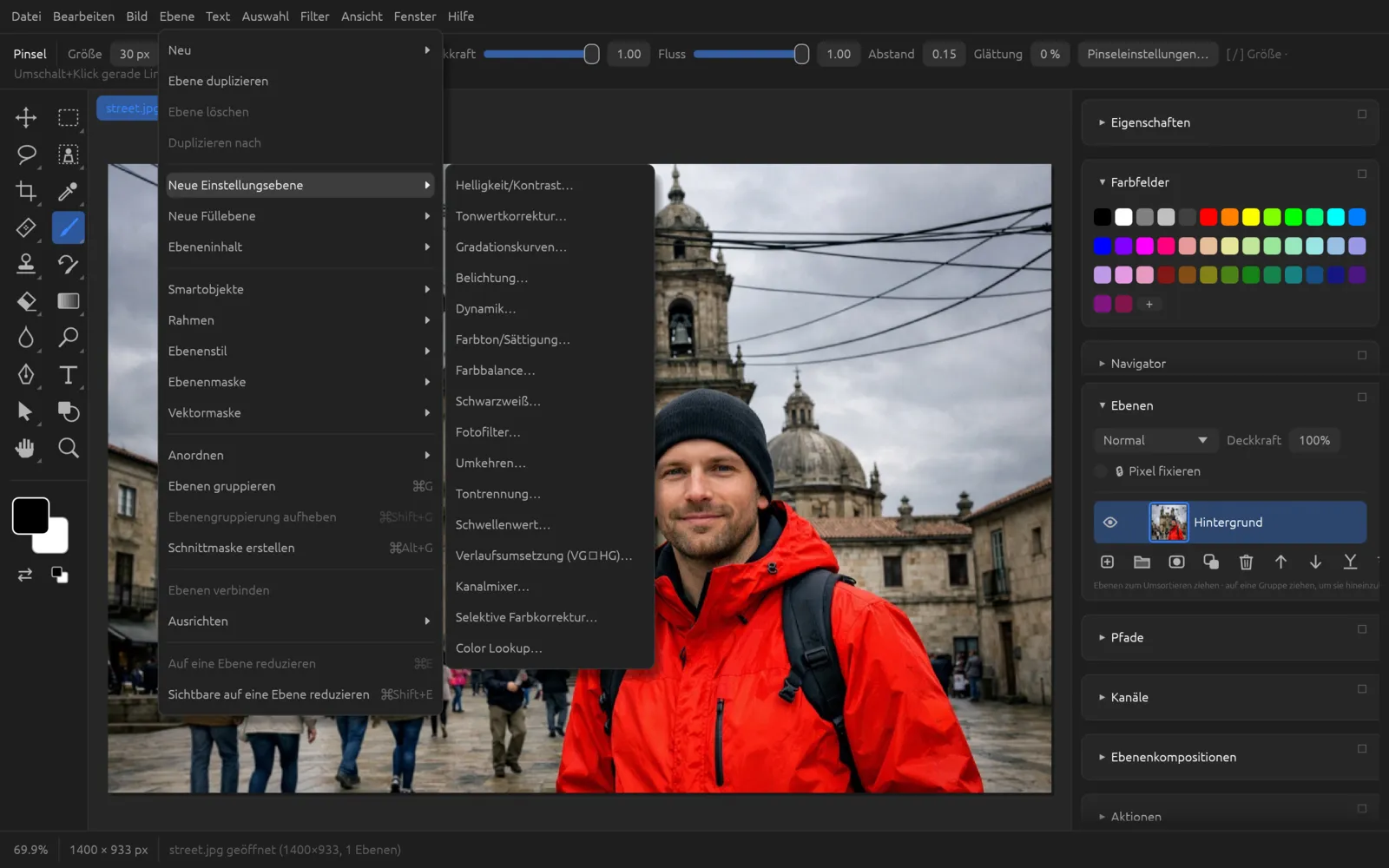
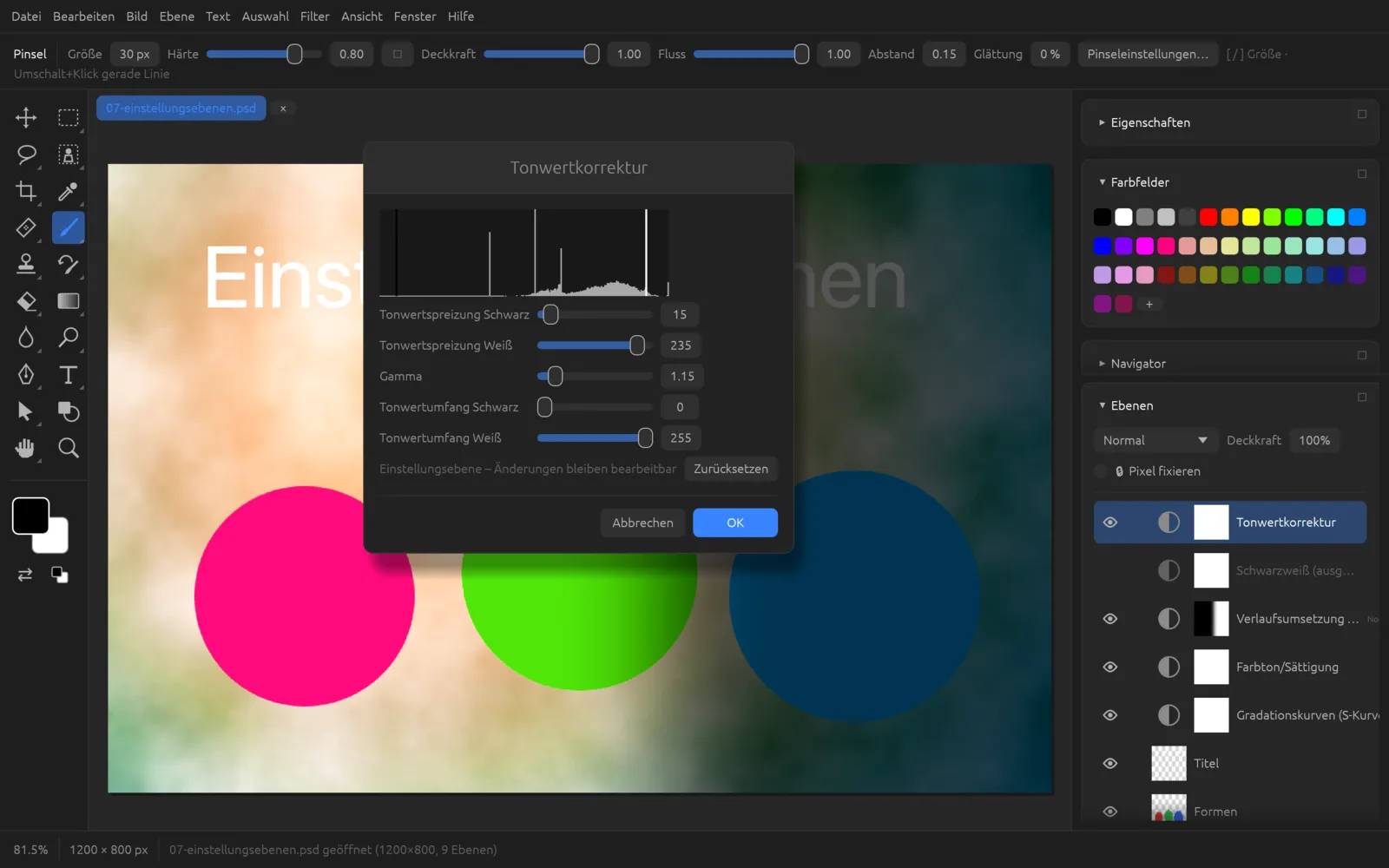
Diese 16 Einstellungsebenen gibt es: Helligkeit/Kontrast, Tonwertkorrektur, Gradationskurven, Belichtung, Dynamik, Farbton/Sättigung, Farbbalance, Schwarzweiß, Fotofilter, Umkehren, Tontrennung, Schwellenwert, Verlaufsumsetzung (VG→HG), Kanalmixer, Selektive Farbkorrektur und Color Lookup. Was die einzelnen Korrekturen tun, erklärt das Kapitel Korrekturen.
So arbeitest du mit Einstellungsebenen
- Eine neue Einstellungsebene erscheint über der aktiven Ebene, ihr Dialog öffnet sich sofort. Die Vorschau im Bild ist live.
- Zum Ändern doppelklickst du auf die Miniatur oder wählst .
- Im Eigenschaften-Bedienfeld () stehen die Regler der aktiven Einstellungsebene direkt zur Verfügung, darunter die Schaltfläche Eigenschaften der Einstellungsebene…. Korrekturen mit eigener Oberfläche (etwa Gradationskurven) zeigen dort den Hinweis Die Einstellungen sind im Dialog.
- Malst du mit Schwarz in die Maske, nimmst du die Korrektur an diesen Stellen zurück.
- (⌘ E) rechnet eine Einstellungsebene fest in die Pixelebene darunter ein.
Füllebenen
Füllebenen sind Flächen, deren Inhalt du jederzeit neu einstellen kannst. Wie Einstellungsebenen haben sie eine Maske; bei einer aktiven Auswahl wird diese zur Maske, die Füllung erscheint dann nur dort.
| Befehl | Einstellungen |
|---|---|
| Eine Farbe aus dem Farbwähler. Startwert ist die Vordergrundfarbe. | |
| Farbunterbrechungen mit Position, Stil (Linear, Radial …), Winkel, Skalierung und Umkehren. Startwert ist Vorder- nach Hintergrundfarbe. | |
| Ein Muster aus der Musterliste und die Skalierung. Eigene Muster legst du mit an. |
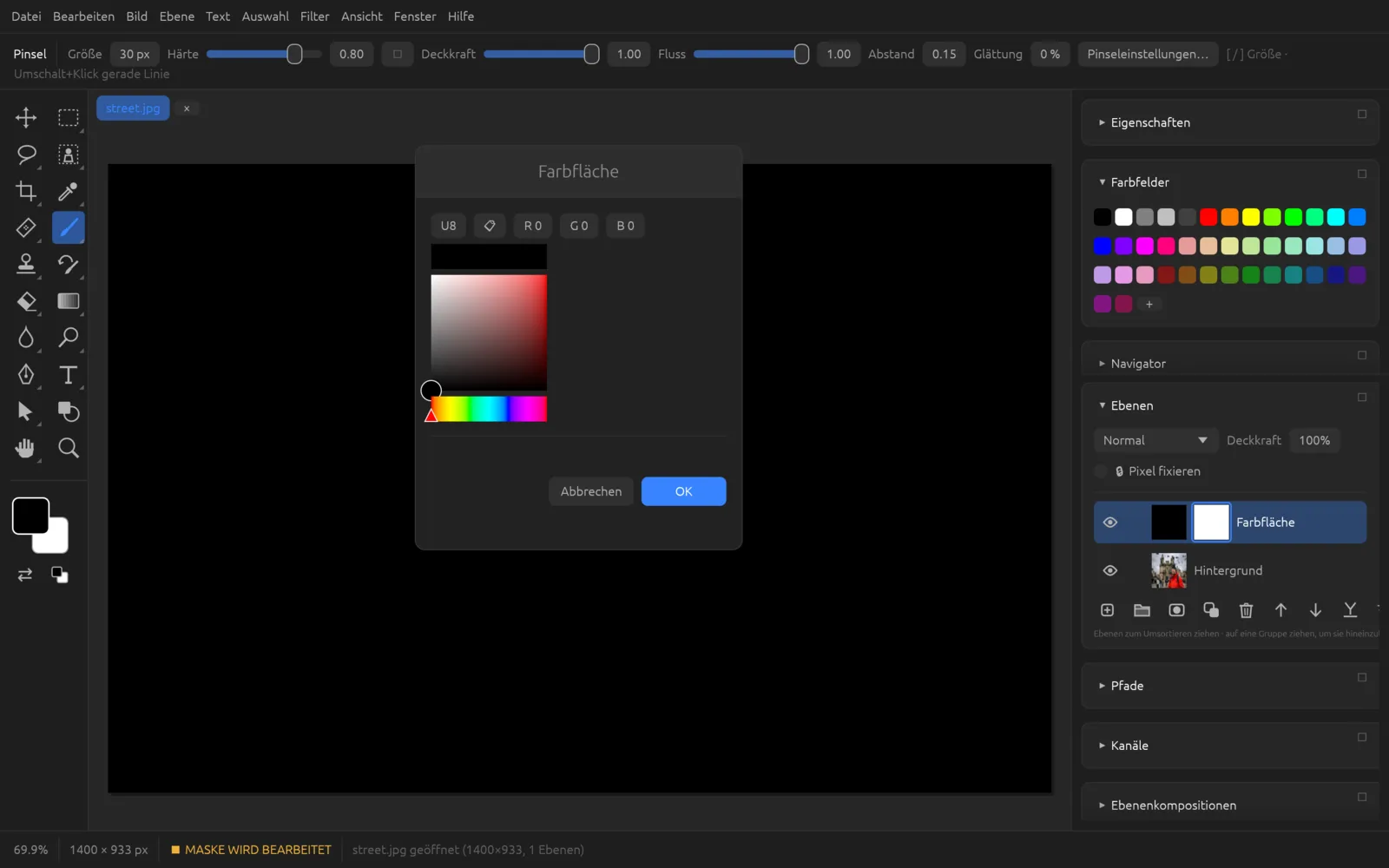
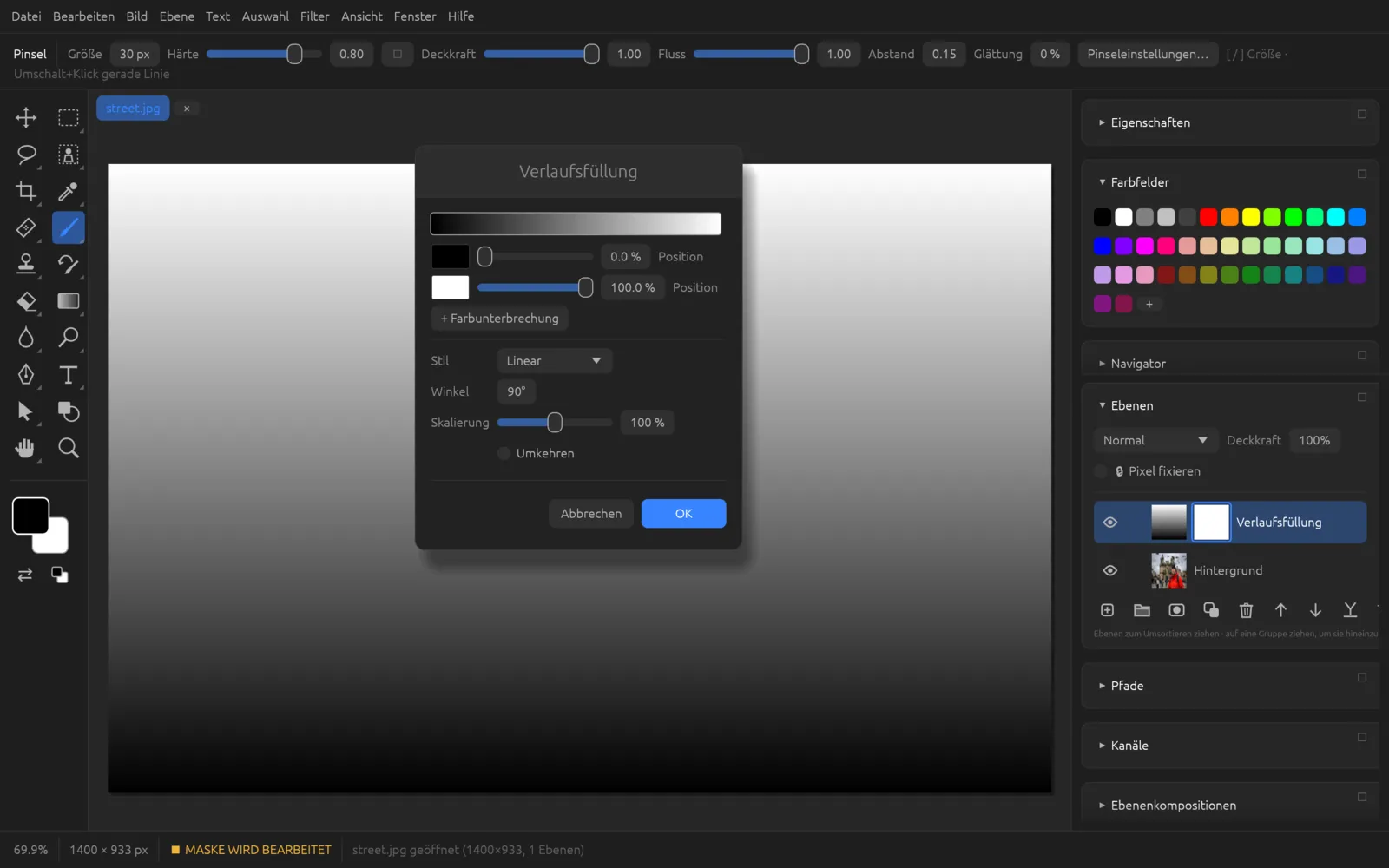
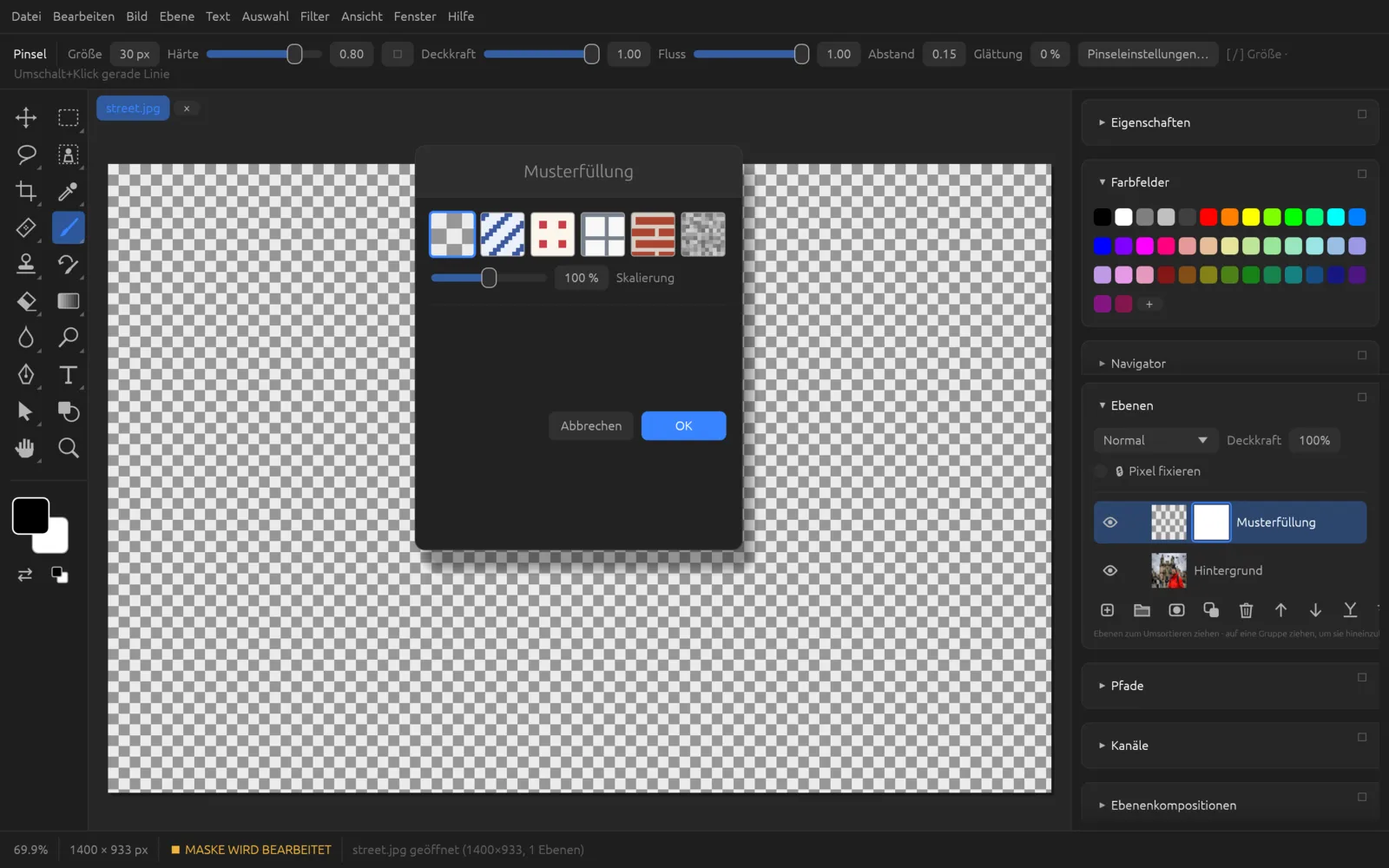
Zum späteren Ändern doppelklickst du auf die Miniatur der Füllebene oder wählst . Mit wird daraus eine normale Pixelebene.
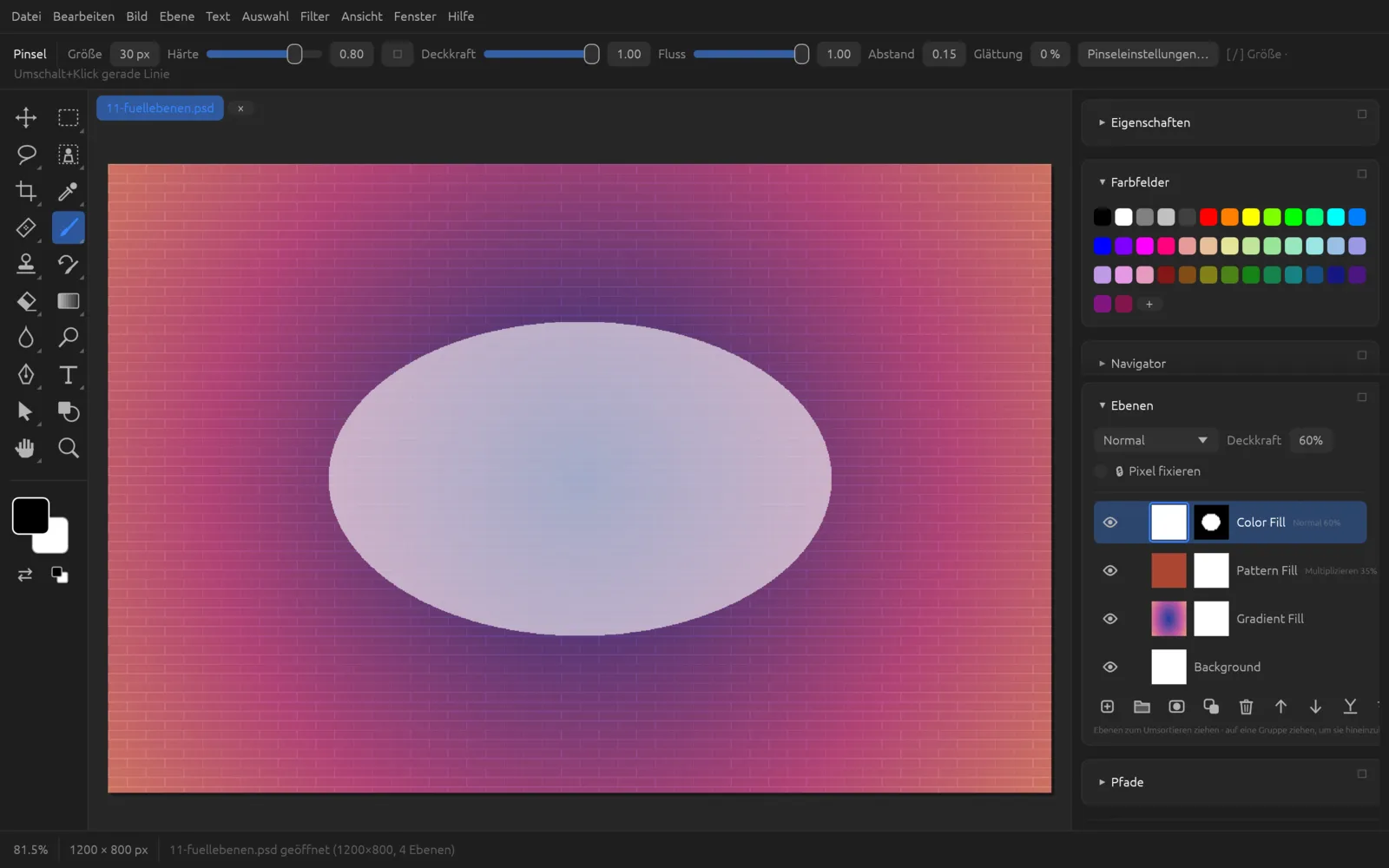
Ein Verlauf, den du direkt auf der Arbeitsfläche bearbeiten möchtest, entsteht mit dem Verlaufswerkzeug und der Option Live – siehe Werkzeuge.
Smartobjekte
Ein Smartobjekt verpackt eine oder mehrere Ebenen samt Originalauflösung. Du kannst es beliebig oft skalieren, drehen und verzerren, ohne dass Qualität verloren geht, denn gerechnet wird immer aus dem Original. Filter auf einem Smartobjekt werden zu Smartfiltern, die du später ändern oder entfernen kannst.
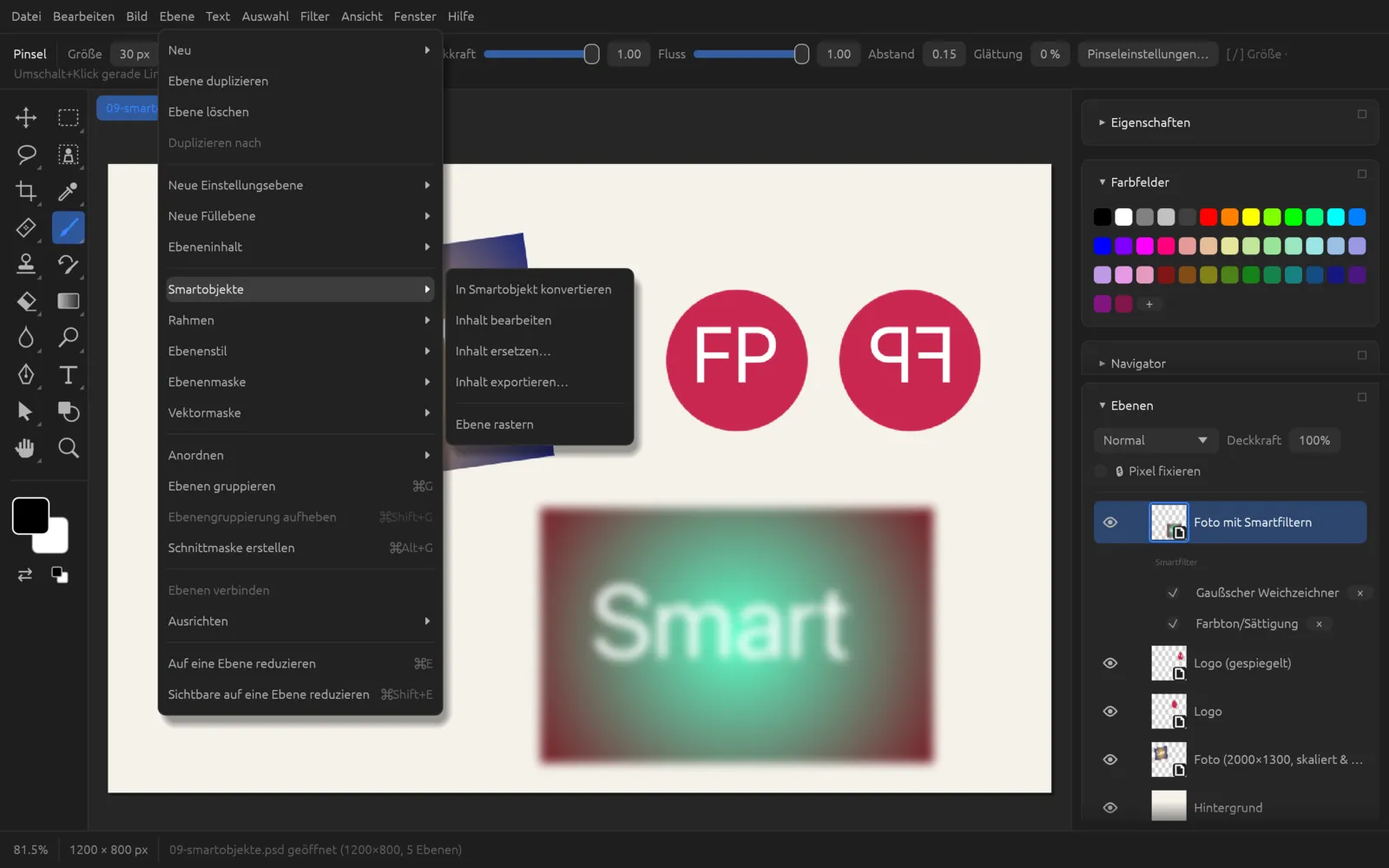
| Befehl | Wirkung |
|---|---|
| Macht die aktive Ebene (oder Gruppe samt Inhalt) zum Smartobjekt. Mischmodus und Deckkraft wandern auf das Smartobjekt. Bei Einstellungsebenen nicht möglich. | |
Öffnet den Inhalt in einem eigenen Dokument-Tab (Name mit Endung .psb). Bearbeite ihn und speichere mit ⌘ S – das Smartobjekt im Ursprungsdokument aktualisiert sich. Ein Doppelklick auf die Miniatur tut dasselbe. | |
| Tauscht den Inhalt gegen eine andere Bilddatei (auch PSD oder Chromatelier-Projekt). Position, Transformation und Smartfilter bleiben. | |
Speichert den Inhalt als Chromatelier-Projekt (.fpd), PSD oder PNG. | |
| Wandelt das Smartobjekt in eine Pixelebene um; Smartfilter werden dabei fest eingerechnet. |
Smartobjekte entstehen auch, wenn du eine Datei mit ins Dokument holst.
Smartfilter
Wendest du einen Filter aus dem Menü auf ein Smartobjekt an, bleibt der Inhalt unverändert: Der Filter erscheint als Zeile unter Smartfilter im Ebenen-Bedienfeld.
- Das Häkchen vor dem Namen schaltet den Smartfilter ein und aus.
- Ein Doppelklick auf den Namen öffnet den Filterdialog mit den bisherigen Werten (auch bei Verflüssigen und Formgitter).
- Das × rechts löscht den Smartfilter.
Der Objektivunschärfe-Filter liest die Ebenenmaske als Tiefenkarte und lässt sich deshalb nicht als Smartfilter anwenden – rastere das Smartobjekt dafür zuerst.
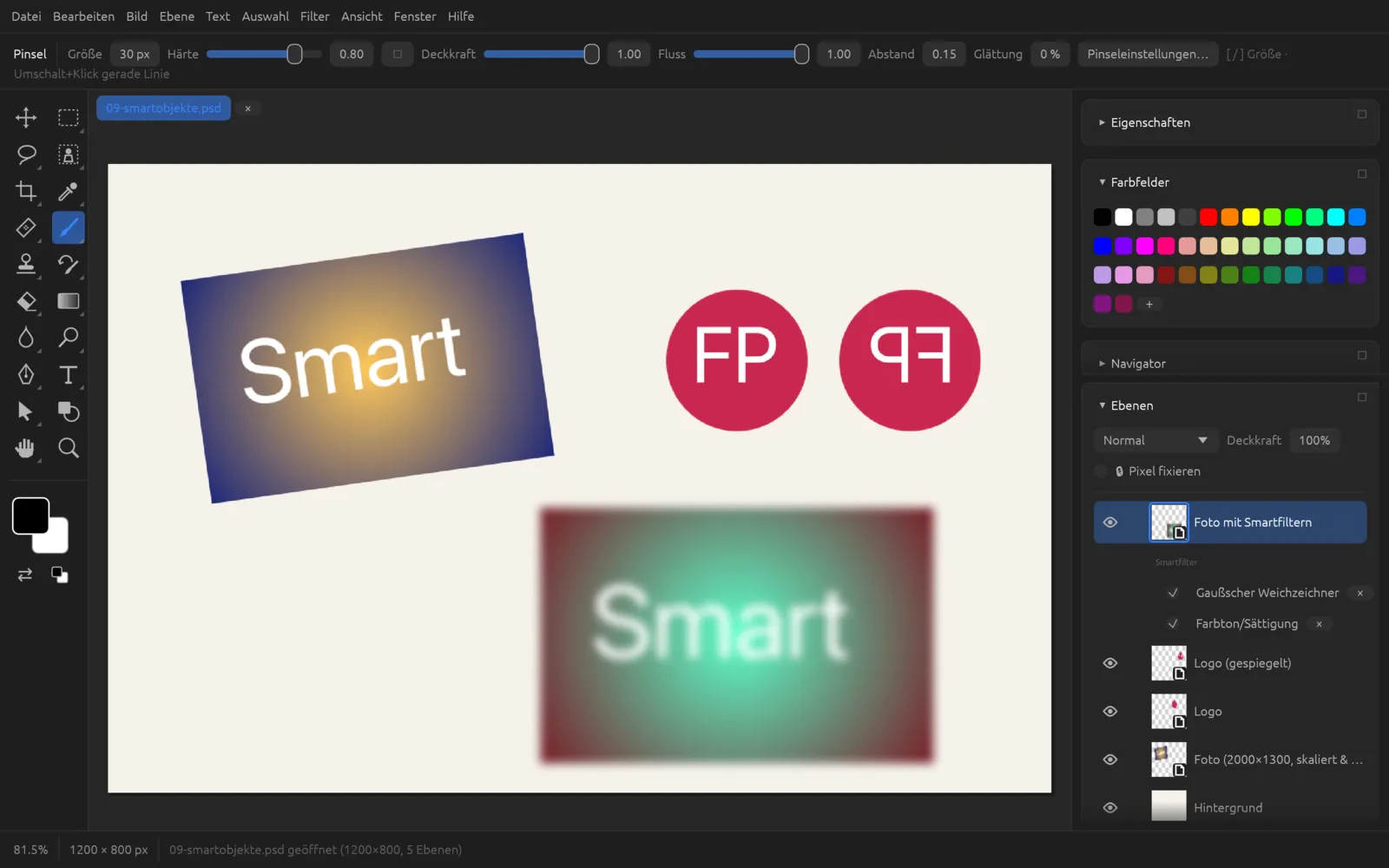
Ein Smartobjekt mit Smartfilter weichzeichnen
- Wähle die Ebene, die weichgezeichnet werden soll, und wähle . An der Miniatur erscheint das Smartobjekt-Abzeichen.
- Wähle , stelle den Radius ein und bestätige mit OK.
- Unter der Ebene stehen jetzt Smartfilter und darunter der Gaußsche Weichzeichner.
- Gefällt dir die Stärke nicht mehr, doppelklicke auf den Filternamen und ändere den Radius. Zum Vergleichen nimmst du das Häkchen kurz weg.
- Du kannst das Smartobjekt weiterhin mit (⌘ T) skalieren; der Filter wird danach neu berechnet.
Rahmen
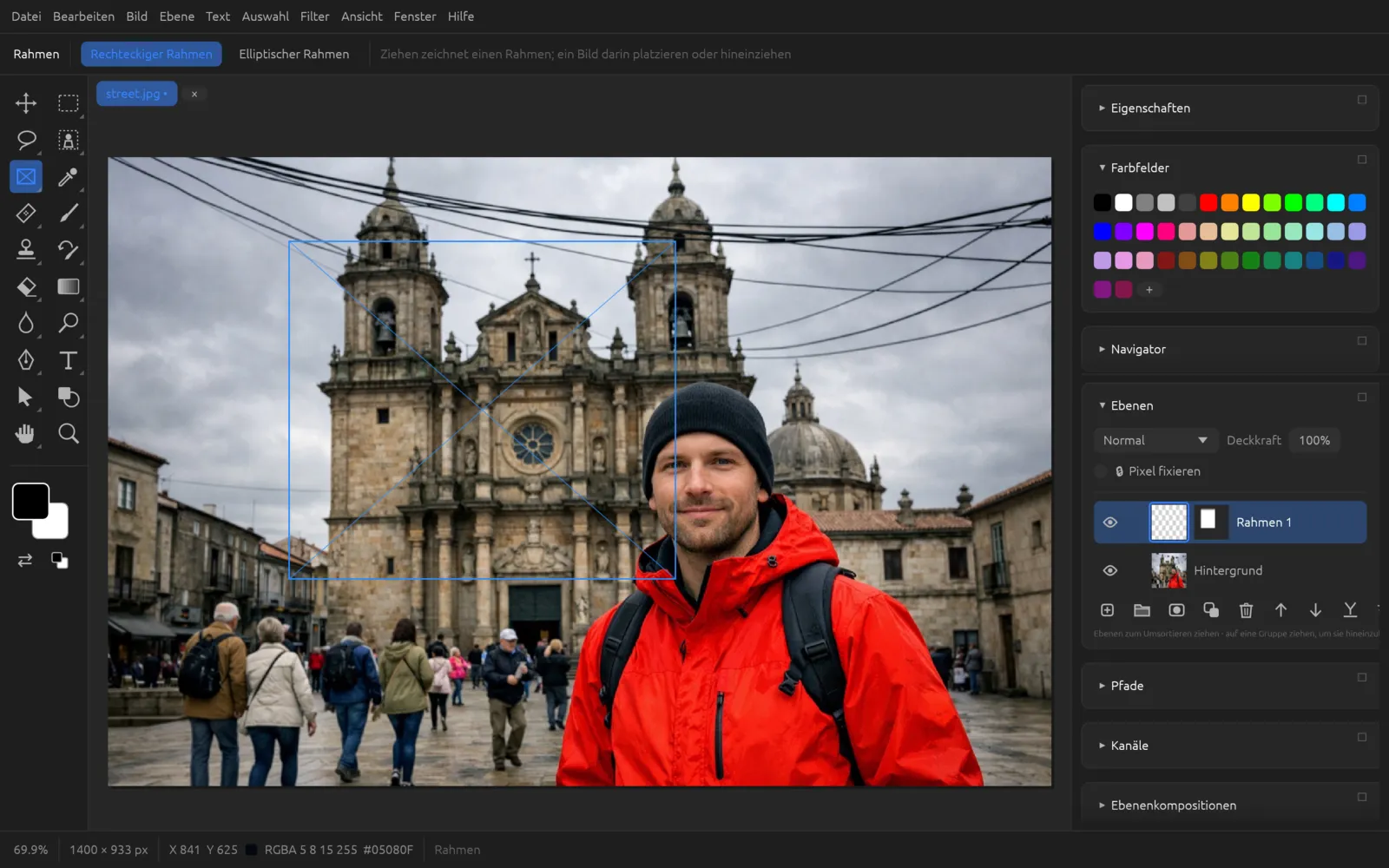
Ein Rahmen ist ein Platzhalter in Rechteck- oder Ellipsenform, in den du später ein Bild legst. Technisch ist er eine Ebene mit einer Vektormaske seiner Form; das eingesetzte Bild wird zum Smartobjekt und füllt den Rahmen.
- Rahmen-Werkzeug (K): Wähle in der Optionsleiste Rechteckiger Rahmen oder Elliptischer Rahmen und ziehe auf der Arbeitsfläche auf. Es entsteht eine leere Rahmenebene „Rahmen 1“.
- macht aus einer Pixelebene oder einem Smartobjekt ohne Vektormaske einen rechteckigen Rahmen in der Größe ihres Inhalts.
- wählt eine Bilddatei und setzt sie in den aktiven Rahmen. Du kannst eine Datei auch direkt aus dem Finder auf den Rahmen ziehen.
- entfernt das Bild wieder.
- Im Eigenschaften-Bedienfeld wählst du Rahmen füllen (das Bild bedeckt den Rahmen, an zwei Seiten wird abgeschnitten) oder In Rahmen einpassen (das ganze Bild ist sichtbar); dort gibt es auch Bild platzieren… und Rahmen leeren.
Verschiebst oder transformierst du die Rahmenebene, wandert der Rahmen mit seinem Bild mit.
Ebenenstile
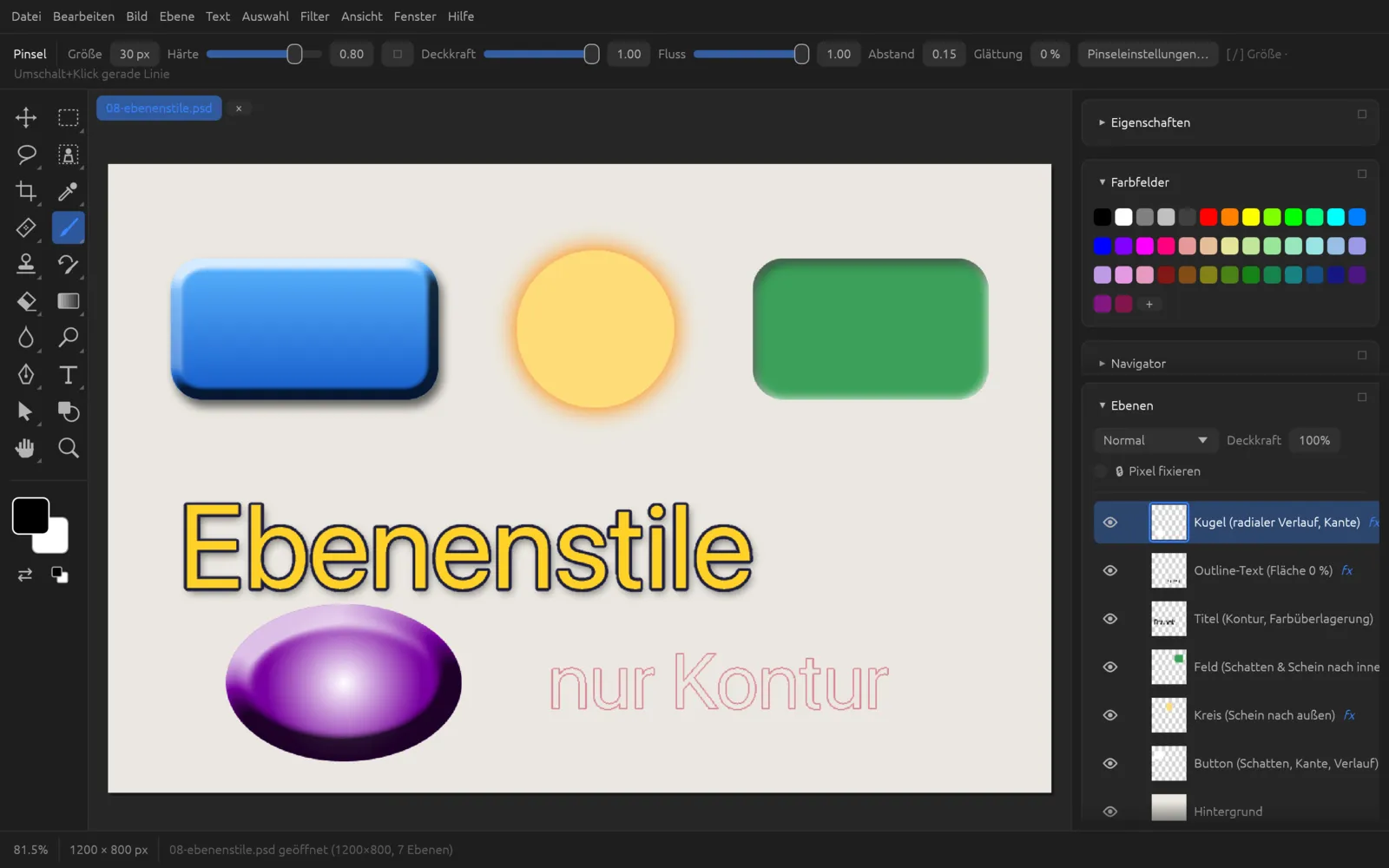
Ebenenstile sind Effekte wie Schlagschatten, Kontur oder Relief, die an der Form einer Ebene „kleben“: Änderst du den Inhalt, wandern die Effekte mit. Sie verändern die Pixel nicht und lassen sich jederzeit anpassen. Ebenen mit Stil tragen ein fx im Ebenen-Bedienfeld.
Der Dialog Ebenenstil
Du öffnest ihn mit , der Schaltfläche fx unten im Ebenen-Bedienfeld, einem Klick auf fx in einer Ebenenzeile oder einem Doppelklick auf die Miniatur einer Pixelebene. Links stehen Fülloptionen, Flächendeckkraft und die Liste der Effekte, rechts die Einstellungen des gewählten Eintrags. Das Bild zeigt jede Änderung sofort.
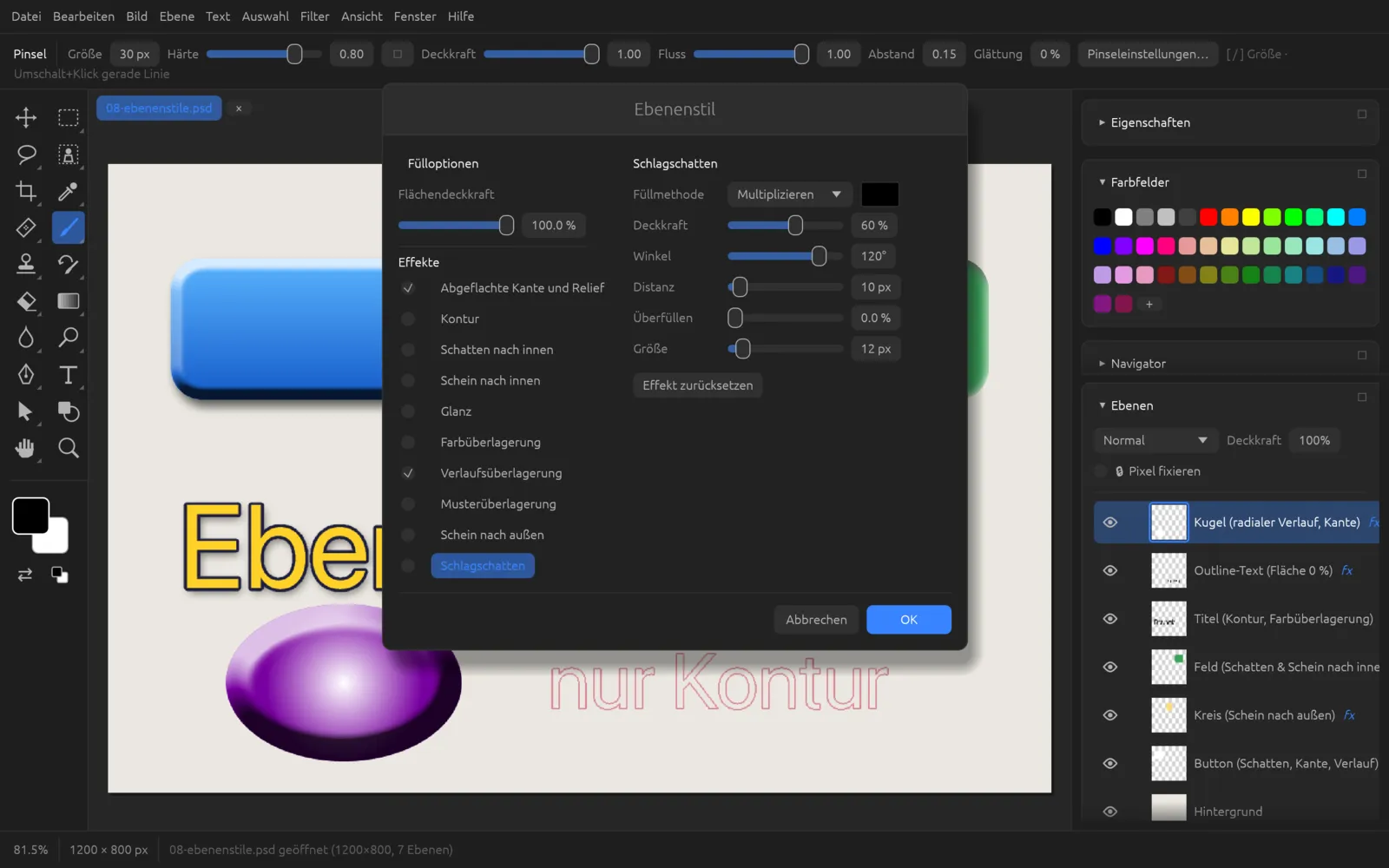
- Das Kästchen vor einem Effekt schaltet ihn ein oder aus. Ein Klick auf den Namen zeigt seine Einstellungen und schaltet ihn dabei ein.
- Flächendeckkraft (0–100 %) blendet nur die Pixel der Ebene aus, nicht die Effekte. Bei 0 % bleibt zum Beispiel nur die Kontur oder der Schatten eines Texts sichtbar.
- Effekt zurücksetzen stellt die Standardwerte des gerade gezeigten Effekts wieder her.
- Gruppen und Einstellungsebenen haben nur die Fülloptionen; die Effekte brauchen eine Ebene mit Pixeln.
Die Effekte
| Effekt | Wirkung | Einstellungen |
|---|---|---|
| Abgeflachte Kante und Relief | Lässt die Ebene durch Licht und Schatten an ihren Kanten plastisch wirken (innere Kante). | Tiefe (1–1000 %), Richtung (Nach oben/Nach unten), Größe, Weichzeichnen, Winkel, Höhe (0–90°), Lichter und Tiefen je mit Füllmethode, Farbe und Deckkraft |
| Kontur | Eine farbige Linie entlang der Kante. | Größe (bis 100 px), Position (Außen/Innen/Mitte), Füllmethode und Farbe, Deckkraft |
| Schatten nach innen | Schatten innerhalb der Form, als wäre sie ausgestanzt. | Füllmethode und Farbe, Deckkraft, Winkel, Distanz, Unterfüllen, Größe |
| Schein nach innen | Leuchten nach innen. | Füllmethode und Farbe, Deckkraft, Unterfüllen, Größe, Quelle (Kante oder Mitte) |
| Glanz | Weiche, seidig glänzende Schattierung im Inneren. | Füllmethode und Farbe, Deckkraft, Winkel, Distanz, Größe, Umkehren |
| Farbüberlagerung | Färbt die Ebene einfarbig ein. | Füllmethode und Farbe, Deckkraft |
| Verlaufsüberlagerung | Legt einen Verlauf über die Ebene. | Füllmethode, Deckkraft, Verlauf (zwei Farben oder die Farbunterbrechungen einer PSD-Datei, mit Zwei Farben vereinfachbar), Umkehren, Stil (Linear, Radial, Winkel, Reflektiert, Raute), Winkel, Skalierung (10–150 %) |
| Musterüberlagerung | Legt ein Muster über die Ebene. | Füllmethode, Deckkraft, Muster, Skalierung (1–1000 %) |
| Schein nach außen | Leuchten um die Form herum. | Füllmethode und Farbe, Deckkraft, Überfüllen, Größe |
| Schlagschatten | Ein Schatten hinter der Ebene. | Füllmethode und Farbe, Deckkraft, Winkel (−180…180°), Distanz (bis 200 px), Überfüllen, Größe (bis 150 px) |
Unterfüllen und Überfüllen machen die Kante des Schattens oder Scheins härter, bevor sie weichgezeichnet wird; Größe bestimmt, wie weich sie wird.
Fülloptionen
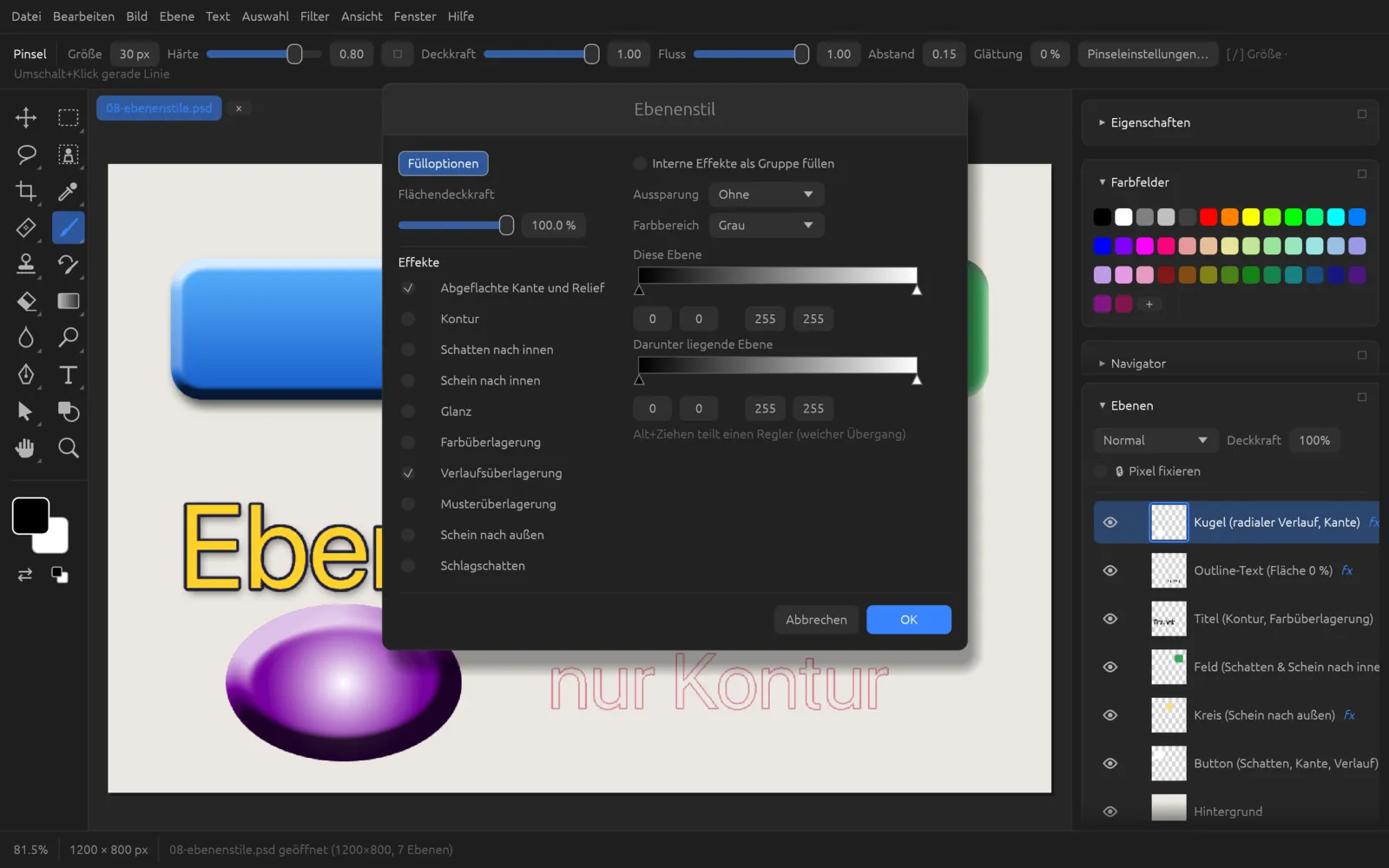
- Interne Effekte als Gruppe füllen: Farb-, Verlaufs- und Musterüberlagerung, Glanz, Schein und Schatten nach innen sowie Relief mischen sich mit den Pixeln der Ebene selbst statt mit dem, was darunter liegt. Wichtig, wenn die Ebene einen anderen Mischmodus als Normal hat.
- Aussparung (Ohne, Schwach, Stark): Die Ebene stanzt ein Loch in die Ebenen darunter. Schwach reicht bis zum Ende der umgebenden Gruppe, Stark bis zum Hintergrund. Am deutlichsten wirkt das zusammen mit einer niedrigen Flächendeckkraft.
- Farbbereich: Mit den Reglern unter Diese Ebene blendest du dunkle oder helle Bereiche der Ebene aus; mit den Reglern unter Darunter liegende Ebene lässt du dunkle oder helle Bereiche der unteren Ebenen durchscheinen. Die Klappliste wählt den Kanal (Grau, Rot, Grün, Blau). ⌥-Ziehen teilt einen Regler in zwei Hälften – das ergibt einen weichen Übergang.
Einen Schlagschatten hinzufügen
- Wähle die Ebene, die einen Schatten werfen soll – etwa ein freigestelltes Objekt oder eine Textebene. Die Ebene braucht transparente Bereiche, sonst ist der Schatten nicht zu sehen.
- Klicke unten im Ebenen-Bedienfeld auf fx. Der Dialog Ebenenstil öffnet sich.
- Klicke links auf Schlagschatten; das Häkchen wird gesetzt und rechts erscheinen die Einstellungen.
- Stelle Winkel (aus welcher Richtung das Licht kommt), Distanz (wie weit der Schatten versetzt ist) und Größe (wie weich er ist) ein. Mit Deckkraft bestimmst du, wie dunkel er wird; das Farbfeld neben Multiplizieren ändert seine Farbe.
- Bestätige mit OK. In der Ebenenzeile erscheint fx; ein Klick darauf öffnet den Dialog wieder.
Stile kopieren, einfügen, löschen, in Pixel umwandeln
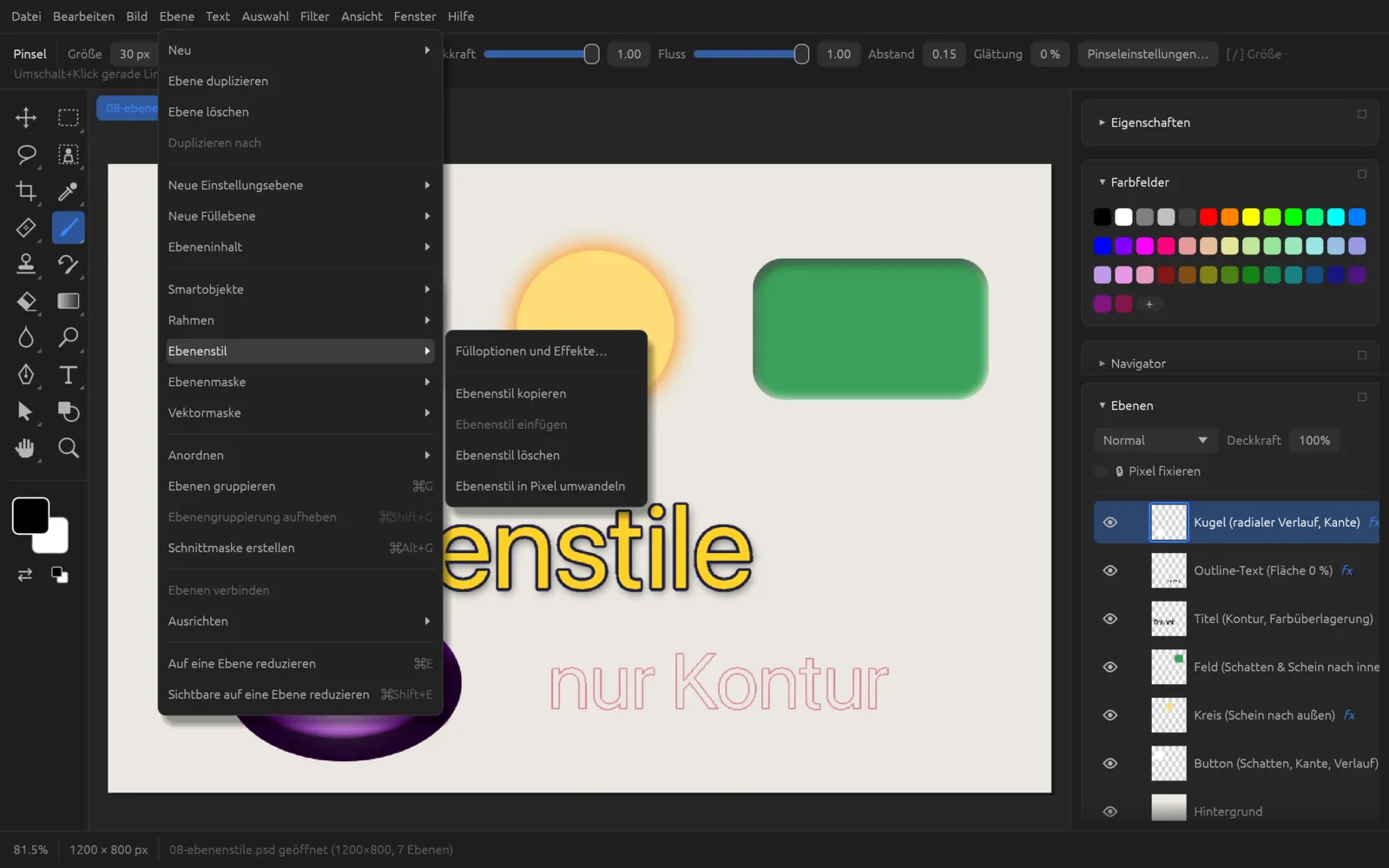
| Befehl | Wirkung |
|---|---|
| Merkt sich den Stil der aktiven Ebene. | |
| Gibt der aktiven Ebene den gemerkten Stil (ersetzt ihren eigenen). | |
| Entfernt alle Effekte und Fülloptionen der Ebene. | |
| Rechnet Ebene und Effekte zu einer Pixelebene zusammen. Danach sind die Effekte nicht mehr einzeln änderbar. |
Das Stile-Bedienfeld und ASL-Dateien
Unter liegen fertige Stile als kleine Vorschaubilder. Ein Klick gibt der aktiven Ebene den Stil (ihr bisheriger wird ersetzt). Stile wirken auf Pixel-, Text-, Form-, Füll- und Smartobjektebenen sowie auf Gruppen, nicht auf Einstellungsebenen.
- Neuer Stil speichert den Stil der aktiven Ebene als eigene Vorgabe.
- Stil löschen entfernt den Stil der aktiven Ebene.
- Importieren… lädt Stilbibliotheken im Format
.asl; die Stile kommen zu deinen eigenen hinzu. - Exportieren… speichert deine eigenen Stile (oder, wenn du keine hast, alle) als
.asl-Datei. - Ein Rechtsklick auf einen eigenen Stil erlaubt, ihn umzubenennen oder mit Stil löschen zu entfernen. Mitgelieferte Stile lassen sich nicht löschen.
ASL-Dateien kannst du außerdem mit einlesen.
Ausrichten, verteilen und verbinden
Mit richtest du die ausgewählten Ebenen aneinander aus. Gibt es eine Auswahl auf der Arbeitsfläche, richtet sich auch eine einzelne Ebene an deren Rand aus.
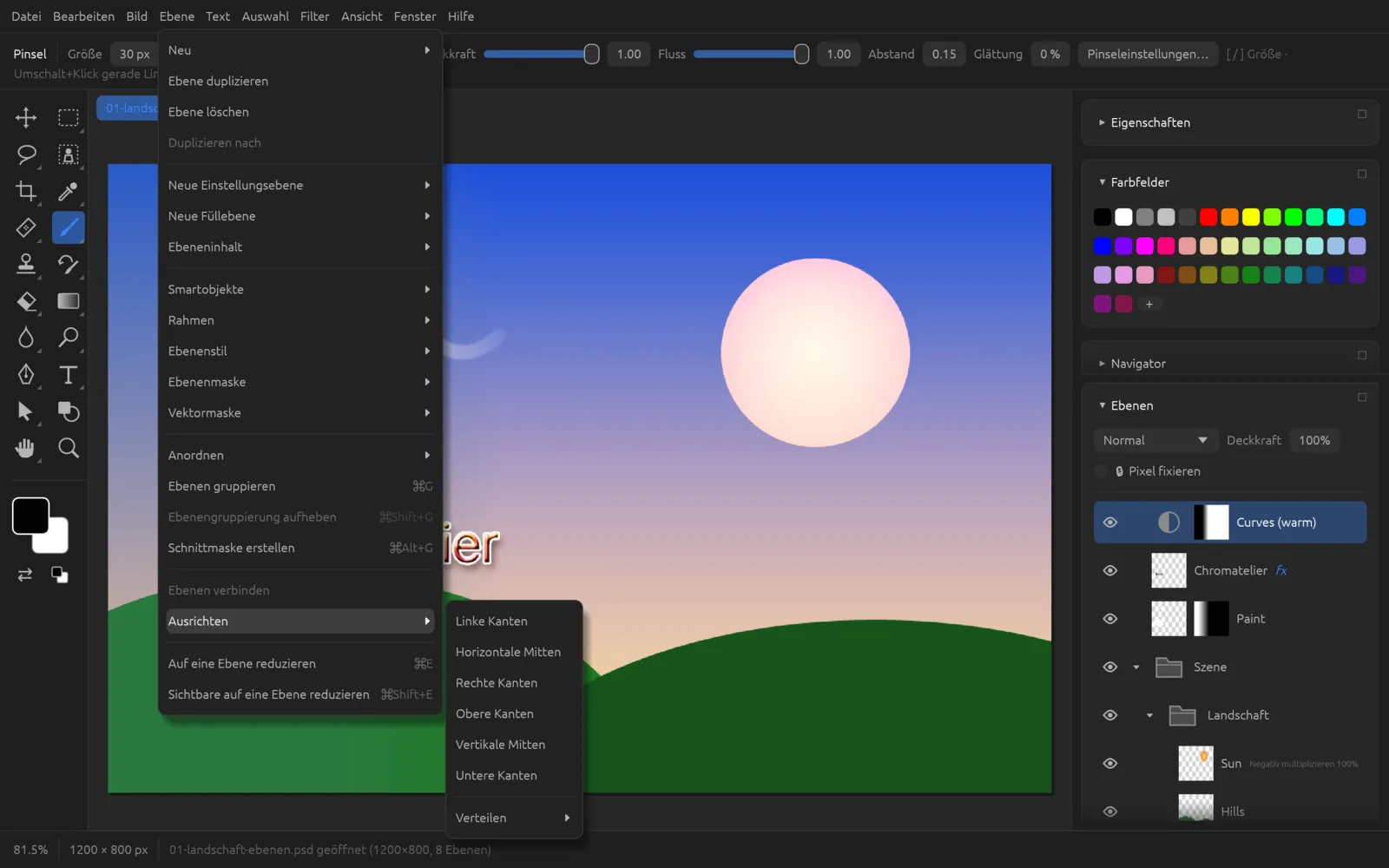
- Ausrichten: Linke Kanten, Horizontale Mitten, Rechte Kanten, Obere Kanten, Vertikale Mitten, Untere Kanten. Brauchen zwei oder mehr Ebenen oder eine Ebene und eine Auswahl.
- Verteilen: dieselben sechs Bezugslinien sowie Horizontaler Abstand und Vertikaler Abstand (gleiche Lücken zwischen den Ebenen). Brauchen drei oder mehr Ebenen.
Dieselben Befehle gibt es als Symbole in der Optionsleiste des Verschieben-Werkzeugs (V).
verknüpft die ausgewählten Ebenen: Verschiebst du eine von ihnen, bewegen sich die anderen mit. Verbundene Ebenen tragen ein Kettensymbol. Ist die aktive Ebene verbunden, heißt der Befehl .
Reduzieren und Hintergrundebene
| Befehl | Kürzel | Wirkung |
|---|---|---|
| ⌘ E | Verschmilzt die aktive Ebene mit der Pixelebene direkt darunter (in derselben Gruppe). Die untere Ebene darf nicht ausgeblendet oder fixiert sein. Effekte werden eingerechnet. Ist eine Gruppe aktiv, heißt der Befehl ; bei mehreren ausgewählten Ebenen . | |
| ⌘ ⇧ E | Fasst alle sichtbaren Ebenen zu einer Ebene „Zusammengefügt“ zusammen. Ausgeblendete Ebenen bleiben erhalten. | |
| Fasst alle Ebenen zu einer einzigen Ebene „Hintergrund“ zusammen. Transparente Stellen werden weiß. |
Reduzierte Ebenen lassen sich nur über oder das Protokoll wieder trennen. Speichere vorher eine Version mit Ebenen, wenn du später noch etwas ändern möchtest.
Zeichenflächen
Zeichenflächen sind mehrere Arbeitsbereiche in einem Dokument – etwa dieselbe Gestaltung für Smartphone, Tablet und Desktop. Jede Zeichenfläche ist eine Gruppe mit eigenem Format; ihr Name steht über ihr auf der Arbeitsfläche.
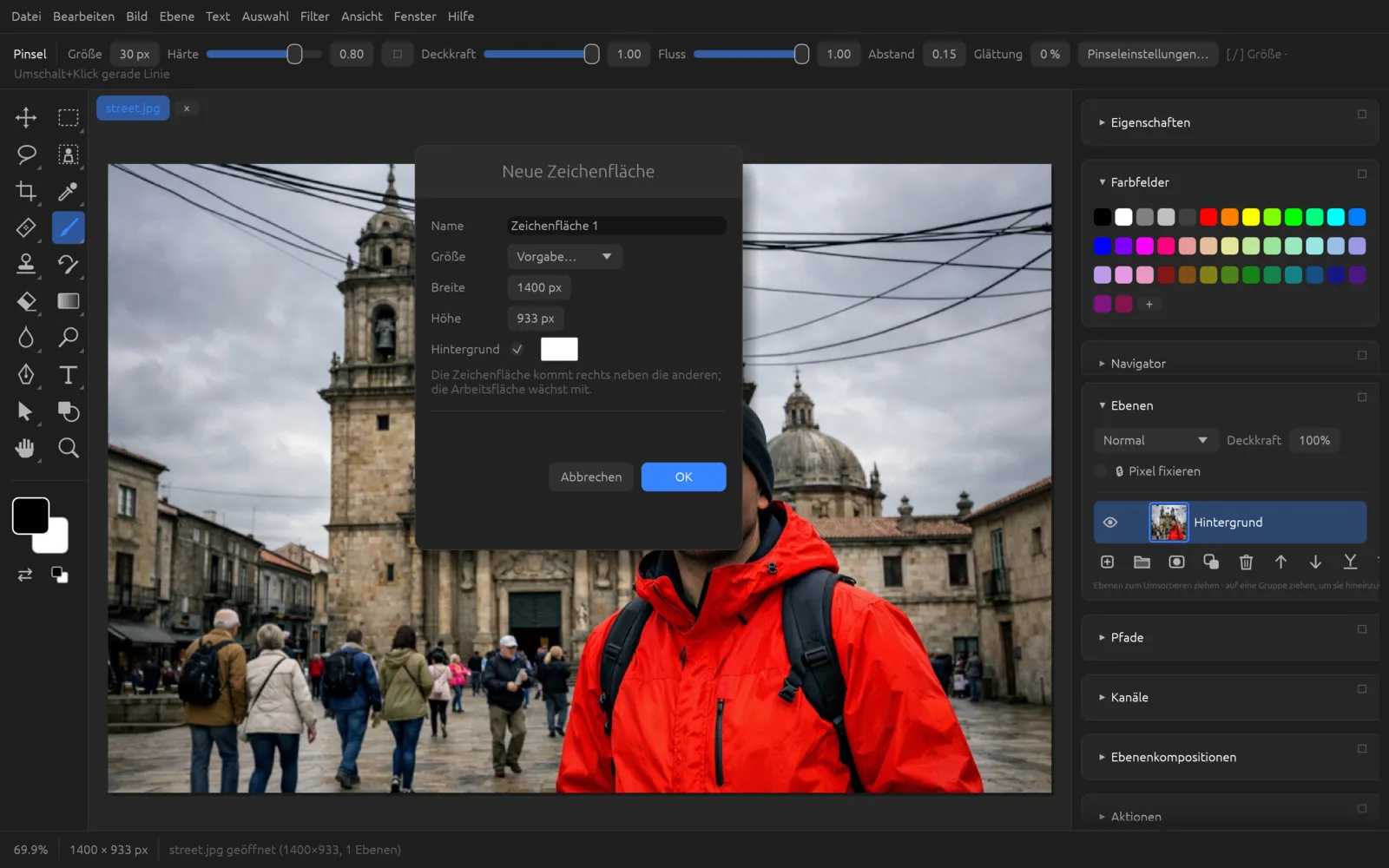
- Wähle . Gibt es eine Auswahl, schlägt der Dialog ihre Größe vor, sonst die Größe der Arbeitsfläche.
- Gib einen Namen ein und wähle unter Größe eine Vorgabe (etwa Web 1920 × 1080, iPhone 15, Instagram-Beitrag 1080 × 1350, Quadrat oder A4 mit 150 ppi) oder trage Breite und Höhe selbst ein.
- Lege unter Hintergrund eine Farbe fest oder nimm das Häkchen weg für einen transparenten Hintergrund.
- Bestätige mit OK. Die neue Zeichenfläche kommt rechts neben die vorhandenen; die Arbeitsfläche wächst entsprechend mit.
Mit speicherst du jede Zeichenfläche als eigene Datei (siehe Speichern, Export & Druck).
Ebenenkompositionen
Eine Ebenenkomposition merkt sich einen Zustand des Ebenen-Bedienfelds, damit du schnell zwischen Varianten wechseln kannst – zum Beispiel einer Fassung mit und einer ohne Text. Das Bedienfeld öffnest du mit .
- Neue Ebenenkomposition speichert den aktuellen Zustand als „Ebenenkomposition N“.
- Ein Klick auf einen Eintrag stellt den Zustand wieder her; ◀ und ▶ blättern durch alle Kompositionen.
- Ein Rechtsklick auf einen Eintrag öffnet seine Einstellungen: Name, und was die Komposition sich merkt – Sichtbarkeit, Position und Aussehen (Ebenenstil). Dort findest du auch Ebenenkomposition aktualisieren (übernimmt den jetzigen Zustand) und Ebenenkomposition löschen.
Kompositionen werden mit dem Dokument gespeichert. Ebenen, deren Inhalt beim Anwenden die Arbeitsfläche verlassen würde, werden nicht verschoben; die Statusleiste meldet das. speichert jede Komposition als eigenes Bild.
Videoebenen
Mit holst du einen Videoclip (MP4, M4V oder MOV) als Ebene in dein Dokument. Die Ebene zeigt das Bild an der aktuellen Position der Zeitleiste und lässt sich wie andere Ebenen maskieren, mit Einstellungsebenen korrigieren und mischen. macht daraus eine Pixelebene mit dem gerade gezeigten Bild. Alles Weitere – Zeitleiste, Keyframes, Ton und Export – beschreibt das Kapitel Video & Animation.