Erste Schritte
Hier installierst du Chromatelier, legst dein erstes Dokument an, öffnest Bilder und speicherst deine Arbeit. Am Ende des Kapitels kennst du den Weg vom Foto bis zur fertigen Datei.
Installation
Chromatelier läuft nativ auf macOS, Windows und Linux, jeweils für Intel- und ARM-Prozessoren. Die aktuelle Version lädst du von der Startseite der Website herunter.
| System | Paket | So installierst du es |
|---|---|---|
| macOS | DMG | Öffne das DMG und ziehe Chromatelier in den Ordner „Programme“. Die App ist von Apple notarisiert und startet ohne Warnung. |
| Windows | ZIP | Entpacke das ZIP und starte Chromatelier.exe. Zeigt SmartScreen eine Warnung, klicke auf „Weitere Informationen“ und dann auf „Trotzdem ausführen“. |
| Linux | Archiv | Entpacke das Archiv und starte ./chromatelier. Mit ./install.sh bekommst du zusätzlich einen Eintrag im Anwendungsmenü. |
Neben dem Programm liegen die Datei THIRD-PARTY-NOTICES.txt mit allen Lizenzen der enthaltenen Komponenten und das kleine Hilfsprogramm chromatelier-raw, das Kamera-RAW-Dateien dekodiert. Lass beide im selben Ordner wie die App.
Hast du früher eine Vorgängerversion unter dem Namen „FrenchPhoto“ benutzt, übernimmt Chromatelier beim ersten Start deren Einstellungen, KI-Modelle und Vorgaben.
Der Startbildschirm
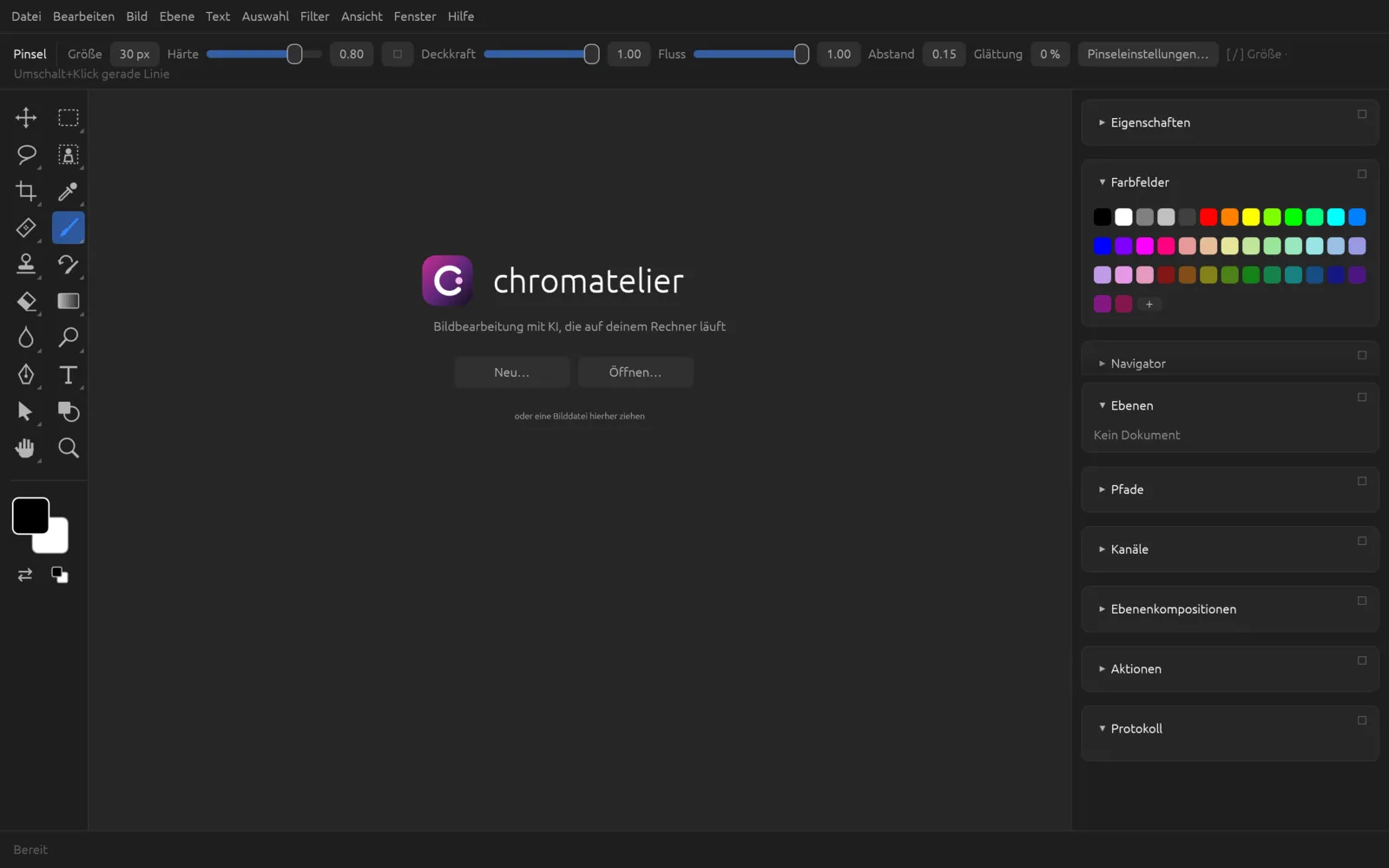
Ist kein Dokument geöffnet, zeigt die Arbeitsfläche den Startbildschirm. Mit Neu… legst du ein leeres Dokument an, mit Öffnen… wählst du Bilddateien aus. Sobald du Dateien geöffnet oder gespeichert hast, erscheinen sie hier zusätzlich unter Zuletzt verwendet (die letzten acht) und lassen sich mit einem Klick wieder öffnen. Du kannst Bilddateien auch einfach aus dem Finder oder Explorer auf das Fenster ziehen.
Ein neues Dokument anlegen
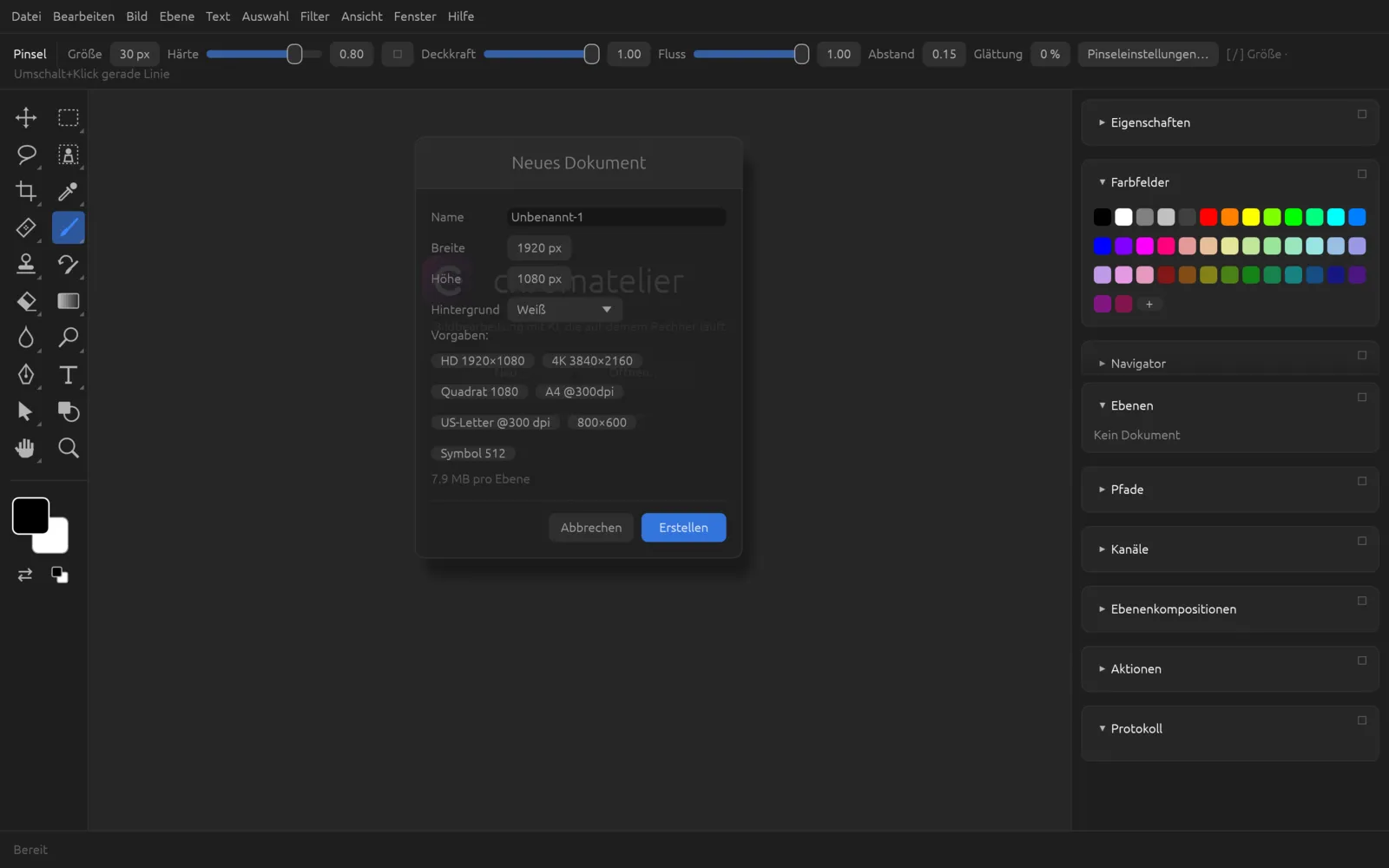
Wähle (⌘ N). Der Dialog Neues Dokument fragt nur das Nötigste ab:
| Feld | Bedeutung |
|---|---|
| Name | Der Name der Registerkarte, vorgegeben ist „Unbenannt-1“, „Unbenannt-2“ usw. Beim Speichern schlägt Chromatelier ihn als Dateinamen vor. |
| Breite, Höhe | Die Größe in Pixeln, jeweils 1 bis 30 000 px. Liegt ein Bild in der Zwischenablage, übernimmt der Dialog dessen Größe, sonst 1920 × 1080 px. |
| Hintergrund | Weiß, Transparent, Hintergrundfarbe (die aktuelle Hintergrundfarbe der Werkzeugleiste) oder Schwarz. |
| Vorgaben | Ein Klick setzt Breite und Höhe: HD 1920×1080, 4K 3840×2160, Quadrat 1080, A4 @300dpi (2480 × 3508 px), US-Letter @300 dpi (2550 × 3300 px), 800×600 und Symbol 512. |
Unter den Vorgaben siehst du, wie viel Arbeitsspeicher eine Ebene in dieser Größe belegt. Mit Erstellen öffnet sich das Dokument in einer neuen Registerkarte.
Neue Dokumente sind RGB-Dokumente mit 8 Bit pro Kanal im sRGB-Farbraum. Farbmodus (CMYK, Lab, Graustufen …), Bittiefe (16 oder 32 Bit) und Farbprofil stellst du danach im Menü um – mehr dazu im Kapitel Farbe, RAW & HDR. Eine Druckauflösung legst du erst beim Drucken fest.
Bilder öffnen
Wähle (⌘ O). Im Dateidialog kannst du mehrere Dateien auf einmal markieren; jede öffnet sich in einer eigenen Registerkarte. Die Liste lässt sich auf alle unterstützten Formate, Chromatelier-Projekte, PSD/PSB, Camera-RAW oder 32-Bit-HDR eingrenzen.
Weitere Wege zum Öffnen:
- listet die zuletzt geöffneten oder gespeicherten Dateien. Wie viele es sind (0 bis 30, vorgegeben 10), stellst du in den Voreinstellungen unter Dateihandhabung ein. Liste der letzten Dateien leeren räumt die Liste auf.
- Ziehe Dateien aus dem Finder oder Explorer in das Fenster. Lässt du ein Bild über einem Rahmen fallen, landet es in diesem Rahmen (siehe Ebenen).
Welche Dateien Chromatelier öffnet
| Art | Formate | Hinweis |
|---|---|---|
| Projekte | .fpd | Das eigene Projektformat, bewahrt alles. |
| Ebenendateien | PSD, PSB, TIFF mit Ebenen, PDF mit eingebetteten Ebenen | Mit Ebenen, Masken, Stilen, Text und Smartobjekten. |
| Fotos und Grafiken | JPEG, PNG, WebP, HEIC/HEIF, TIFF, GIF, BMP, TGA, QOI, ICO | Eingebettete Farbprofile bleiben erhalten, Fotos werden so gedreht, wie die Kamera gehalten wurde. 16-Bit-PNG und -TIFF öffnen als 16-Bit-Dokumente, Graustufenbilder im Modus Graustufen, CMYK-TIFFs als CMYK-Dokument. |
| Kamera-RAW | DNG, CR2, CR3, NEF, ARW, RAF, ORF, RW2, PEF und viele mehr | Öffnet zuerst die RAW-Entwicklung (siehe Farbe, RAW & HDR). |
| 32-Bit-HDR | OpenEXR (.exr), Radiance (.hdr) | Als 32-Bit-Dokument. |
| Vektoren | SVG, SVGZ, PDF | Ein Dialog fragt zuerst Größe, Seite und Auflösung ab. |
| Medizin | DICOM (.dcm) | Mehrere Bilder einer Datei werden zu Ebenen. |
| Video | MP4, MOV, M4V | Als Videoebene (siehe Video & Animation). |
Eine ausführliche Liste mit allen Lese- und Schreibmöglichkeiten steht im Kapitel Speichern, Export & Druck.
SVG und PDF importieren
SVG- und PDF-Dateien sind Vektor- bzw. Seitenformate. Beim Öffnen erscheint deshalb der Dialog SVG importieren bzw. PDF importieren: Bei PDFs wählst du die Seite, dann die Auflösung in ppi oder direkt Breite und Höhe in Pixeln (mit Proportionen beibehalten). PDFs, die Chromatelier selbst mit Ebenen gespeichert hat, öffnen dagegen direkt mit allen Ebenen.
Platzieren und einbetten
Mit holst du ein weiteres Bild in das aktuelle Dokument. Es wird als Smartobjekt eingefügt: zentriert, bei Bedarf so verkleinert, dass es ganz auf die Arbeitsfläche passt, und ohne Qualitätsverlust skalierbar, weil das Original im Dokument erhalten bleibt. Platzieren kannst du Rasterbilder, PSD/PSB, Chromatelier-Projekte, SVG und PDF.
Ist gerade ein Rahmen ausgewählt, setzt derselbe Befehl das Bild in den Rahmen. Wie du Smartobjekte bearbeitest, transformierst und mit Smartfiltern versiehst, erklärt das Kapitel Ebenen.
Mit mehreren Dokumenten arbeiten
Jedes geöffnete Dokument hat oben über der Arbeitsfläche eine Registerkarte. Ein Klick auf den Namen holt das Dokument nach vorn, das × daneben schließt es. Ein Punkt hinter dem Namen (z. B. „street.jpg •“) zeigt ungespeicherte Änderungen an.
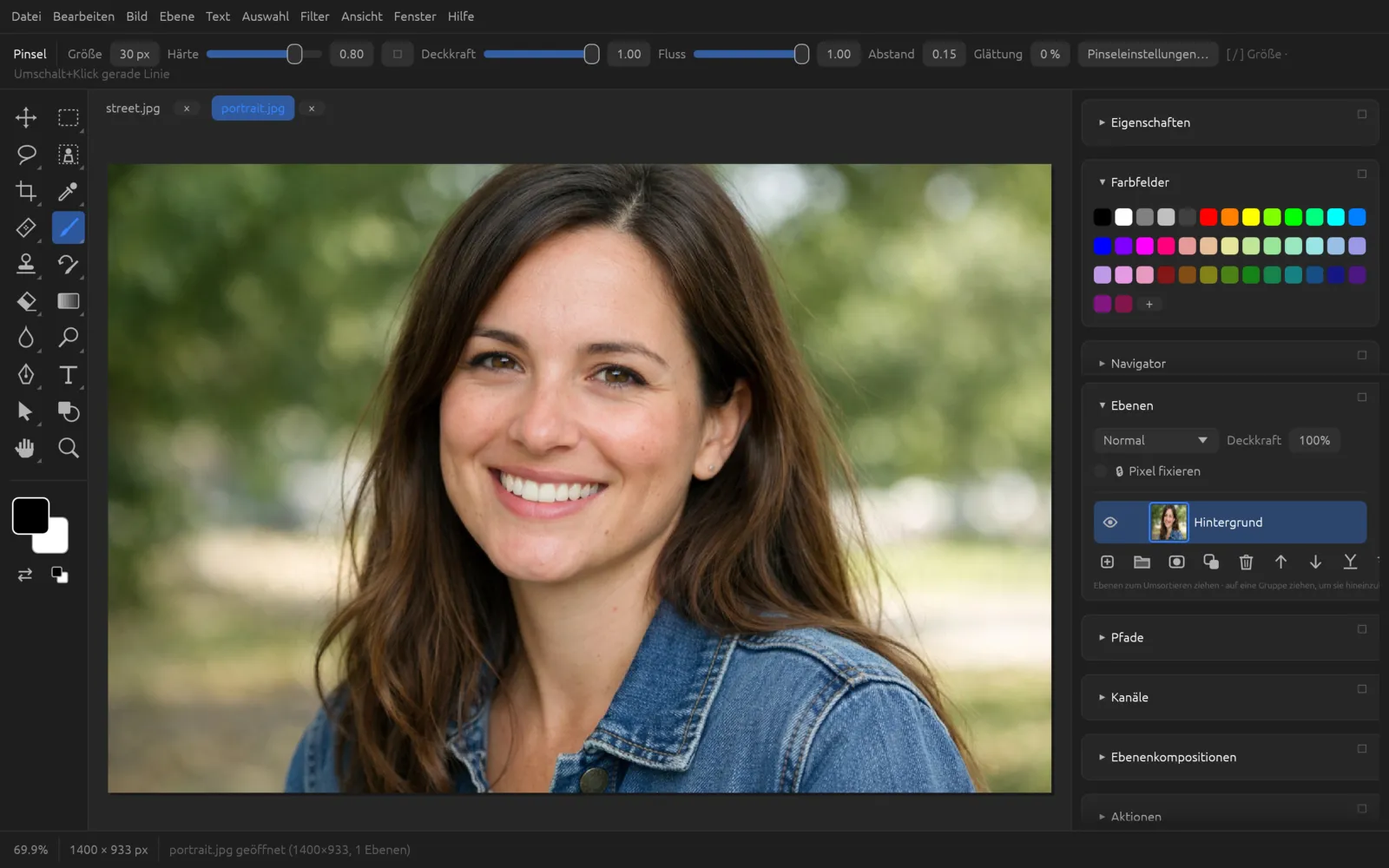
Solange ein Dialog offen ist, bleibt das aktuelle Dokument im Vordergrund – schließe zuerst den Dialog, bevor du die Registerkarte wechselst. Mehrere Dokumente nebeneinander zeigt , siehe Oberfläche.
Speichern
Chromatelier unterscheidet zwischen Speichern (das Dokument mit allen Ebenen sichern) und Exportieren (ein fertiges, flaches Bild für Web, Präsentation oder Weitergabe erzeugen). Zum Speichern gibt es drei Befehle:
| Befehl | Kürzel | Was er tut |
|---|---|---|
| ⌘ S | Schreibt das Dokument in seine Datei zurück, wenn es ein Chromatelier-Projekt, eine PSD oder ein PDF mit Ebenen ist (bei 32-Bit-Dokumenten auch OpenEXR/Radiance). Stammt es aus einem JPEG, PNG oder einem anderen flachen Format oder ist es neu, öffnet sich stattdessen Speichern unter – so überschreibst du nie versehentlich ein Original mit einer flachen Kopie. | |
| ⌘ ⇧ S | Speichert unter neuem Namen oder in einem anderen Ebenenformat. Danach arbeitest du in der neuen Datei weiter. | |
| ⌘ ⌥ S | Schreibt eine Kopie (vorgeschlagen: „Name Kopie.fpd“). Das Dokument selbst bleibt unverändert – mit seinem Namen, seiner Datei und seinen ungespeicherten Änderungen. |
.fpd oder .psd?
Im Speicherdialog wählst du eines dieser Ebenenformate:
- Chromatelier-Projekt (.fpd) – das eigene Format. Es bewahrt alles, was Chromatelier kennt: Ebenen, Masken, Stile, Smartobjekte, Pfade, Kanäle, Ebenenkompositionen, Hilfslinien, Slices, Farbmodus und Profil, Dateiinformationen, Zeichen- und Absatzformate, Notizen, Zählungen, Messskala, Video und Ton. Nimm es für alles, woran du weiterarbeiten willst. Gibt es keine Endung, hängt Chromatelier
.fpdan. - PSD – das verbreitete Austauschformat für Ebenendateien, mit Ebenen, Masken, Stilen, Text und Smartobjekten. Nimm es, wenn jemand die Datei in einem anderen Programm öffnen soll.
- TIFF mit Ebenen und PDF mit Ebenen – ein Bild, das jedes Programm anzeigt, und das Chromatelier trotzdem wieder mit allen Ebenen öffnet. Beachte: Speichern (⌘ S) schreibt nur in .fpd, .psd und .pdf direkt zurück; bei einem TIFF fragt es über Speichern unter nach.
- OpenEXR und Radiance HDR stehen zusätzlich bei 32-Bit-Dokumenten zur Wahl.
Für JPEG, PNG, WebP und andere flache Formate nimmst du . Alle Exportwege beschreibt das Kapitel Speichern, Export & Druck.
Schließen und Beenden
(⌘ W) oder das × der Registerkarte schließt das aktuelle Dokument. Gibt es ungespeicherte Änderungen, fragt Chromatelier „Änderungen an „…“ vor dem Schließen speichern?“ und bietet Speichern…, Nicht speichern und Abbrechen an.
(⌘ Q) schließt das Programm. Sind noch Änderungen offen, warnt Chromatelier mit „Es gibt ungespeicherte Änderungen. Trotzdem beenden?“; erst Ohne Speichern beenden verwirft sie.
Rückgängig, Wiederholen und Protokoll
Jeder Arbeitsschritt lässt sich zurücknehmen:
- (⌘ Z) nimmt den letzten Schritt zurück, mehrfaches Drücken geht weiter zurück.
- (⌘ ⇧ Z) stellt einen zurückgenommenen Schritt wieder her.
- Das Bedienfeld Protokoll () listet alle Schritte des Dokuments. Ein Klick auf einen Eintrag springt zu diesem Zustand; dort legst du auch Schnappschüsse an.
Wie viele Schritte gemerkt werden, bestimmt Protokollobjekte in den Voreinstellungen unter Leistung (2 bis 1000, vorgegeben 60). Schnappschüsse, den Protokollpinsel und erklärt das Kapitel Retusche & Transformieren.
Automatische Wiederherstellung
Chromatelier sichert geänderte Dokumente regelmäßig im Hintergrund in einen Wiederherstellungsordner in seinen Einstellungen. Du merkst davon nichts; die Arbeit wird dabei nicht unterbrochen. Speicherst oder schließt du ein Dokument, verschwindet seine Sicherung, und beim normalen Beenden wird der ganze Ordner geleert.
Stürzt das Programm ab oder fällt der Strom aus, erscheint beim nächsten Start der Dialog Dokumente wiederherstellen: „Chromatelier wurde beim letzten Mal nicht richtig beendet. Diese Dokumente wurden automatisch gesichert.“ Zu jedem Dokument siehst du, vor wie vielen Minuten es gesichert wurde.
- Öffnen bzw. Alle öffnen holt die Dokumente zurück – unter ihrem alten Namen und mit ihrem alten Speicherort, als geändert markiert. Speichere sie danach wie gewohnt.
- Verwerfen bzw. Alle verwerfen löscht die Sicherungen.
- Später behält sie für den nächsten Start.
Das Intervall stellst du unter › Dateihandhabung › Wiederherstellungsinformationen automatisch speichern alle ein (0 bis 120 Minuten, vorgegeben 10; 0 schaltet die Sicherung aus). Laufen zwei Chromatelier-Fenster gleichzeitig, kommen sie sich dabei nicht in die Quere.
Die Wiederherstellung ersetzt kein Speichern: Sie greift nur nach einem Absturz und sichert höchstens den Stand der letzten Sicherung.
Sprache und Design
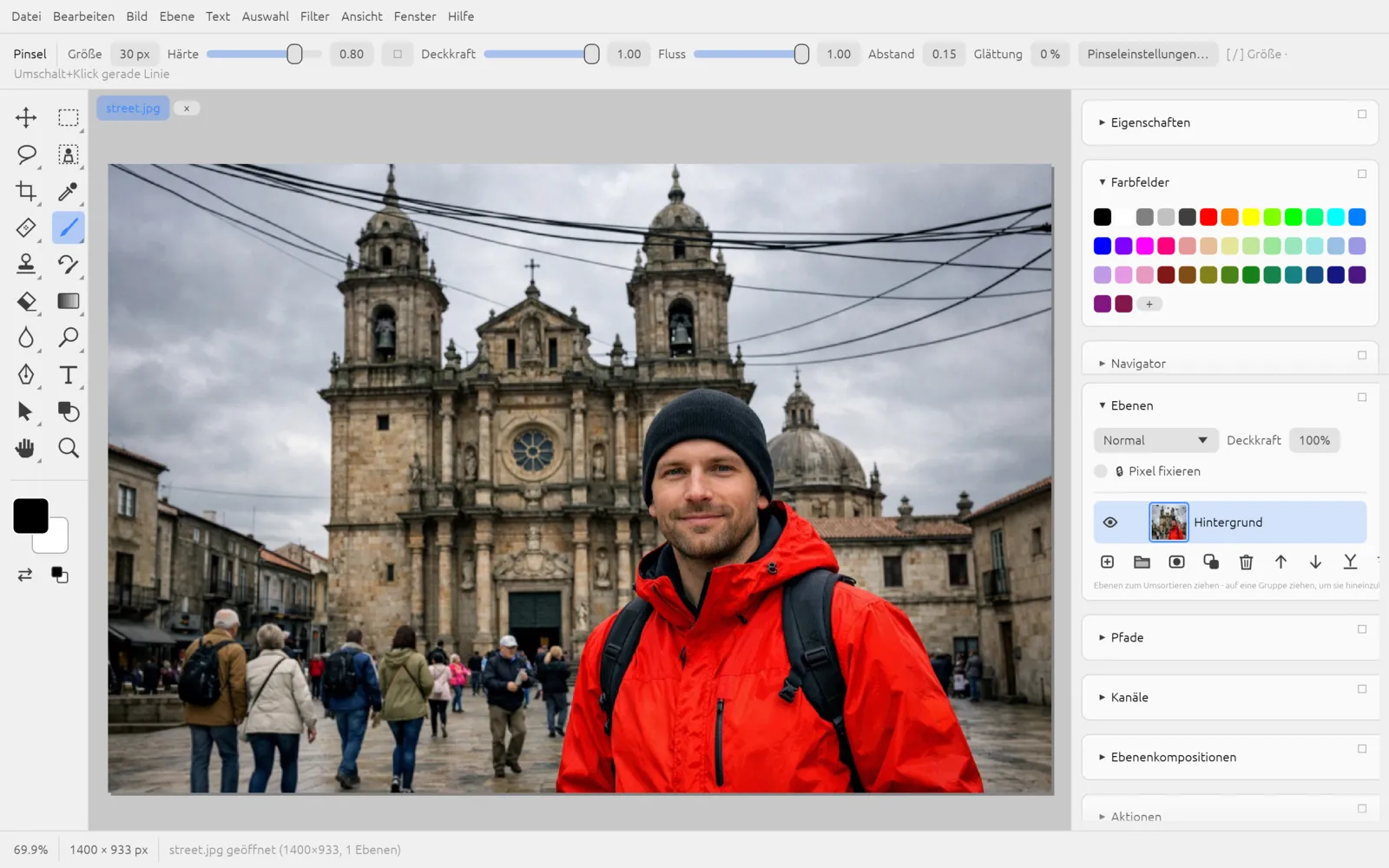
Die Oberfläche gibt es auf Deutsch, Englisch, Französisch und Spanisch, in einem dunklen und einem hellen Design.
- Sprache: oder › Allgemein › Sprache. Die Umstellung wirkt sofort.
- Hell oder dunkel: wechselt sofort; dauerhaft stellst du es in den Voreinstellungen unter Farbdesign ein.
- Größe der Oberfläche: Skalierung der Benutzeroberfläche in den Voreinstellungen (50 bis 300 %) vergrößert Schrift und Bedienelemente, etwa auf hochauflösenden Bildschirmen.
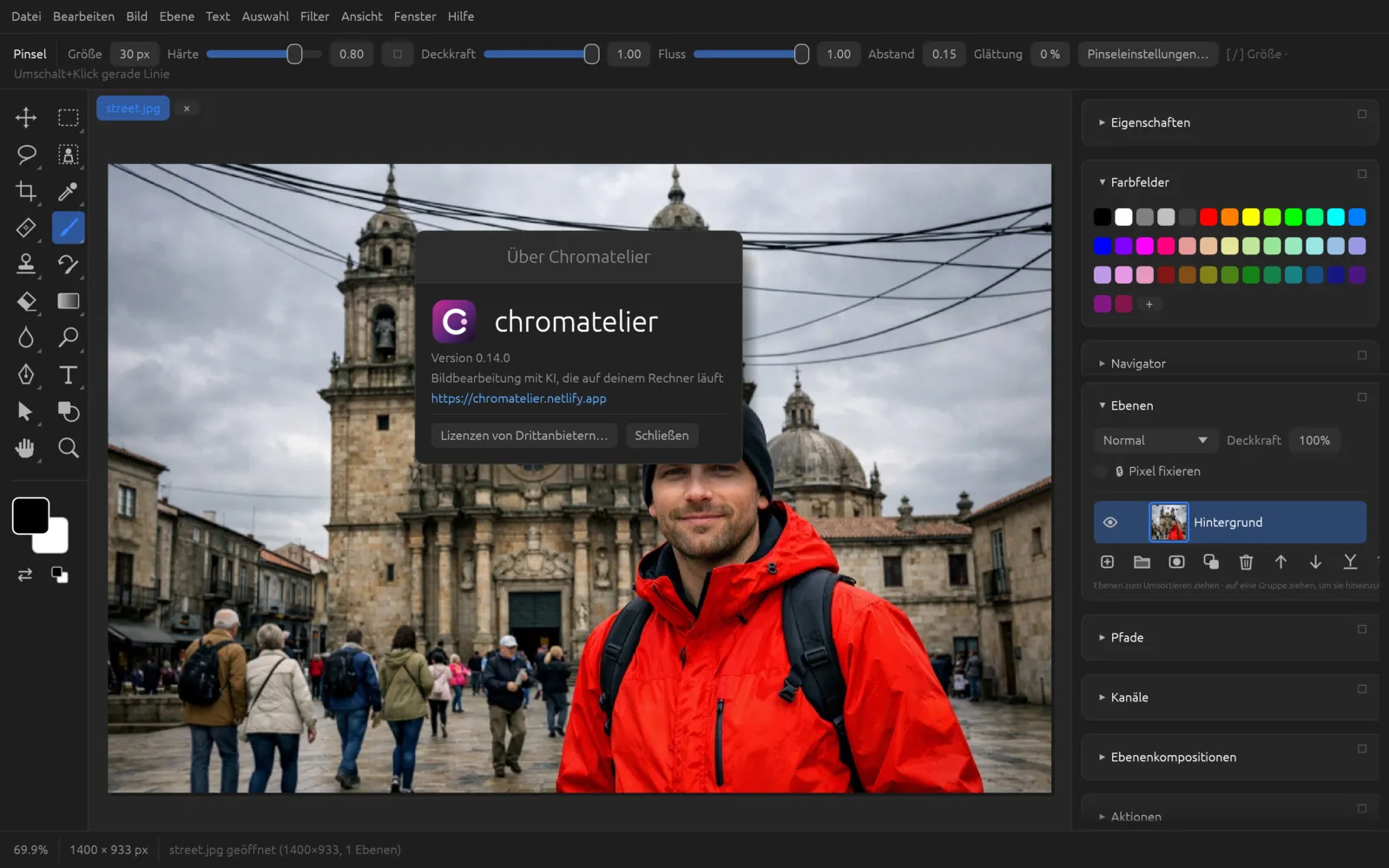
Über Chromatelier
zeigt die Versionsnummer und den Link zur Website. Von dort und über erreichst du die Lizenzen aller enthaltenen Komponenten, Schriften und KI-Modelle.
Das erste Bild bearbeiten und speichern
- Starte Chromatelier und klicke auf dem Startbildschirm auf Öffnen… (oder drücke ⌘ O). Wähle ein Foto, zum Beispiel ein JPEG, und bestätige. Das Bild öffnet sich in einer Registerkarte; die Statusleiste unten zeigt Zoomstufe und Größe.
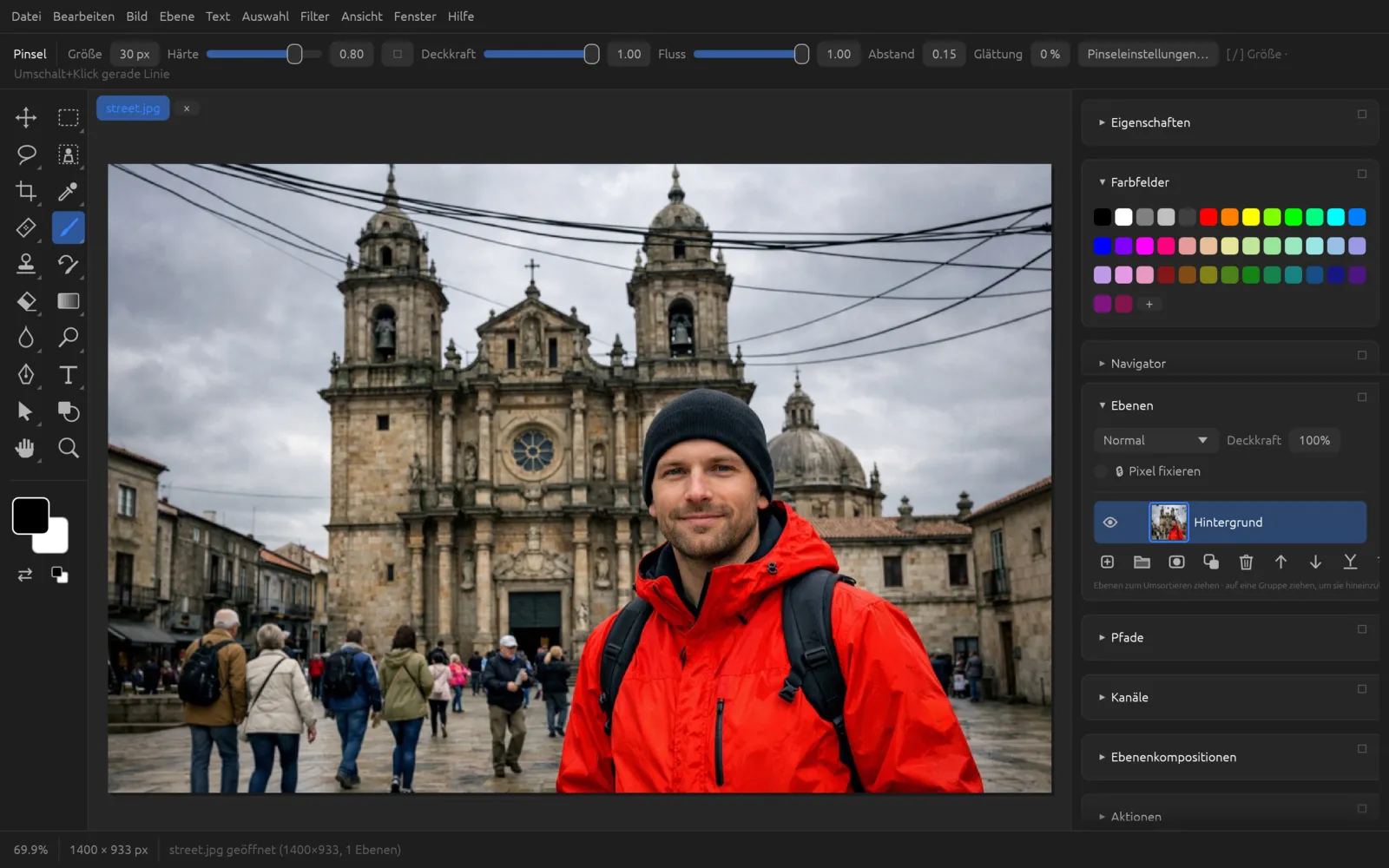
Das geöffnete Foto im Hauptfenster. - Lege für die Korrektur eine Einstellungsebene an, damit das Original unangetastet bleibt: . Ziehe die Kurve in der Mitte etwas nach oben, um das Bild aufzuhellen. (Direkt auf die Pixel wirkt , ⌘ M.)
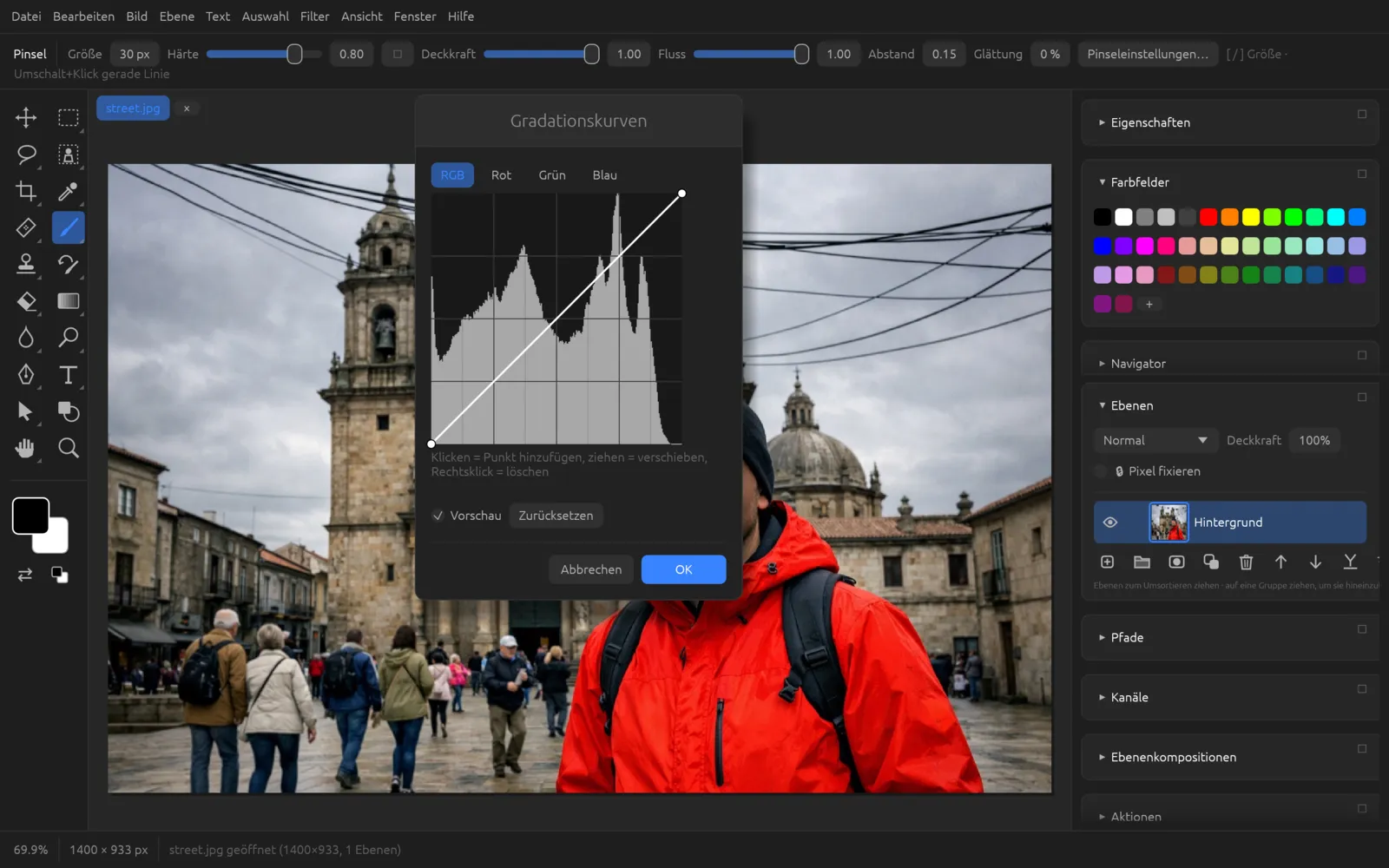
Der Dialog Gradationskurven: Klicke auf die Diagonale und ziehe den Punkt nach oben. - Hat dir ein Schritt nicht gefallen, nimm ihn mit ⌘ Z zurück.
- Sichere die Arbeit mit allen Ebenen: . Behalte das vorgeschlagene Format Chromatelier-Projekt (.fpd) und speichere. Ab jetzt genügt ⌘ S.
- Für die Weitergabe exportierst du eine flache Kopie: . Wähle unter Format JPEG, stelle die Qualität ein und klicke auf Exportieren….
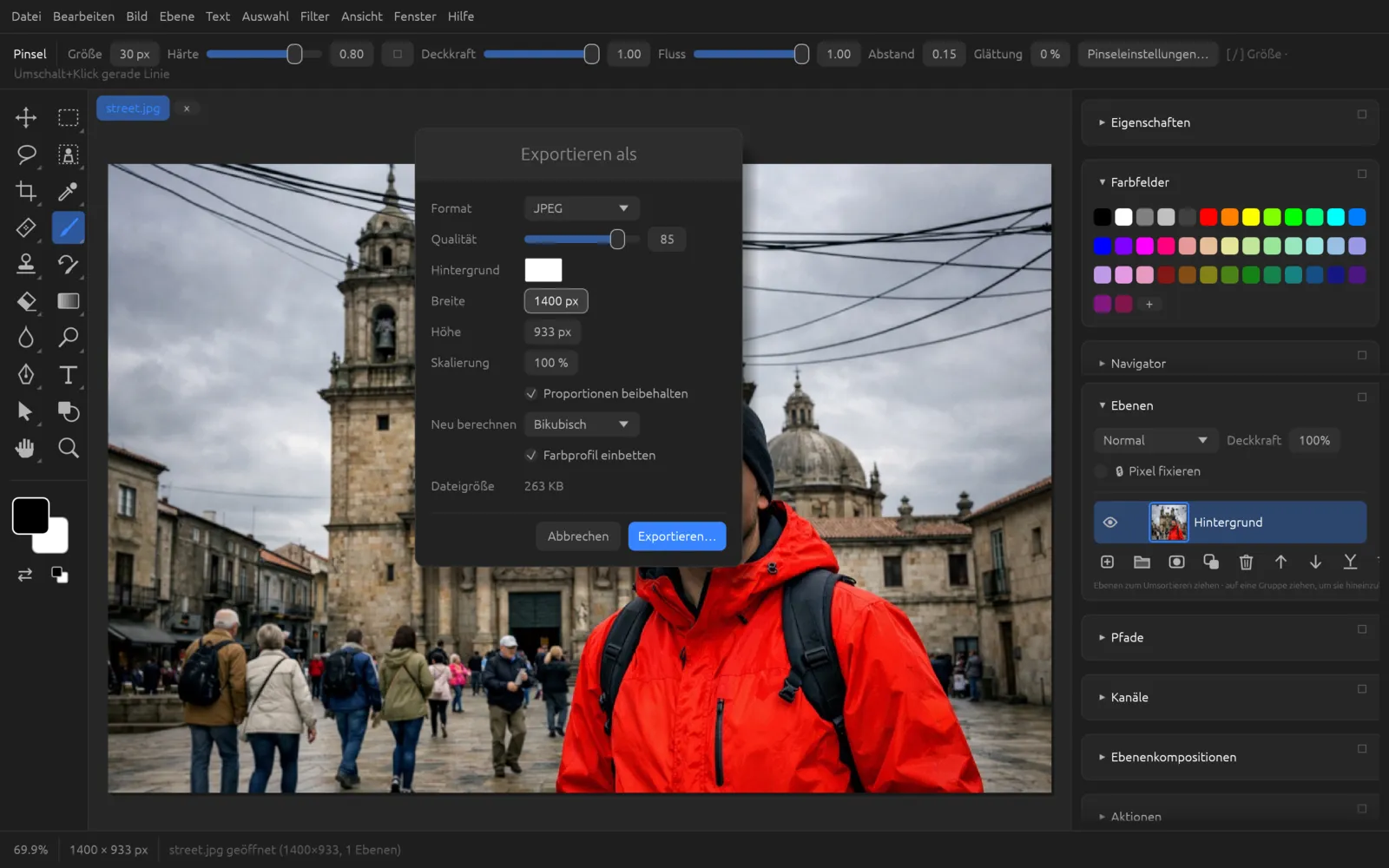
Exportieren als JPEG mit Qualität 85; die voraussichtliche Dateigröße steht unten. - Schließe das Dokument mit ⌘ W. Die .fpd-Datei kannst du jederzeit wieder öffnen und weiterbearbeiten.