Farbe, RAW und HDR
Dieses Kapitel erklärt, wie Chromatelier mit Farbe umgeht: Farbmodi und Bittiefe, ICC-Profile und der Softproof für den Druck, Berechnungen mit Kanälen, Messen im Bild – und wie du RAW-Fotos entwickelst, Belichtungsreihen zu HDR zusammenfügst und Panoramen baust.
Farbmodi
Der Farbmodus legt fest, aus welchen Kanälen ein Bild besteht. Neue Dokumente und die meisten geöffneten Fotos sind im Modus RGB-Farbe. Du wechselst den Modus unter . Der aktuelle Modus ist im Menü markiert und steht auch in der Titelzeile des Dokuments (zum Beispiel „RGB/8“).
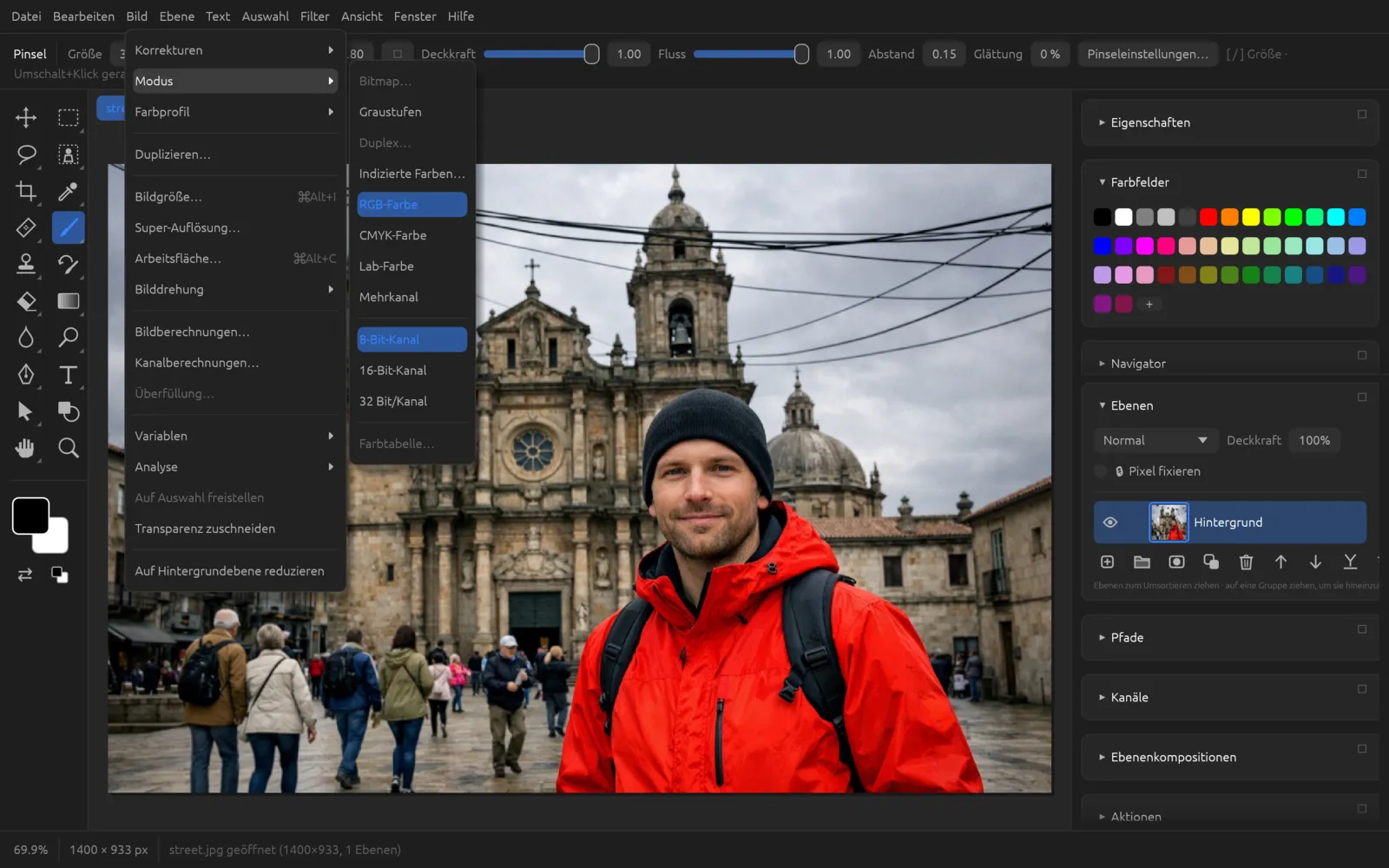
| Modus | Kanäle | Wofür |
|---|---|---|
| Bitmap… | 1 (nur Schwarz und Weiß) | Strichzeichnungen, Raster für den Druck. Nur aus Graustufen erreichbar. |
| Graustufen | 1 (Grau) | Schwarzweißbilder. |
| Duplex… | 1 Grau + 1–4 Druckfarben | Getönte Schwarzweißbilder mit Sonderfarben. Nur aus Graustufen erreichbar. |
| Indizierte Farben… | höchstens 256 Farben | GIF-artige Bilder, Pixelgrafik, kleine Dateien. |
| RGB-Farbe | Rot, Grün, Blau | Der Arbeitsmodus für Fotos und Bildschirm. |
| CMYK-Farbe | Cyan, Magenta, Gelb, Schwarz | Druckvorstufe. |
| Lab-Farbe | Helligkeit, a, b | Getrennte Bearbeitung von Helligkeit und Farbe. |
| Mehrkanal | je ein Kanal pro Druckfarbe | Sonderfälle der Druckvorstufe. |
Was beim Umwandeln passiert
- Graustufen entsteht aus RGB, indizierten Farben, Duplex oder Bitmap. Die Farbe geht verloren.
- CMYK-Farbe trennt die Farben über ein CMYK-Profil: das allgemeine CMYK-Profil des Systems, wenn vorhanden, sonst eine eingebaute Farbseparation. Das Dokument bekommt dieses Profil. Andere Modi gehen dabei über RGB.
- Lab-Farbe wird aus RGB berechnet (andere Modi gehen über RGB).
- Mehrkanal reduziert das Bild auf eine Ebene. Aus RGB werden die Kanäle Cyan, Magenta und Gelb, aus CMYK seine vier Druckfarben, aus Graustufen ein schwarzer Kanal, aus Duplex seine Druckfarben.
- Indizierte Farben reduziert ebenfalls auf eine Ebene und auf 8 Bit.
Bitmap, indizierte Farben und Mehrkanal kennen nur eine Ebene. Befehle wie „Neue Ebene“, Einstellungsebenen, Ebenenstile oder Transformieren sind dort gesperrt; in Bitmap und indizierten Farben außerdem die Filter. Die Statusleiste meldet dann „Im Modus … nicht verfügbar: zuerst in RGB-Farbe umwandeln“.
Bitmap
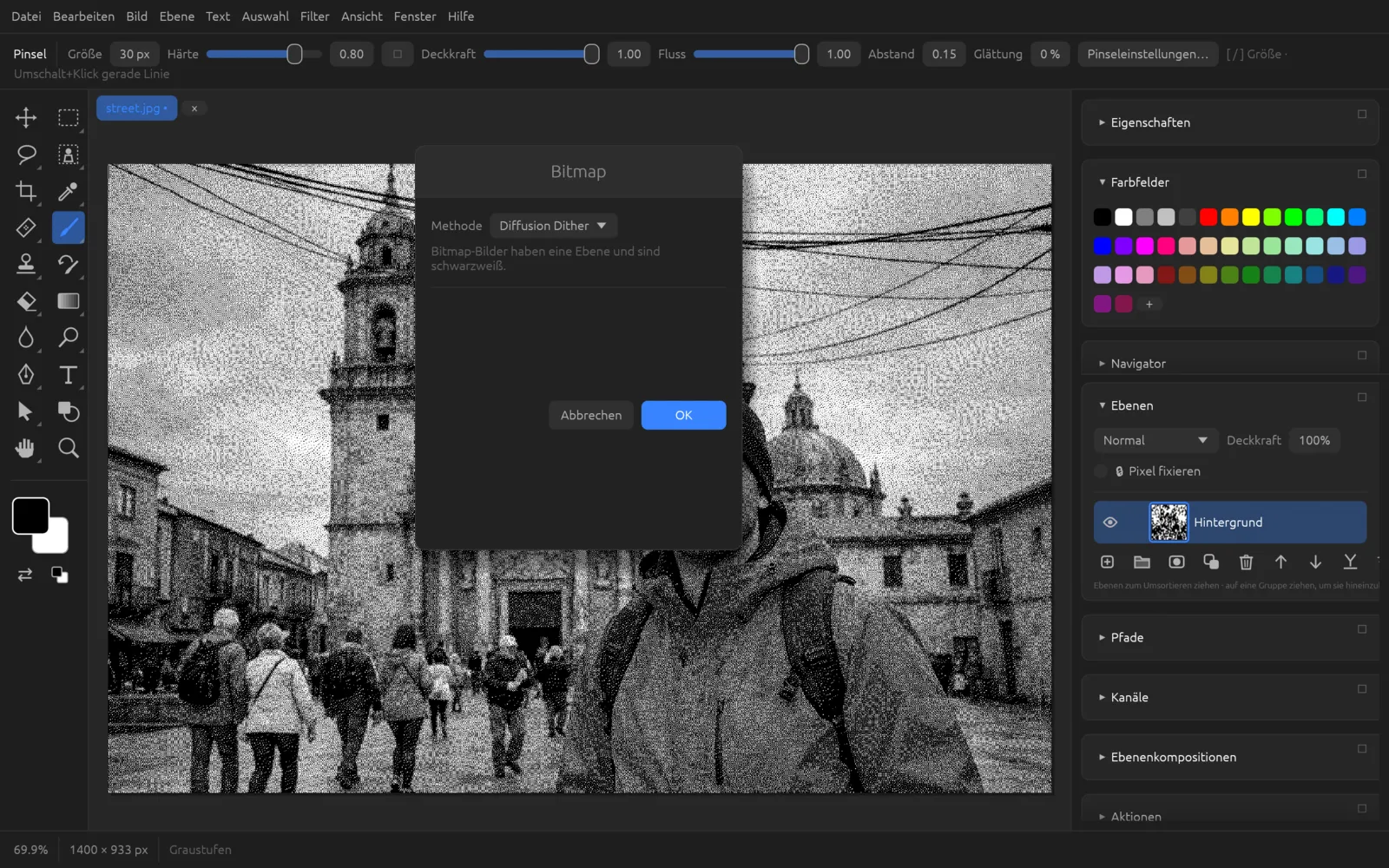
Wandle das Bild zuerst in um, dann wähle . Unter Methode stehen vier Verfahren zur Wahl; die Vorschau im Dokument zeigt das Ergebnis sofort:
- Schwellenwert 50 % – alles, was heller als Mittelgrau ist, wird weiß, der Rest schwarz.
- Musterdither – ein regelmäßiges Punktmuster.
- Diffusion Dither – fein gestreute Punkte (Voreinstellung).
- Rasterungsmuster – runde Rasterpunkte wie im Zeitungsdruck, mit Zellengröße (2–200 px) und Winkel.
Duplex
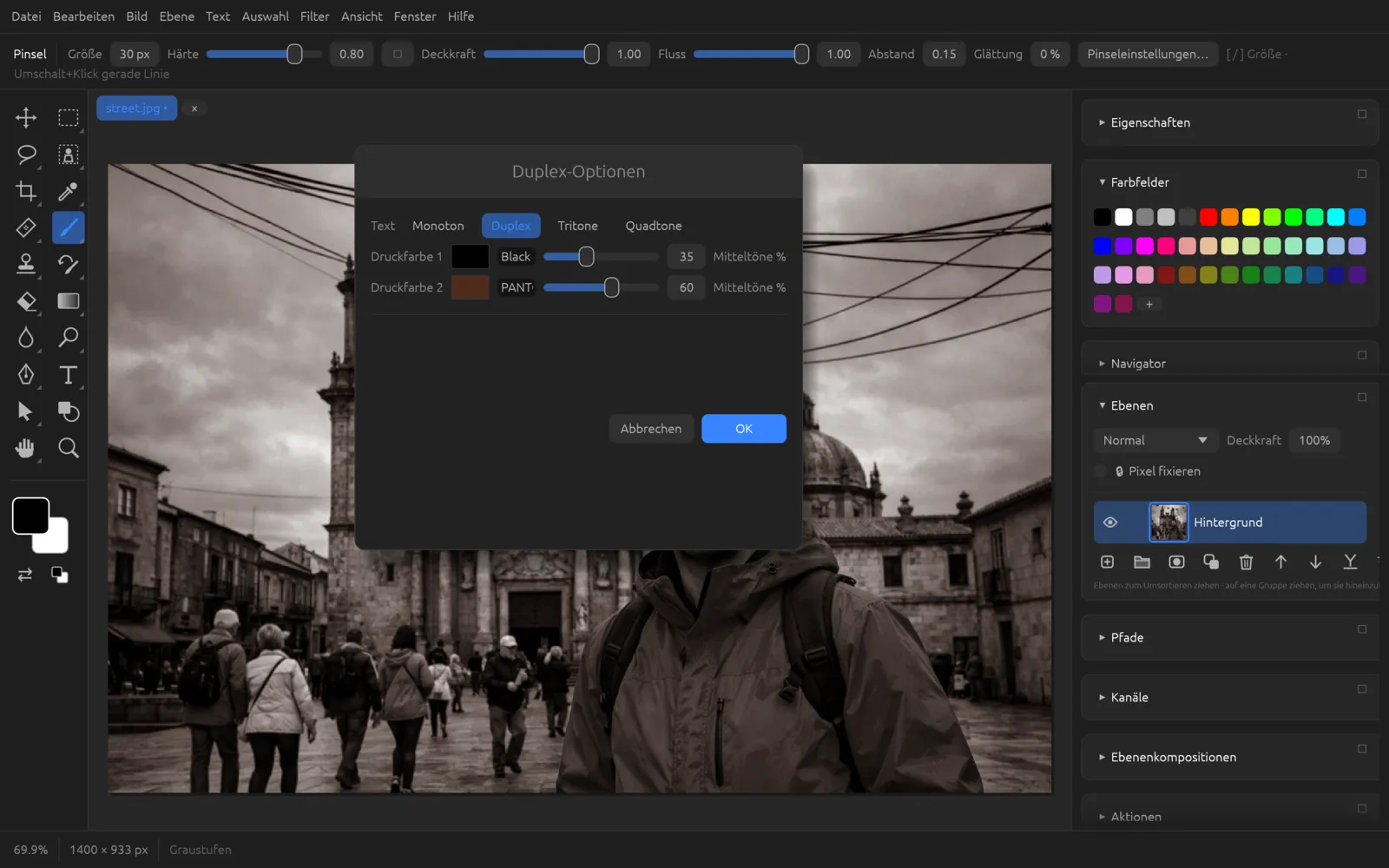
Ein Duplexbild ist ein Graustufenbild, das mit einer bis vier Druckfarben gedruckt wird. Wähle nach der Umwandlung in Graustufen . Im Dialog Duplex-Optionen stellst du ein:
- Typ: Monoton, Duplex, Tritone oder Quadtone – also eine bis vier Druckfarben.
- Je Druckfarbe: die Farbe (Klick auf das Farbfeld), ihren Namen und mit Mitteltöne %, wie viel dieser Farbe die Mitteltöne bekommen.
Um die Druckfarben später zu ändern, wähle einfach noch einmal.
Indizierte Farben und Farbtabelle
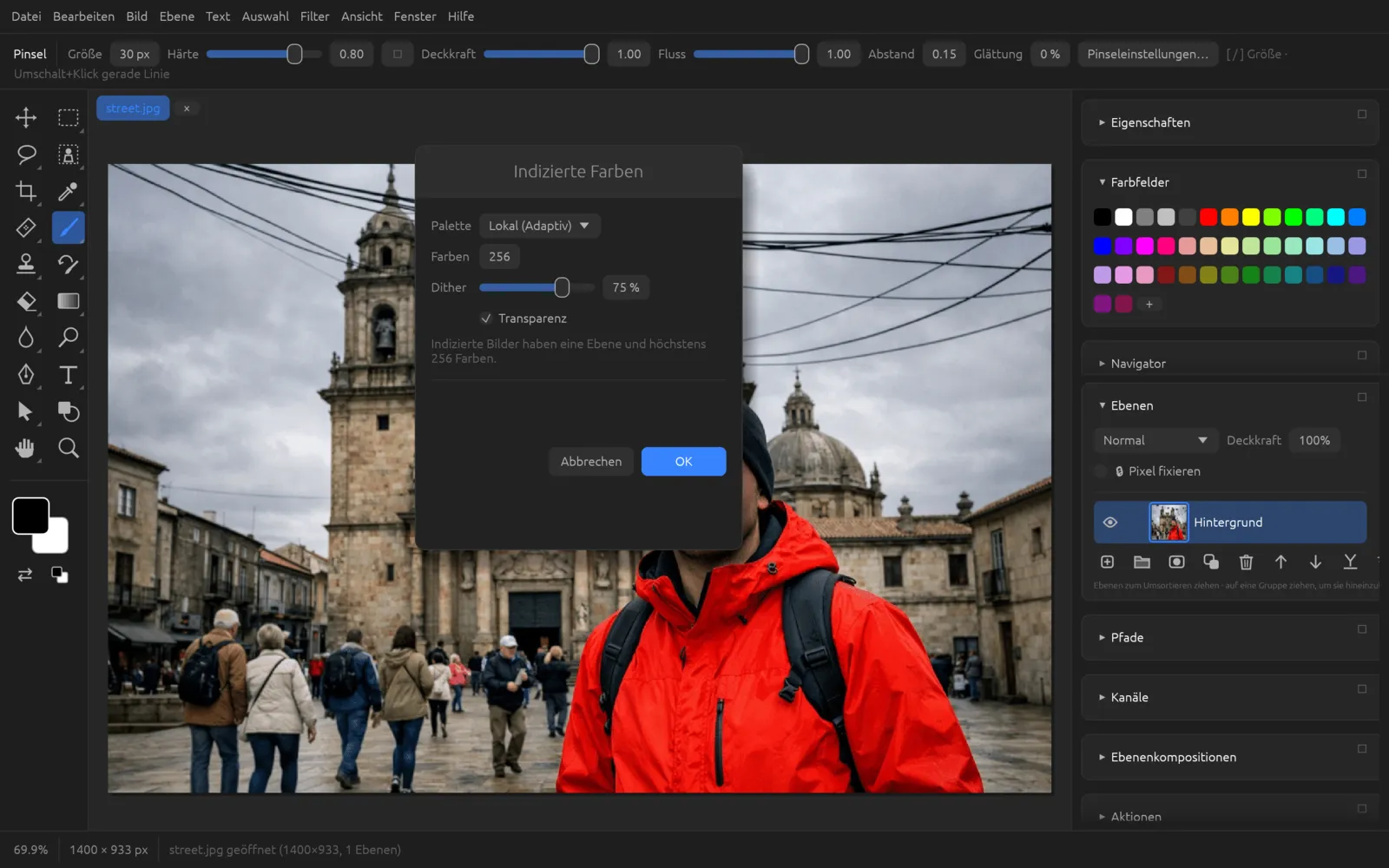
reduziert das Bild auf eine Palette von höchstens 256 Farben:
| Option | Bedeutung |
|---|---|
| Palette | Exakt (die Farben des Bildes, wenn es höchstens 256 sind), Lokal (Adaptiv) (aus den Bildfarben berechnet), Web (ein 6×6×6-Würfel), Proportional (gleichmäßige Stufen je Kanal), Graustufen, Schwarzweiß. |
| Farben | Anzahl der Farben, 2–256 (wo die Palette es zulässt). |
| Dither | Wie stark Zwischentöne durch gestreute Punkte nachgebildet werden (0 % = harte Übergänge). |
| Transparenz | Transparente Pixel bleiben transparent. |
In einem indizierten Bild zeigt alle Farben der Palette als Raster. Klicke auf ein Feld und ändere die Farbe über das Farbfeld daneben – alle Pixel mit diesem Eintrag ändern sich mit.
Bittiefe: 8, 16 und 32 Bit
Die Bittiefe bestimmt, wie fein die Helligkeitsstufen pro Kanal sind. Du stellst sie im unteren Teil von ein:
- 8-Bit-Kanal – 256 Stufen pro Kanal. Genügt für fertige Bilder, Web und die meisten Ausgaben.
- 16-Bit-Kanal – 65 536 Stufen. Empfehlenswert für starke Korrekturen, damit keine Abrisse in Verläufen entstehen. RAW-Fotos öffnen immer mit 16 Bit.
- 32 Bit/Kanal – Gleitkommawerte für HDR-Bilder: Licht heller als Weiß bleibt erhalten.
Arbeiten mit 32 Bit
Beim Umwandeln in 32 Bit werden die Pixel in lineares Licht umgerechnet. Ein Dokument mit Einstellungsebenen, Ebenenstilen, Füllebenen oder einem anderen Modus als RGB wird dabei auf eine Ebene reduziert, denn diese gibt es nur in 8 und 16 Bit. Ebenen, Malwerkzeuge und Filter arbeiten auch in 32 Bit.
- In der Statusleiste erscheinen die Regler Belichtung (−10 bis +10) und Gamma (0,2–3). Sie ändern nur die Anzeige, nicht das Bild.
- wirkt in 32 Bit direkt auf die Gleitkommawerte, mit Belichtung, Versatz und Gammakorrektur.
- Farbmodus, Farbprofile, Einstellungsebenen, Ebenenstile und die der Maskierungsmodus stehen in 32 Bit nicht zur Verfügung.
- Zurück in 16 oder 8 Bit geht es über bzw. : Dabei öffnet sich der Dialog HDR-Tonung (siehe HDR-Tonung).
Farbmanagement mit ICC-Profilen
Ein ICC-Profil beschreibt, welche echten Farben die Zahlen im Bild bedeuten. Chromatelier liest das Profil beim Öffnen, rechnet für die Anzeige um und schreibt es beim Speichern und Exportieren wieder mit. Ein Bild ohne Profil gilt als sRGB („sRGB (ohne Profil)“).
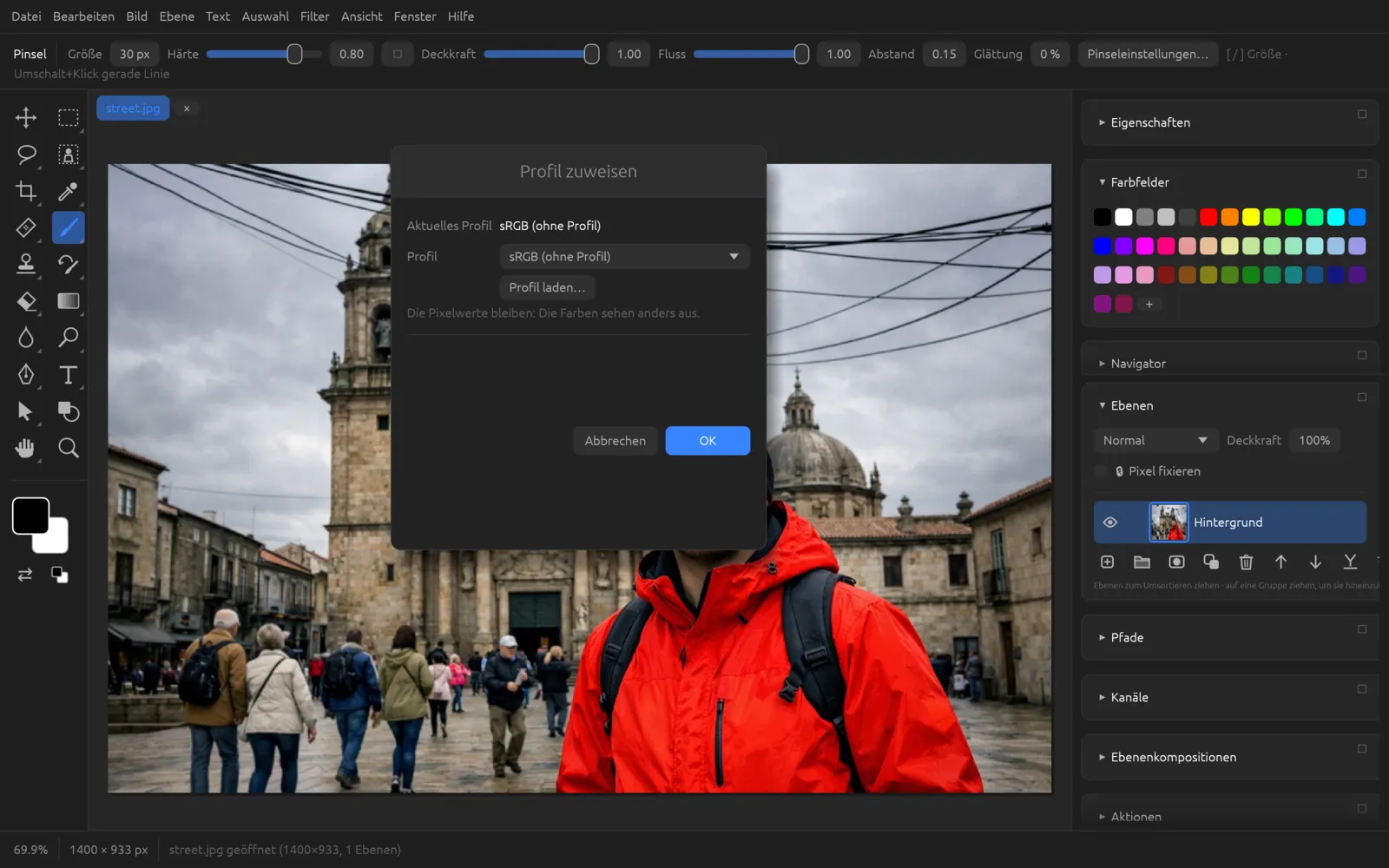
Profil zuweisen
ändert nur die Deutung der Pixel: Die Pixelwerte bleiben, die Farben sehen danach anders aus. Das brauchst du, wenn ein Bild ohne oder mit falschem Profil kommt.
- Aktuelles Profil zeigt das Profil des Dokuments.
- Unter Profil wählst du ein eingebautes RGB-Profil – sRGB IEC61966-2.1, Display P3, ProPhoto RGB, Rec. ITU-R BT.2020 und einen weiteren verbreiteten Arbeitsfarbraum – oder Farbmanagement auf dieses Dokument nicht anwenden.
- Profil laden… liest eine eigene
.icc- oder.icm-Datei.
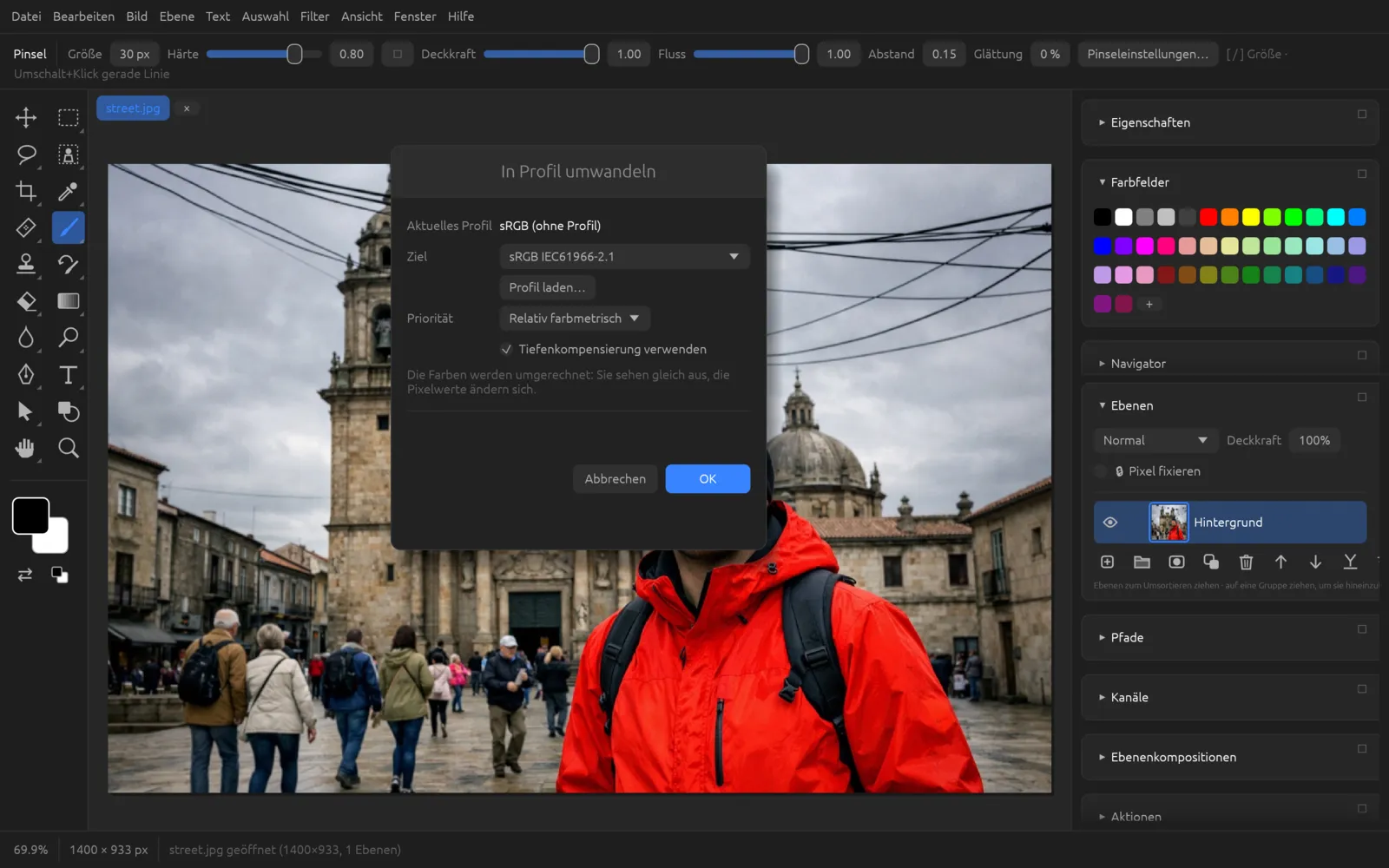
In Profil umwandeln
rechnet die Farben in ein anderes Profil um: Sie sehen gleich aus, die Pixelwerte ändern sich. So bringst du zum Beispiel ein Foto aus einem großen Farbraum nach sRGB für das Web.
| Feld | Bedeutung |
|---|---|
| Ziel | Das Profil, in das umgerechnet wird (eingebaut oder mit Profil laden…). |
| Priorität | Die Renderpriorität: Perzeptiv (staucht den ganzen Farbumfang, gut für Fotos mit sehr gesättigten Farben), Relativ farbmetrisch (Voreinstellung: Farben innerhalb des Zielumfangs bleiben exakt, die übrigen werden an den Rand geschoben), Sättigung (für Grafiken), Absolut farbmetrisch (auch das Papierweiß wird simuliert). |
| Tiefenkompensierung verwenden | Passt den Schwarzpunkt an, damit dunkle Details nicht zulaufen. |
Beide Befehle lassen sich in Aktionen aufzeichnen – samt Profil. So kannst du einen ganzen Ordner per Stapelverarbeitung nach sRGB umwandeln.
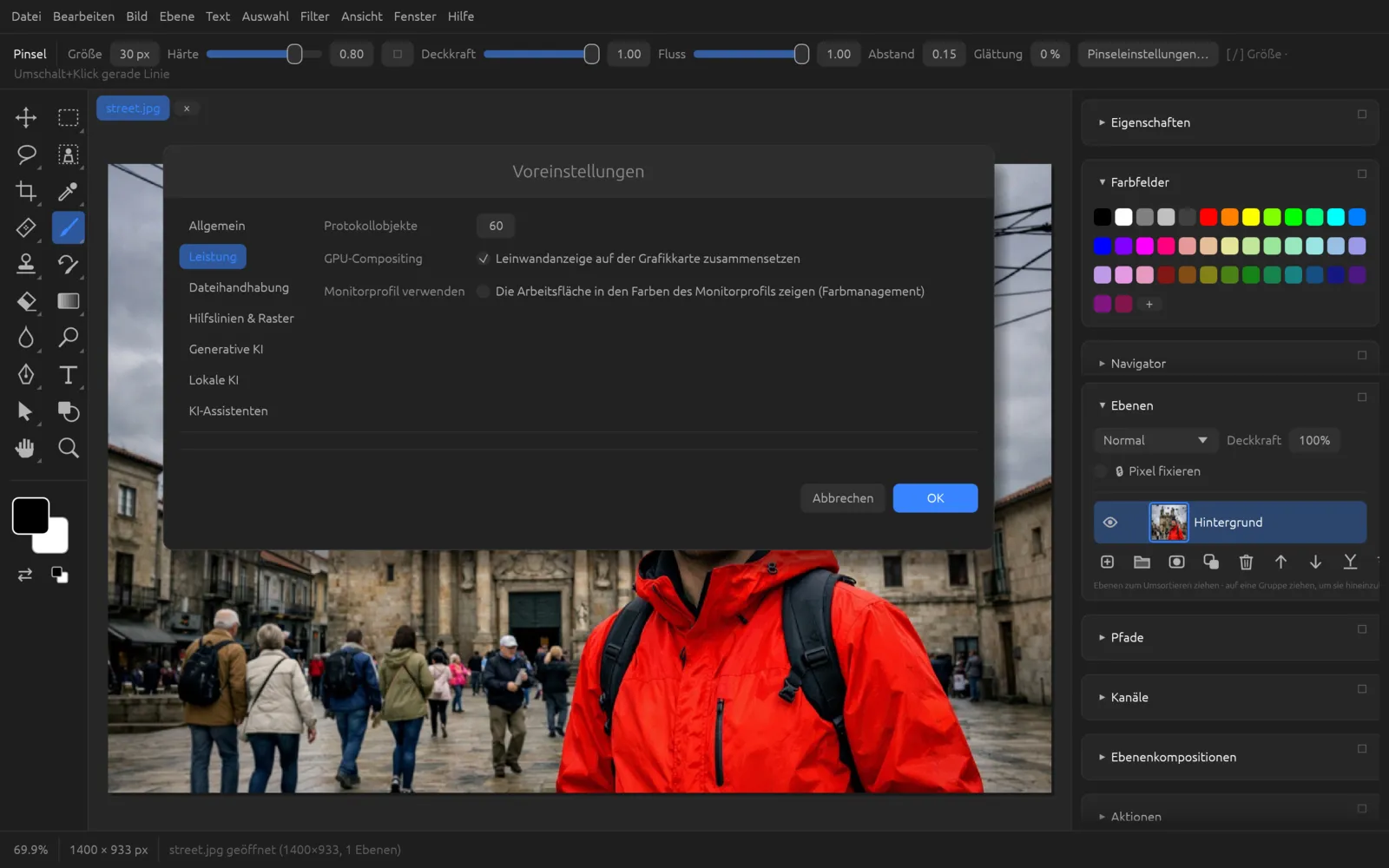
Monitorprofil verwenden
Damit die Farben auf dem Bildschirm stimmen, kann Chromatelier das Profil deines Monitors verwenden. Öffne (⌘ K), wähle links Leistung und schalte Monitorprofil verwenden ein. Die Arbeitsfläche wird dann in den Farben des Monitorprofils gezeigt, das im Betriebssystem eingestellt ist.
Softproof: Farbproof und Farbumfang-Warnung
Mit dem Softproof siehst du schon am Bildschirm, wie ein RGB-Bild im Druck aussehen wird. Die Befehle liegen unter :
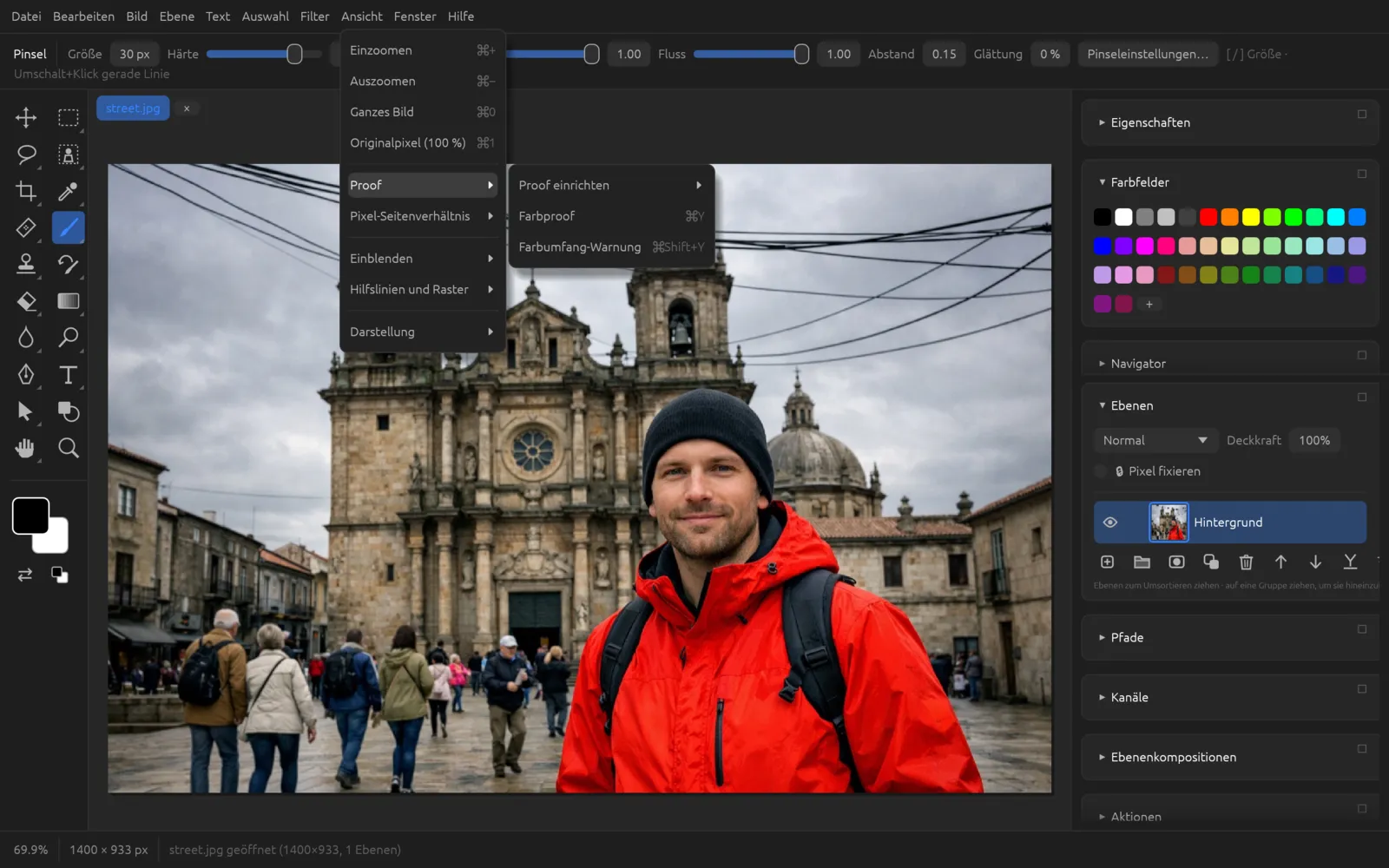
| Befehl | Kürzel | Wirkung |
|---|---|---|
| Proof einrichten › CMYK-Arbeitsfarbraum | Simuliert das CMYK-Profil, das auch neue CMYK-Dokumente bekommen (Voreinstellung). | |
| Proof einrichten › Benutzerdefiniert… | Wählt das zu simulierende Gerät und die Optionen (siehe unten). | |
| Farbproof | ⌘ Y | Zeigt das Bild so, wie es das simulierte Gerät wiedergibt. |
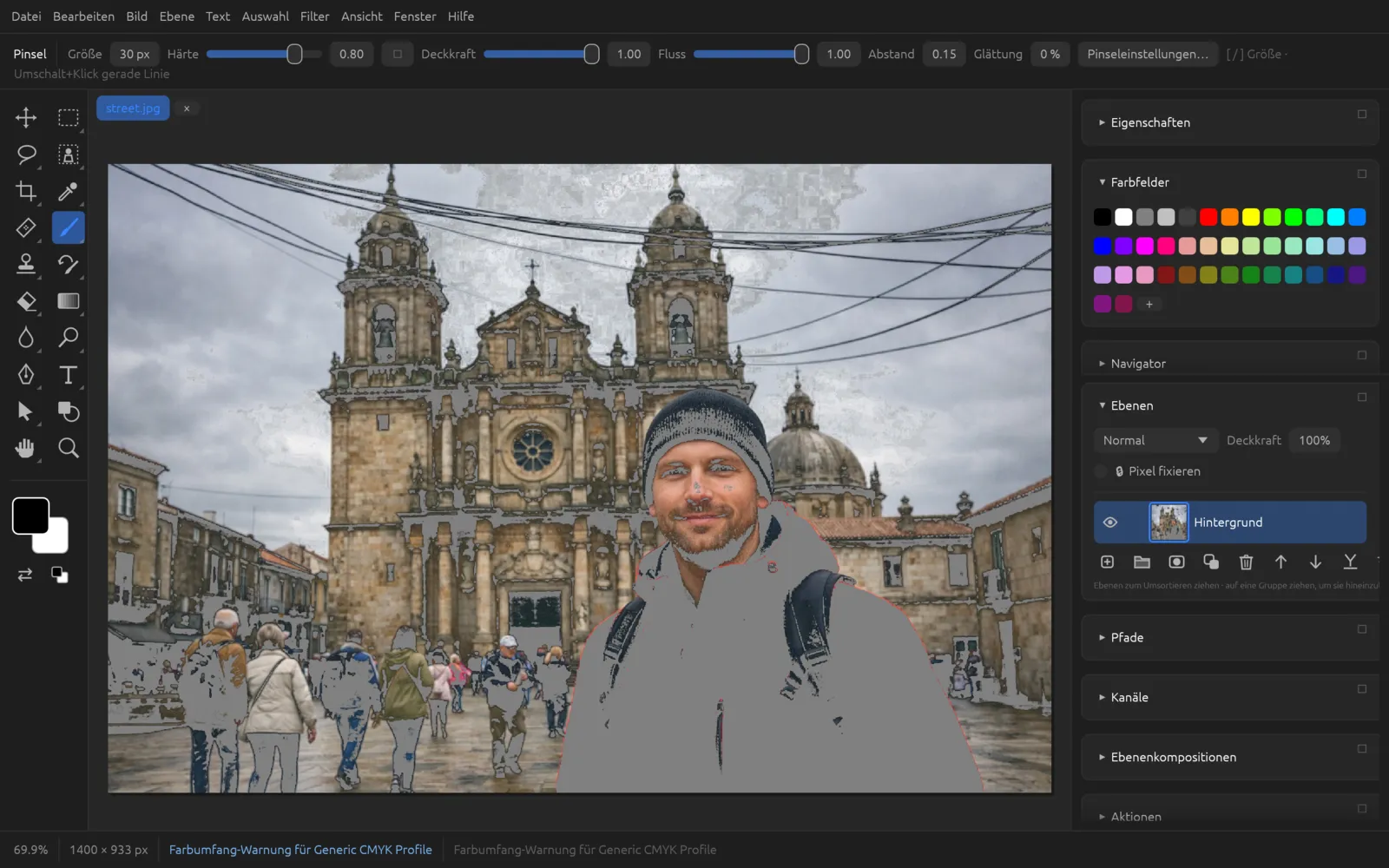
| Farbumfang-Warnung | ⌘ ⇧ Y | Färbt alle Farben grau, die das Gerät nicht drucken kann. |
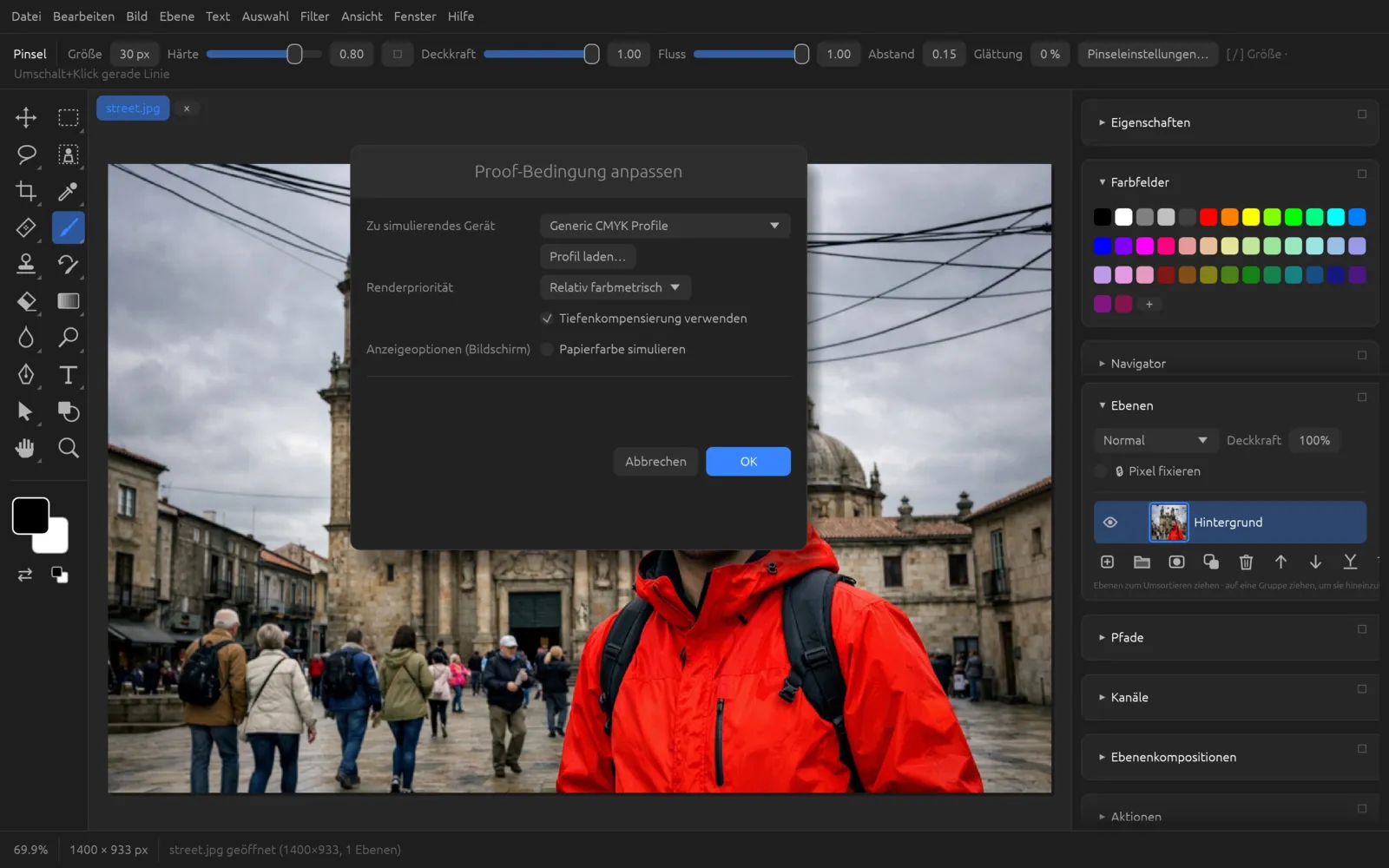
Im Dialog Proof-Bedingung anpassen stellst du ein:
- Zu simulierendes Gerät – das allgemeine CMYK-Profil des Systems, das Integrierte CMYK, die eingebauten RGB-Profile oder ein mit Profil laden… gelesenes RGB- oder CMYK-Profil deiner Druckerei.
- Renderpriorität und Tiefenkompensierung verwenden – wie beim Umwandeln.
- Papierfarbe simulieren – zeigt Weiß und Schwarz so, wie das Papier sie wiedergibt (oft etwas grauer und matter).
Mit OK wird der Farbproof gleich eingeschaltet. Die Statusleiste zeigt, welcher Proof aktiv ist. Das Bild selbst ändert sich dabei nicht. In CMYK- und Mehrkanal-Dokumenten sind die Proof-Befehle nicht nötig und daher abgeschaltet.
Für den Druck nach CMYK umwandeln und Proof prüfen
- Bearbeite dein Foto vollständig in RGB, am besten mit 16 Bit. Speichere eine RGB-Fassung als Sicherung.
- Wähle . Lade mit Profil laden… das CMYK-Profil deiner Druckerei oder lass das Profil des Systems stehen. Setze die Renderpriorität auf Relativ farbmetrisch oder Perzeptiv und schalte Tiefenkompensierung verwenden ein. Klicke auf OK.
- Schalte mit ⌘ ⇧ Y die Farbumfang-Warnung ein. Graue Flächen zeigen Farben, die der Druck nicht erreicht.
Grau markierte Bereiche liegen außerhalb des Druckfarbumfangs. - Verringere bei Bedarf die Sättigung dieser Bereiche, etwa mit einer Einstellungsebene Farbton/Sättigung und einer Maske (siehe Korrekturen), bis die Warnung fast verschwindet. Schalte sie dann wieder aus.
- Prüfe mit ⌘ Y (Farbproof) den Gesamteindruck. Schalte Papierfarbe simulieren im Proof-Dialog ein, wenn du auf Naturpapier druckst.
- Wandle das Bild um: entweder mit (mit dem Standardprofil) oder mit und dem Profil der Druckerei als Ziel.
- Speichere das Ergebnis als TIFF oder PSD (siehe Speichern, Export und Druck).
Bildberechnungen und Kanalberechnungen
Mit diesen beiden Befehlen verrechnest du Kanäle oder ganze Bilder miteinander – zum Beispiel, um aus Kanälen eine präzise Maske zu bauen. Sie arbeiten mit RGB- und Graustufen-Dokumenten in 8 oder 16 Bit. Die Quellen müssen genauso groß sein wie das Bild; es können auch andere geöffnete Dokumente sein.
Bildberechnungen
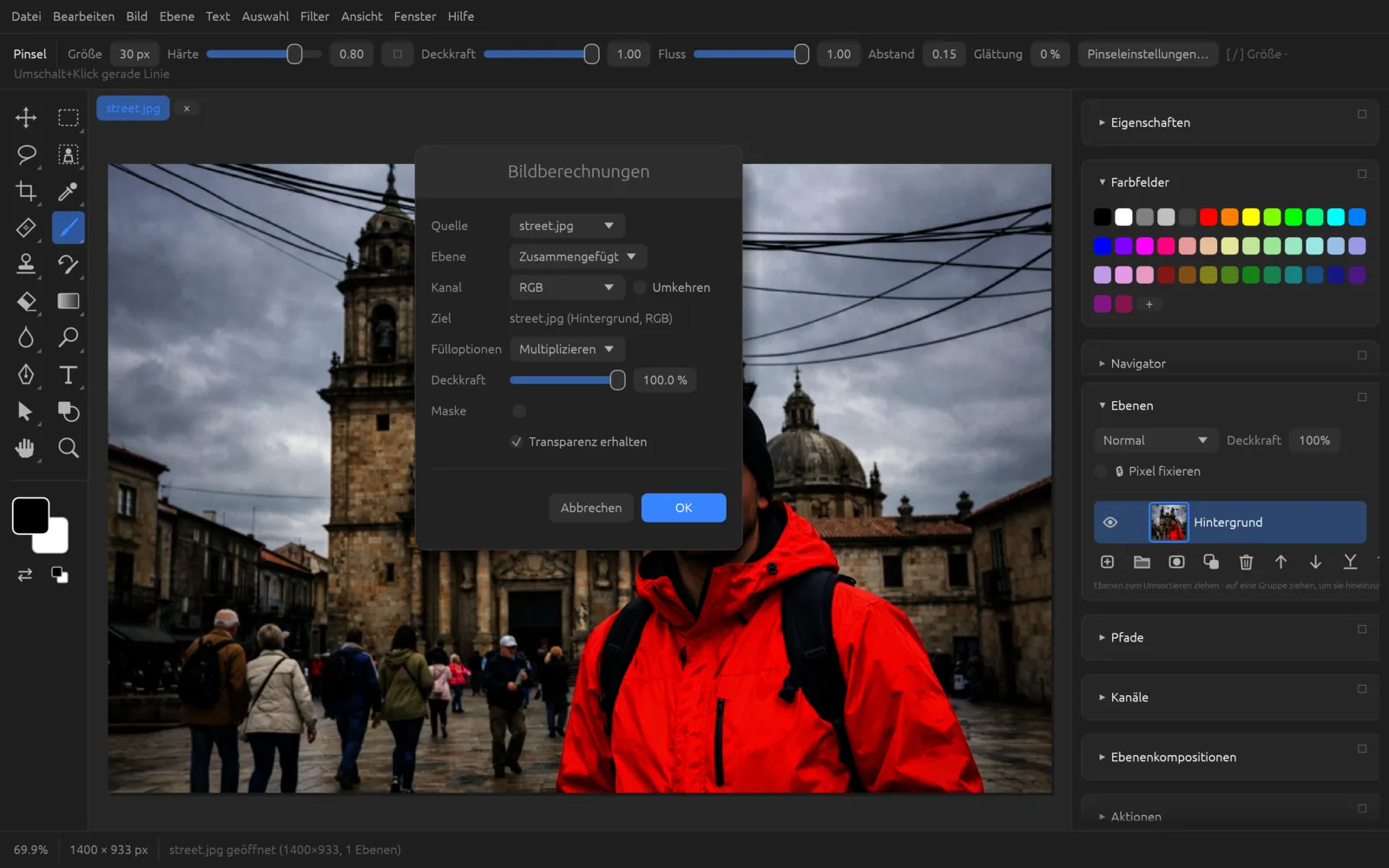
verrechnet eine Quelle mit dem aktuellen Ziel – der aktiven Pixelebene, ihrer Maske oder einem ausgewählten Kanal. Das Ziel steht im Dialog unter Ziel.
| Feld | Bedeutung |
|---|---|
| Quelle | Das Dokument, aus dem gelesen wird. |
| Ebene | Eine bestimmte Ebene oder Zusammengefügt (alle sichtbaren Ebenen). |
| Kanal | RGB, ein einzelner Farbkanal, Grau oder ein gespeicherter Kanal; Umkehren kehrt ihn um. |
| Fülloptionen | Die Verrechnung: alle Füllmethoden der Ebenen sowie Hinzufügen und Subtrahieren, bei diesen beiden zusätzlich Skalierung (1–2) und Versatz (−255 bis 255). |
| Deckkraft | Stärke der Wirkung (0–100 %). |
| Maske | Beschränkt die Wirkung auf einen weiteren Kanal (mit eigener Quelle, Ebene und Kanal). |
| Transparenz erhalten | Transparente Bereiche der Zielebene bleiben unberührt. |
Kanalberechnungen
verrechnet zwei einzelne Kanäle (Quelle 1 und Quelle 2, je mit Dokument, Ebene, Kanal und Umkehren). Quelle 1 wird mit den gewählten Fülloptionen auf Quelle 2 verrechnet. Unter Ergebnis legst du fest, wohin das Resultat geht: Neuer Kanal, Neues Dokument oder Auswahl.
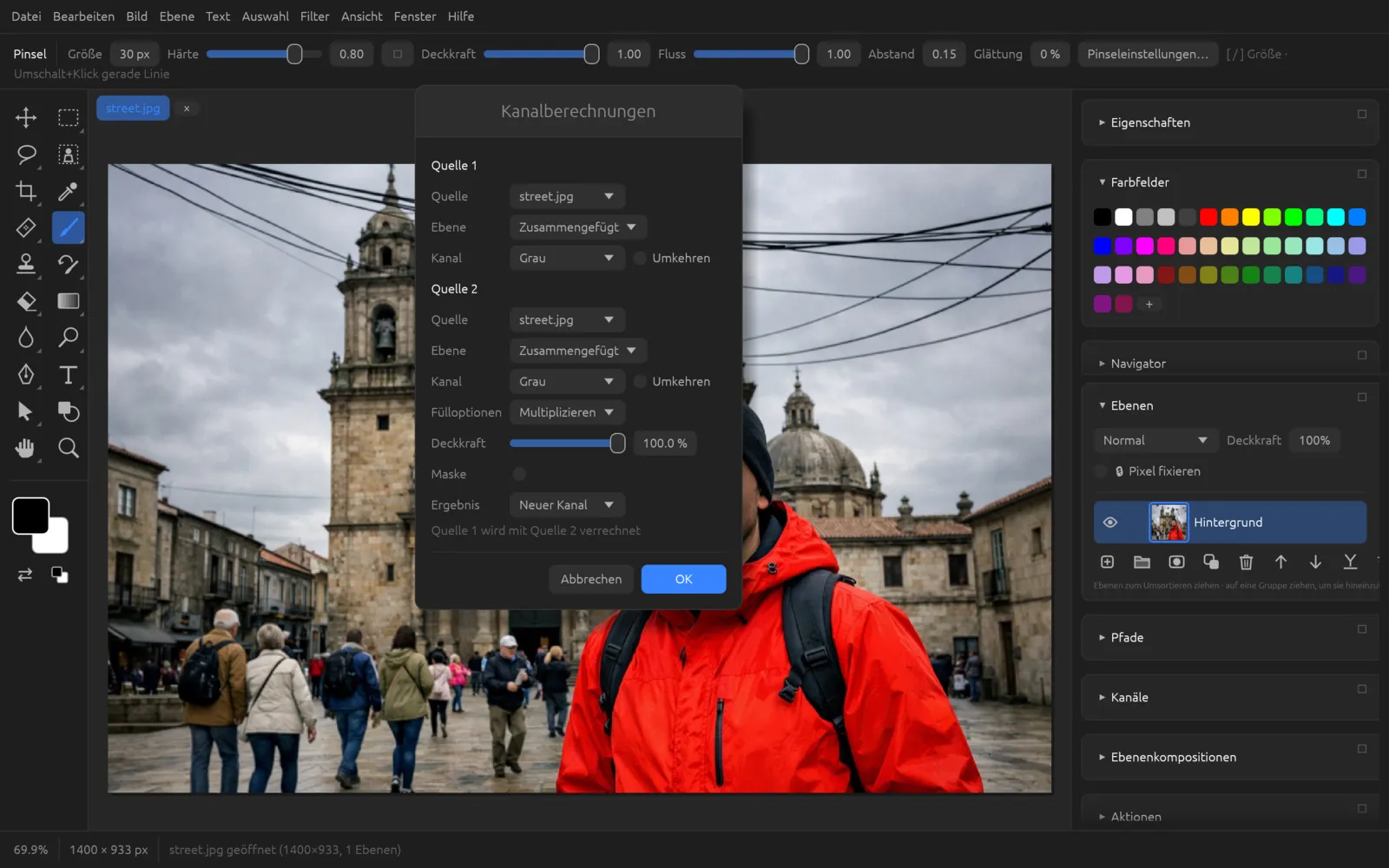
Eine bewährte Methode für Haare vor hellem Himmel: Verrechne den kontrastreichsten Kanal (oft Blau) mit sich selbst in Multiplizieren und lass das Ergebnis als Auswahl ausgeben. Weitere Auswahlwerkzeuge findest du im Kapitel Auswahlen.
Überfüllung (Trap)
gibt es nur in CMYK-Dokumenten. Beim Druck liegen die Farbplatten nie ganz genau übereinander; an Kanten zwischen zwei Farben kann dann ein weißer Blitzer erscheinen. Die Überfüllung dehnt hellere Farben um die eingestellte Breite (1–10 px) unter die dunkleren Nachbarfarben aus. Was „dunkler“ ist, ergibt sich aus der Dichte der Druckfarben: Schwarz ist am dunkelsten, Gelb am hellsten. Der Befehl wirkt auf die aktive Pixelebene und ist ein Protokollschritt.
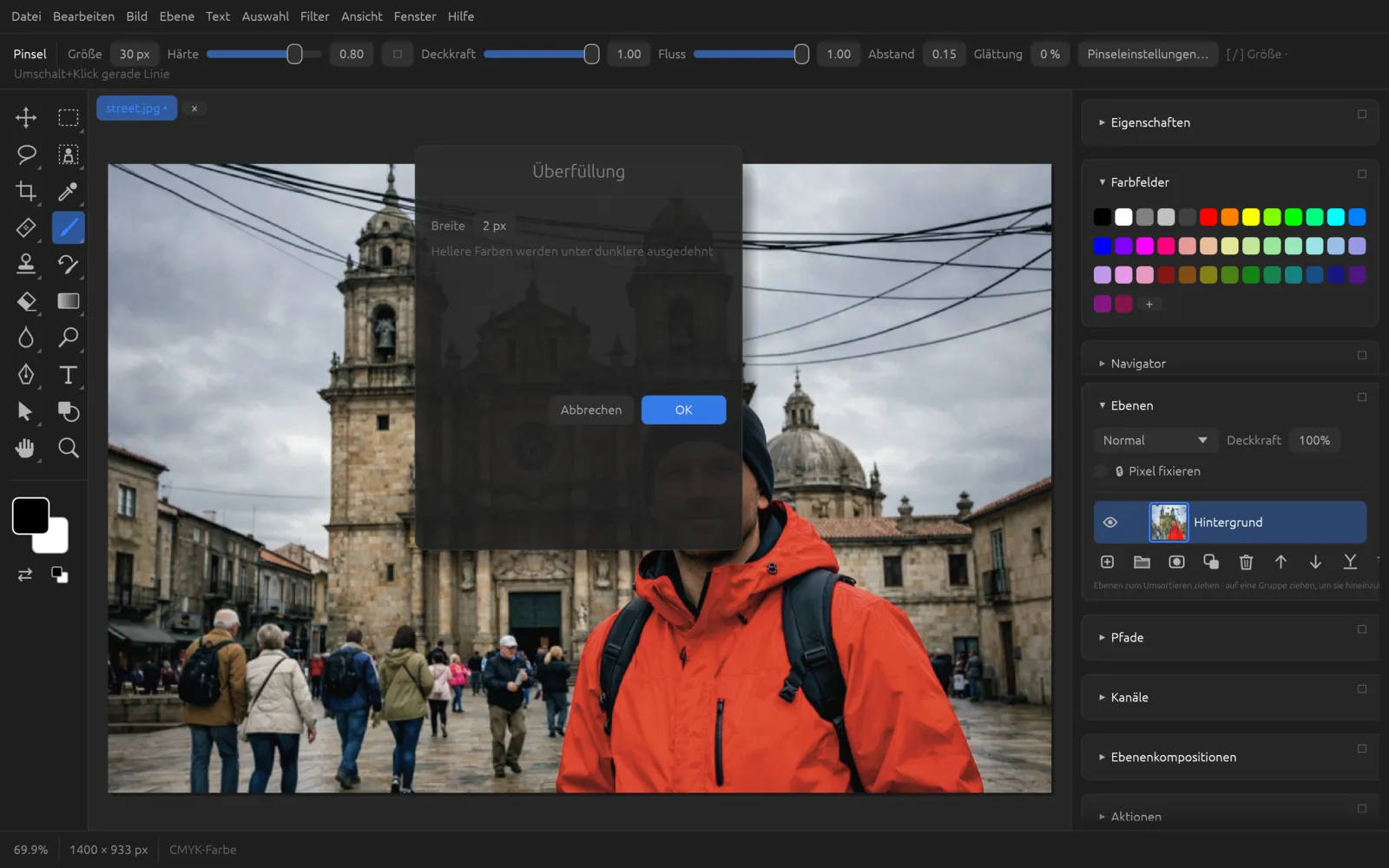
Frag deine Druckerei, ob sie selbst überfüllt. Viele Druckereien erledigen das beim Belichten der Platten.
Analyse und Messen
Chromatelier kann Abstände, Winkel, Flächen und Anzahlen messen und in einer echten Maßeinheit angeben.
Linealwerkzeug und Zählungswerkzeug
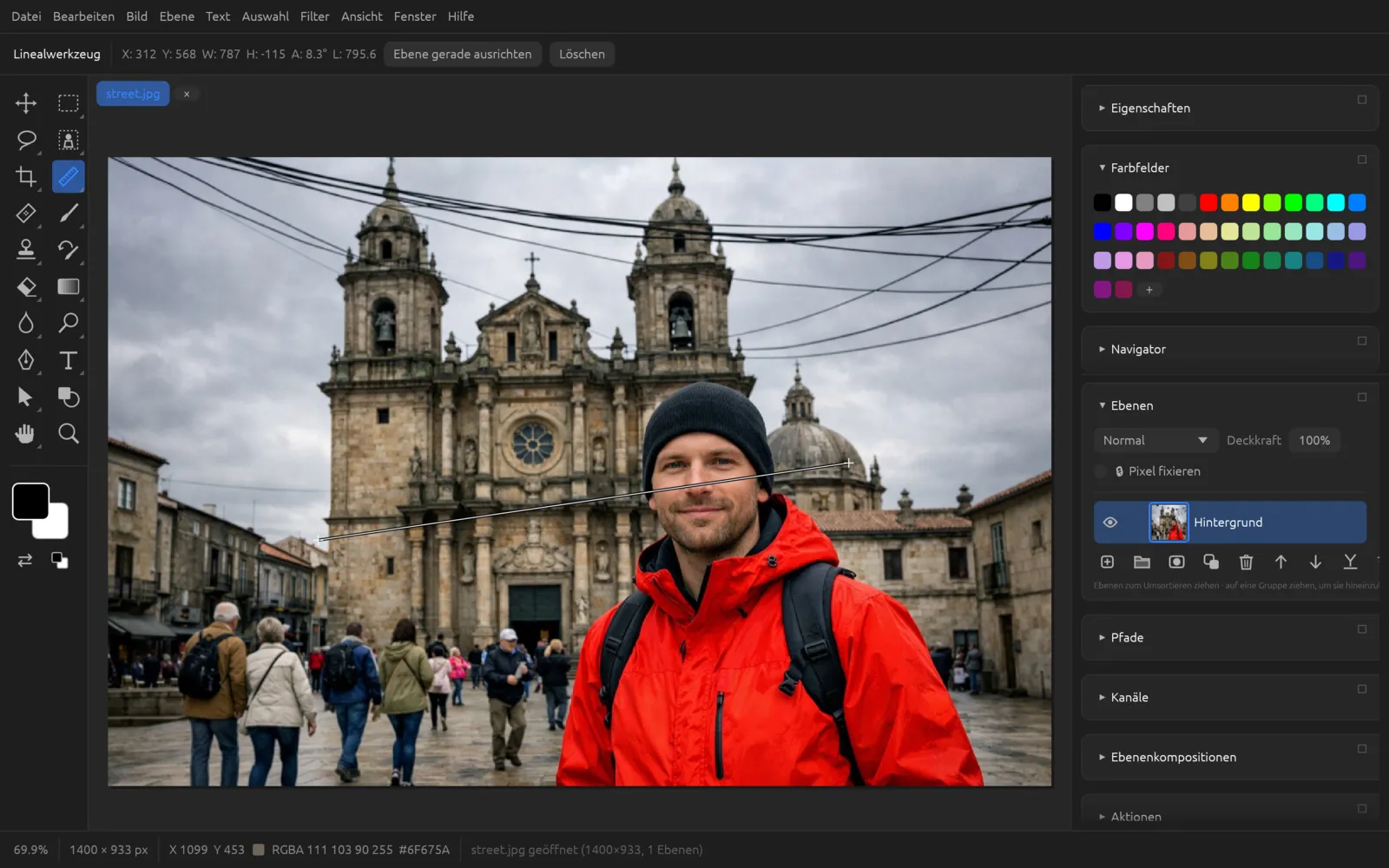
Das Linealwerkzeug sitzt in der Werkzeuggruppe der Pipette (I, mit ⇧ I wechselst du innerhalb der Gruppe). Ziehe eine Linie über das Bild; ⇧ rastet in 45°-Schritten ein. Die Optionsleiste zeigt Anfangspunkt (X, Y), Breite (W), Höhe (H), Winkel (A) und Länge (L). Mit Ebene gerade ausrichten drehst du die Ebene so, dass die Linie waagerecht wird – ideal für schiefe Horizonte. Löschen entfernt die Linie.
Mit dem Zählungswerkzeug (gleiche Gruppe, in der Werkzeugleiste „Anzahl“) setzt du per Klick nummerierte Markierungen, etwa um Objekte zu zählen. ⌥-Klick entfernt eine Markierung; die Optionsleiste zeigt die Anzahl und bietet Löschen. Weitere Werkzeuge beschreibt das Kapitel Werkzeuge.
Messskala
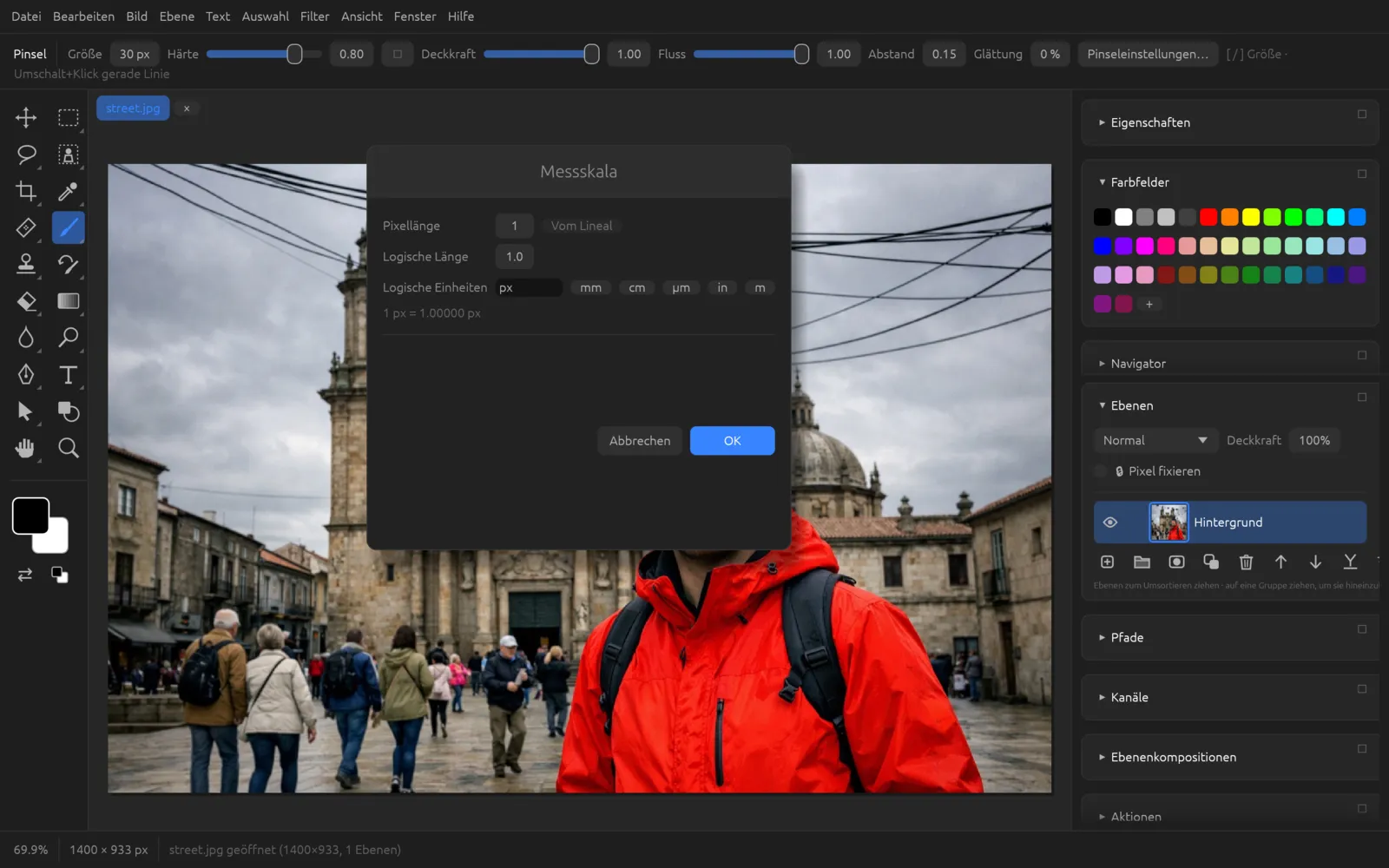
Ohne Messskala misst Chromatelier in Pixeln. Mit legst du fest, wie viele Pixel einer echten Länge entsprechen:
- Pixellänge – die Länge in Pixeln. Vom Lineal übernimmt die Länge der aktuellen Linie des Linealwerkzeugs.
- Logische Länge und Logische Einheiten – die echte Länge und ihre Einheit (frei eingeben oder per Knopf mm, cm, µm, in, m).
Unten im Dialog steht, wie viel ein Pixel ist. stellt wieder auf Pixel zurück.
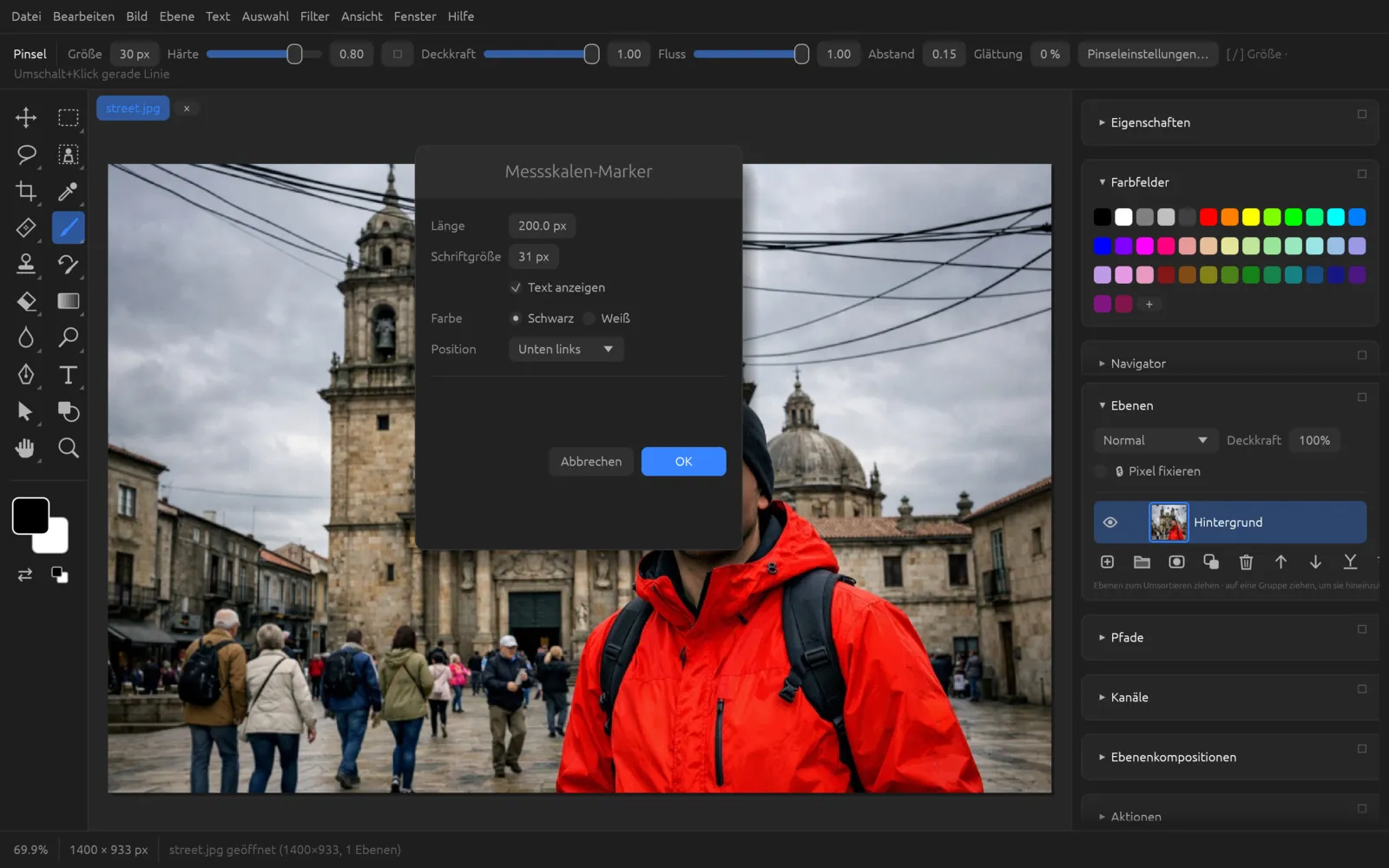
fügt einen Maßstabsbalken ins Bild ein – als Gruppe mit eigener Ebene. Du wählst Länge, Schriftgröße, ob die Beschriftung erscheint (Text anzeigen), die Farbe (Schwarz oder Weiß) und die Position in einer der vier Ecken.
Messungen aufzeichnen und Messprotokoll
(⌘ ⇧ M) schreibt die aktuellen Messwerte ins Messprotokoll – je eine Zeile für:
- das Lineal: Länge, Winkel, Breite, Höhe,
- die Zählung: Anzahl der Markierungen,
- die Auswahl: Fläche, Umfang, Breite und Höhe.
Das Bedienfeld listet alle Zeilen in der Einheit der Messskala. Dort kannst du ebenfalls aufzeichnen, mit Exportieren… alles als CSV-Datei speichern und mit Löschen leeren.
Variablen und Datensätze
füllt Textebenen, Sichtbarkeiten und Bilder aus einer CSV-Tabelle – zum Beispiel für Namensschilder oder Produktkarten. Das beschreibt das Kapitel Automatisierung und Erweiterungen.
Camera Raw: RAW-Fotos entwickeln
RAW-Dateien enthalten die unbearbeiteten Sensordaten der Kamera. Chromatelier öffnet die Formate der gängigen Hersteller, darunter DNG, CR2, CR3, NEF, ARW, RAF, ORF, RW2, PEF und SRW. Die Dekodierung übernimmt das mitgelieferte Programm chromatelier-raw, das neben der App installiert ist und von ihr im Hintergrund aufgerufen wird. Fehlt es, meldet Chromatelier, dass der RAW-Decoder fehlt.
Der Camera-Raw-Dialog beim Öffnen
Öffnest du eine RAW-Datei mit (oder per Ziehen auf das Fenster), erscheint der Dialog Camera Raw – Dateiname. Links siehst du eine Vorschau, rechts die Regler. Die Entwicklung arbeitet auf den linearen Sensordaten: Lichter, die im JPEG schon weiß wären, lassen sich hier noch zurückholen.
| Bereich | Regler | Bereich |
|---|---|---|
| Weißabgleich | Temperatur, Farbton | −100 bis +100 |
| Tonwert | Belichtung | −5 bis +5 Blendenstufen |
| Kontrast, Lichter, Tiefen, Weißtöne, Schwarztöne | −100 bis +100 | |
| Präsenz | Dynamik, Sättigung | −100 bis +100 |
- Vorgaben: Im Feld Vorgabe findest du Auto (berechnet passende Werte für das Bild), die eingebauten Vorgaben Lebendig, Weich, Hoher Kontrast, Gedämpft, Warm und Kühl sowie deine eigenen. Standard setzt alles zurück. Um eigene Werte zu sichern, gib einen Namen der Vorgabe ein und klicke auf Vorgabe speichern.
- KI-Masken: Unter Masken fügst du mit + Motiv, + Himmel oder + Hintergrund eine lokale Maske hinzu. Ist eine Maske ausgewählt, wirken alle Regler nur auf sie; mit Ganzes Bild kehrst du zu den globalen Werten zurück, ✕ entfernt eine Maske. Die Masken nutzen die lokalen KI-Modelle; fehlt ein Modell, wird es zuerst geladen (siehe KI auf dem Rechner).
- Objektivprofil: Findet Chromatelier zu Kamera und Objektiv aus den EXIF-Daten ein Profil, erscheint Objektivprofil-Korrektur: Objektivname – eingeschaltet korrigiert sie Verzeichnung, Farbsäume und Vignettierung. Die Profile stammen aus der freien Objektivdatenbank Lensfun; sind sie noch nicht installiert, lädt Objektivprofile herunterladen sie einmalig.
Unten steht die volle Größe des Bildes. Bild öffnen entwickelt das Foto in voller Auflösung und öffnet es als neues 16-Bit-Dokument. Die RAW-Datei selbst wird nie überschrieben; das Dokument hat noch keinen Speicherort.
Ein RAW-Foto entwickeln
- Wähle und die RAW-Datei. Der Dialog Camera Raw öffnet sich.
- Wähle unter Vorgabe zuerst Auto als Ausgangspunkt.
- Korrigiere den Weißabgleich: Temperatur nach links für kühler, nach rechts für wärmer; Farbton gegen einen Grün- oder Magentastich.
- Stelle mit Belichtung die Gesamthelligkeit ein. Hole mit Lichter (nach links) Zeichnung in den Himmel zurück und helle mit Tiefen (nach rechts) dunkle Partien auf. Weißtöne und Schwarztöne setzen die Endpunkte.
- Gib mit Dynamik sanft Farbe hinzu – sie schont Hauttöne mehr als Sättigung.
- Soll nur der Himmel dunkler werden, klicke auf + Himmel. Sobald die Maske erscheint, senke Belichtung oder Lichter; die Regler wirken jetzt nur auf den Himmel. Klicke danach auf Ganzes Bild.
- Schalte die Objektivprofil-Korrektur ein, wenn sie angeboten wird.
- Gefallen dir die Einstellungen für weitere Fotos, speichere sie als Vorgabe.
- Klicke auf Bild öffnen. Bearbeite das 16-Bit-Dokument weiter und speichere es (siehe Speichern, Export und Druck).
Camera Raw-Filter
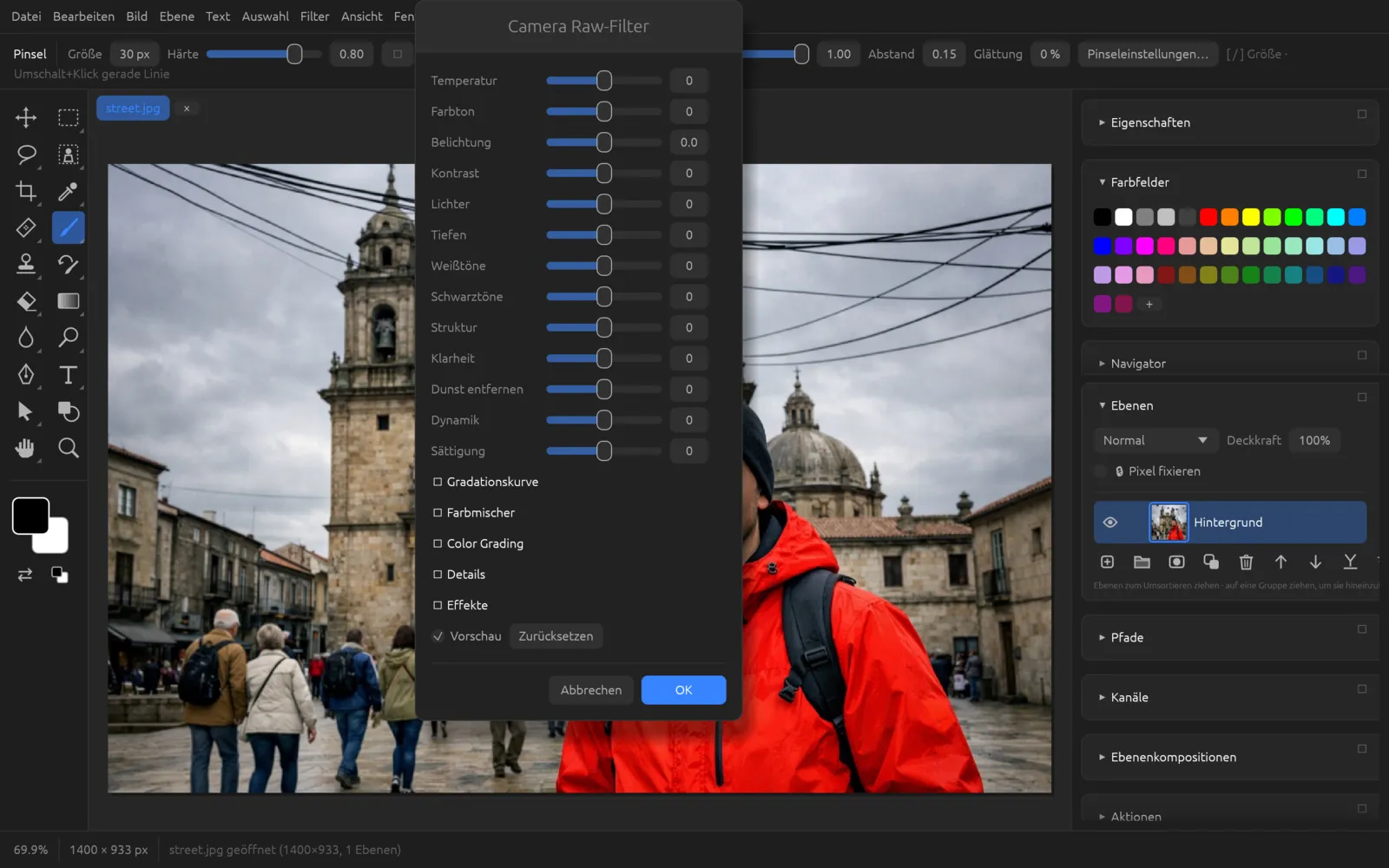
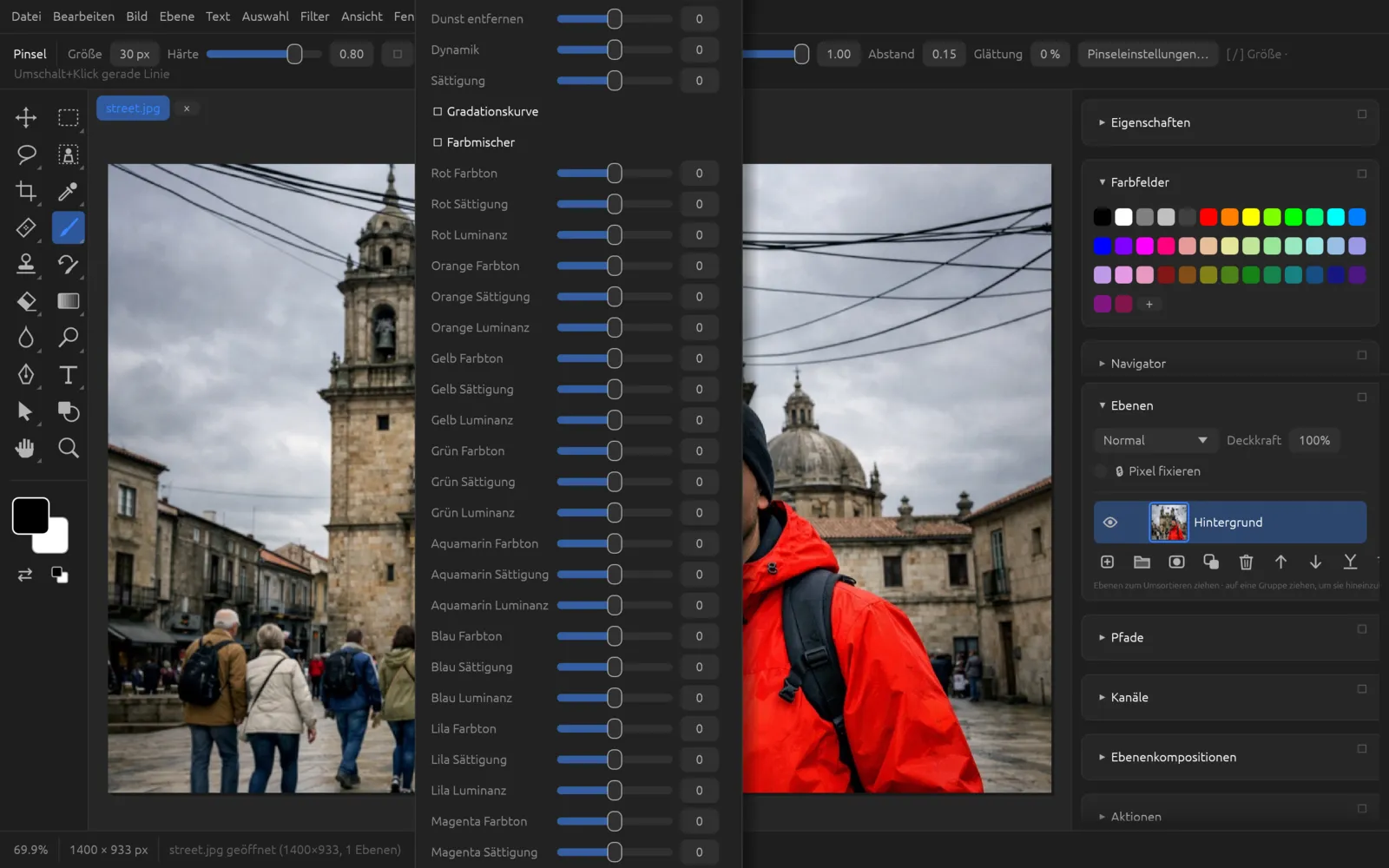
bringt die Entwicklungsregler auf jede Pixelebene, auch auf JPEGs. Er bietet mehr Regler als der Öffnen-Dialog; die Vorschau im Dokument folgt jeder Änderung (Vorschau), Zurücksetzen stellt alles auf null.
| Bereich | Regler |
|---|---|
| Grundregler | Temperatur, Farbton, Belichtung (−5 bis +5), Kontrast, Lichter, Tiefen, Weißtöne, Schwarztöne, Struktur, Klarheit, Dunst entfernen, Dynamik, Sättigung (sonst −100 bis +100) |
| Gradationskurve | Lichter, Helle Farbtöne, Dunkle Farbtöne, Tiefen – eine parametrische Kurve |
| Farbmischer | Farbton, Sättigung und Luminanz getrennt für Rot, Orange, Gelb, Grün, Aquamarin, Blau, Lila und Magenta |
| Color Grading | Farbton (0–360°) und Stärke für Tiefen, Mitteltöne und Lichter, dazu Abgleich |
| Details | Schärfen (0–150), Schärfen Radius (0,5–3), Rauschreduzierung, Farbrauschreduzierung |
| Effekte | Körnung Stärke und Größe, Vignettierung (−100 bis +100), Vignette Mittelpunkt |
Auf ein Smartobjekt angewendet, bleibt der Filter als Smartfilter änderbar (siehe Ebenen). Weitere Filter findest du im Kapitel Filter.
Zu HDR Pro zusammenfügen
Eine Belichtungsreihe – dasselbe Motiv, unterschiedlich hell aufgenommen – fasst zu einem Bild mit großem Kontrastumfang zusammen.
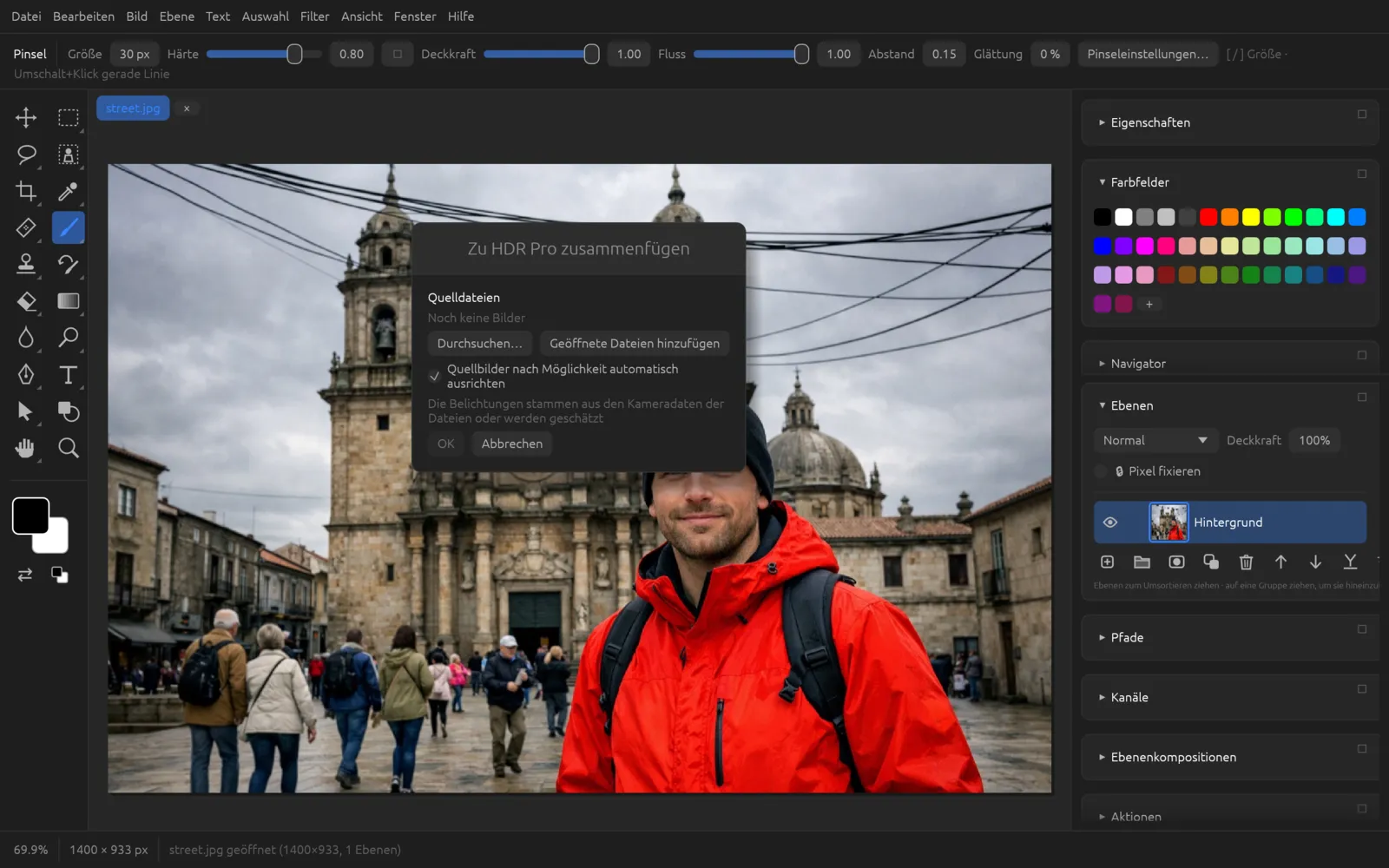
- Durchsuchen… wählt Dateien, Geöffnete Dateien hinzufügen übernimmt die offenen Dokumente. ✕ entfernt ein Bild wieder. Es braucht mindestens zwei Bilder gleicher Größe; RAW-Dateien werden mit den Standardwerten entwickelt.
- Quellbilder nach Möglichkeit automatisch ausrichten gleicht kleine Verschiebungen aus einer Aufnahme aus der Hand aus.
- Die Belichtungen stammen aus den Kameradaten der Dateien oder werden geschätzt.
Im zweiten Schritt wählst du den Modus:
- 32 Bit – das zusammengefügte Licht bleibt in einem 32-Bit-Dokument erhalten. Die HDR-Tonung folgt später beim Umwandeln in 16 oder 8 Bit.
- 16 Bit (Tonemapping) – das Bild wird gleich auf einen normalen Tonwertumfang gebracht.
HDR-Tonung
Die Tonung bringt den riesigen Helligkeitsumfang auf einen darstellbaren Bereich. Die Vorschau zeigt jede Änderung:
| Regler | Bereich | Wirkung |
|---|---|---|
| Belichtung | −5 bis +5 | Gesamthelligkeit |
| Gamma | 0,3–3 | Helligkeit der Mitteltöne |
| Umfang (Blendenstufen) | 2–12 | Wie viel Kontrastumfang zusammengedrückt wird |
| Details % | −100 bis 300 | Betont lokale Details |
| Sättigung | −100 bis +100 | Farbstärke |
Dieselbe Tonung findest du für normale Bilder unter (siehe Korrekturen).
Belichtungsreihe zu HDR zusammenfügen
- Nimm drei bis fünf Fotos mit unterschiedlicher Belichtung auf, idealerweise vom Stativ, im Abstand von ein bis zwei Blendenstufen.
- Wähle .
- Klicke auf Durchsuchen… und wähle alle Bilder der Reihe. Lass Quellbilder nach Möglichkeit automatisch ausrichten eingeschaltet, wenn du aus der Hand fotografiert hast. Klicke auf OK.
Die Quelldateien der Belichtungsreihe. - Wähle 16 Bit (Tonemapping) für ein sofort fertiges Bild – oder 32 Bit, wenn du das HDR-Bild erst weiter bearbeiten willst.
- Stelle die Regler der Tonung ein: zuerst Umfang (Blendenstufen) und Belichtung, dann Gamma. Mit Details % erhältst du mehr Struktur – übertreib es nicht, sonst entstehen Lichthöfe.
- Klicke auf OK. Das Ergebnis öffnet als neues Dokument „HDR“.
- Bei 32 Bit: Prüfe das Bild mit dem Belichtungsregler der Statusleiste und wandle es dann mit um – dabei erscheint die HDR-Tonung.
Photomerge: Panoramen
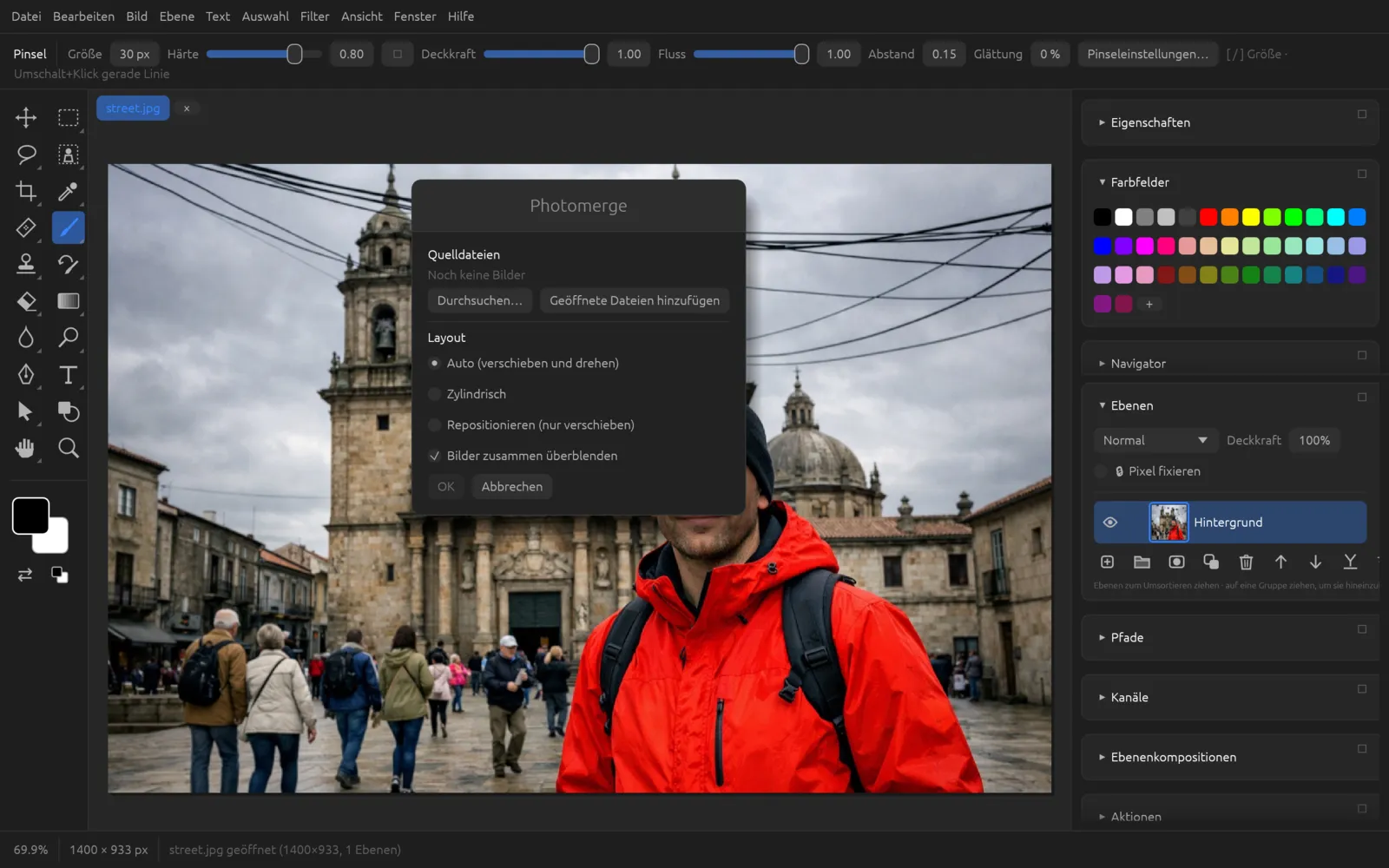
setzt überlappende Fotos zu einem Panorama zusammen. Jedes Foto landet auf einer eigenen Ebene im neuen Dokument „Panorama“.
| Option | Bedeutung |
|---|---|
| Auto (verschieben und drehen) | Die Bilder werden verschoben und gedreht, bis sie passen. |
| Zylindrisch | Für weite Panoramen: Die Bilder werden zuerst auf einen Zylinder abgebildet (Brennweite aus den Kameradaten). |
| Repositionieren (nur verschieben) | Nur Verschiebung, keine Drehung – etwa für Scans in Teilen. |
| Bilder zusammen überblenden | Erzeugt Ebenenmasken und gleicht die Tonwerte an, damit die Übergänge unsichtbar werden. |
| Objektivprofil-Korrektur (RAW-Dateien) | Korrigiert RAW-Dateien vor dem Zusammensetzen mit ihrem Objektivprofil. Erscheint, sobald die Objektivprofile installiert sind (auch bei HDR Pro). |
Panorama erstellen
- Fotografiere die Szene in Teilen, die sich jeweils um etwa ein Drittel überlappen. Belichtung und Brennweite sollten gleich bleiben.
- Wähle .
- Füge die Bilder mit Durchsuchen… oder Geöffnete Dateien hinzufügen hinzu.
- Wähle das Layout: Auto für die meisten Fälle, Zylindrisch für sehr weite Rundblicke.
- Lass Bilder zusammen überblenden eingeschaltet und klicke auf OK. Meldet Chromatelier, dass sich zwei Bilder nicht überlappen, fehlt zwischen ihnen ein Teil der Szene.
- Das Panorama hat unregelmäßige Ränder. Schneide es mit dem Freistellungswerkzeug zu oder fülle die leeren Ränder nach einer Auswahl mit (siehe Retusche und Transformieren).
- Reduziere die Ebenen bei Bedarf mit und speichere das Bild.
DICOM: medizinische Bilder
Chromatelier öffnet DICOM-Dateien (.dcm, .dicom, .dic oder Dateien mit DICOM-Kennung) über . Unterstützt werden unkomprimierte Daten und die üblichen Kompressionen (Deflate, RLE, JPEG, verlustfreies JPEG, JPEG-LS und JPEG 2000).
- Graustufenbilder werden mit der Fensterung (Window) der Datei angezeigt, sonst mit ihrem Wertebereich. Mehr als 8 Bit werden zu einem 16-Bit-Dokument.
- RGB- und YBR-Farbbilder werden als Farbbild geöffnet.
- Mehrere Einzelbilder (Frames) werden zu Ebenen; das erste ist sichtbar.
- Der Pixelabstand der Datei wird zur Messskala – du misst also gleich in Millimetern. Nicht quadratische Pixel setzen das Pixel-Seitenverhältnis.
Chromatelier ist keine Software für die medizinische Befundung. Nutze die DICOM-Unterstützung zum Ansehen, Messen und Aufbereiten, etwa für Präsentationen.