Text, Formen und Pfade
Text-, Form- und Pfadobjekte bleiben bearbeitbar: Du kannst Schrift, Größe und Farbe jederzeit ändern, Formen umfärben und Pfade Punkt für Punkt anpassen. Dieses Kapitel zeigt die Textwerkzeuge und Textbedienfelder, das Form-Werkzeug, die Zeichenstifte und das Bedienfeld Pfade.
Die Textwerkzeuge
Die Textgruppe der Werkzeugleiste (T, mit ⇧ T reihum) enthält vier Werkzeuge:
| Werkzeug | Ergebnis |
|---|---|
| Text | waagerechter Text auf einer neuen Textebene |
| Vertikales Textwerkzeug | senkrecht laufender Text, Zeichen untereinander |
| Horizontales Textmaskierungswerkzeug | keine Ebene, sondern eine Auswahl in Form des Textes |
| Vertikales Textmaskierungswerkzeug | wie oben, senkrecht |
Die Laufrichtung eines vorhandenen Textes änderst du mit bzw. oder mit der Schaltfläche ⇅ (Textausrichtung ändern) in der Optionsleiste.
Punkttext und Absatztext
- Punkttext: Klicke mit dem Textwerkzeug auf die Arbeitsfläche und tippe los. Die Zeile wird so lang wie der Text; neue Zeilen beginnst du mit Eingabe.
- Absatztext: Ziehe einen Rahmen auf. Der Text bricht am Rahmenrand automatisch um. Nur Absatztext kennt Blocksatz, Silbentrennung und die Wahl des Setzers.
- Text auf einem Pfad: Klickst du mit dem Textwerkzeug auf einen Pfad (gezeichnet mit dem Zeichenstift, siehe unten), läuft der Text an diesem Pfad entlang.
Ein Klick auf eine vorhandene Textebene setzt die Einfügemarke in den Text, sodass du weiterschreiben kannst.
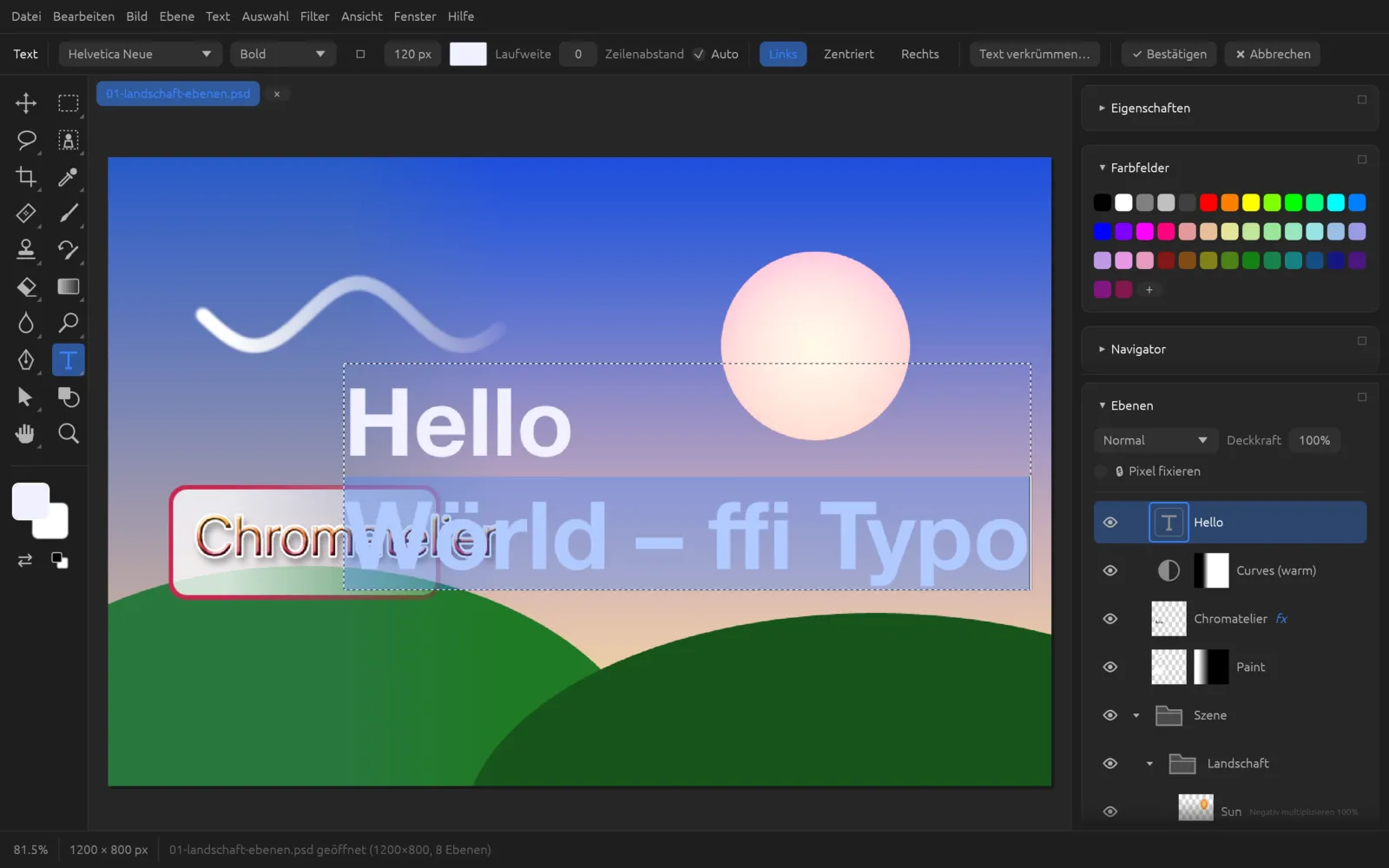
Text eingeben und bearbeiten
| Taste | Wirkung |
|---|---|
| ⌘ Eingabe oder ✔ Bestätigen | Bearbeitung abschließen (ein Schritt im Protokoll) |
| Esc oder ✖ Abbrechen | Änderungen verwerfen; ein neuer, leerer Text verschwindet |
| Eingabe | neue Zeile |
| ← → ↑ ↓, mit ⌥ wortweise | Einfügemarke bewegen |
| ⇧ + Pfeiltaste, Ziehen mit der Maus | Zeichen markieren |
| Pos1 / Ende, mit ⌘ | Zeilenanfang / -ende, mit ⌘ Textanfang / -ende |
| ⌘ A | ganzen Text markieren |
| ⌥ ⌫ | Wort löschen |
Formatierungen wirken auf die markierten Zeichen, wenn du welche markiert hast – so kannst du einzelne Wörter fett oder farbig setzen. Ohne Markierung gilt die Änderung für die ganze Textebene. Ist keine Textebene aktiv, legst du mit den Einstellungen das Aussehen des nächsten neuen Textes fest; die Textfarbe ist dabei die Vordergrundfarbe.
Eine Überschrift auf ein Foto setzen
- Wähle das Textwerkzeug mit T.
- Wähle in der Optionsleiste die Schrift (das Listenfeld hat oben ein Suchfeld), den Schriftschnitt, die Größe in Pixeln und die Textfarbe.
- Klicke an die Stelle, an der der Text beginnen soll, und tippe die Überschrift.
- Markiere bei Bedarf ein Wort und gib ihm eine andere Farbe oder einen anderen Schnitt.
- Schließe mit ⌘ Eingabe ab. Mit dem Verschieben-Werkzeug (V) rückst du den Text danach zurecht.
Textmaskierungswerkzeuge
Mit den beiden Textmaskierungswerkzeugen schreibst du wie gewohnt; beim Bestätigen wird aus dem Text eine Auswahl statt einer Textebene. Damit kannst du etwa ein Foto in Buchstabenform ausschneiden oder eine Ebenenmaske in Schriftform anlegen (siehe Auswahlen).
Zeichen formatieren
Die wichtigsten Zeicheneinstellungen stehen in der Optionsleiste des Textwerkzeugs, alle zusammen im Bedienfeld Zeichen ( oder ). Der Arbeitsbereich Typografie zeigt die Bedienfelder Zeichen und Absatz direkt rechts an.
| Einstellung | Bedeutung |
|---|---|
| Schriftfamilie | Liste der installierten Schriften mit Suchfeld. Fehlt eine Schrift (z. B. in einer fremden Datei), erscheint Schrift fehlt und ein Ersatz wird angezeigt. |
| Schriftschnitt | die Schnitte der Familie, so benannt, wie die Schrift sie nennt |
| ⇅ | Textausrichtung ändern (waagerecht/senkrecht) |
| Größe | Schriftgröße in Pixeln (1–5000 px) |
| Textfarbe | Farbfeld; wird zugleich Vordergrundfarbe |
| Laufweite | Abstand zwischen allen Zeichen (−1000 bis 10 000, in Tausendstel der Schriftgröße) |
| Zeilenabstand | Auto oder ein fester Wert in Pixeln |
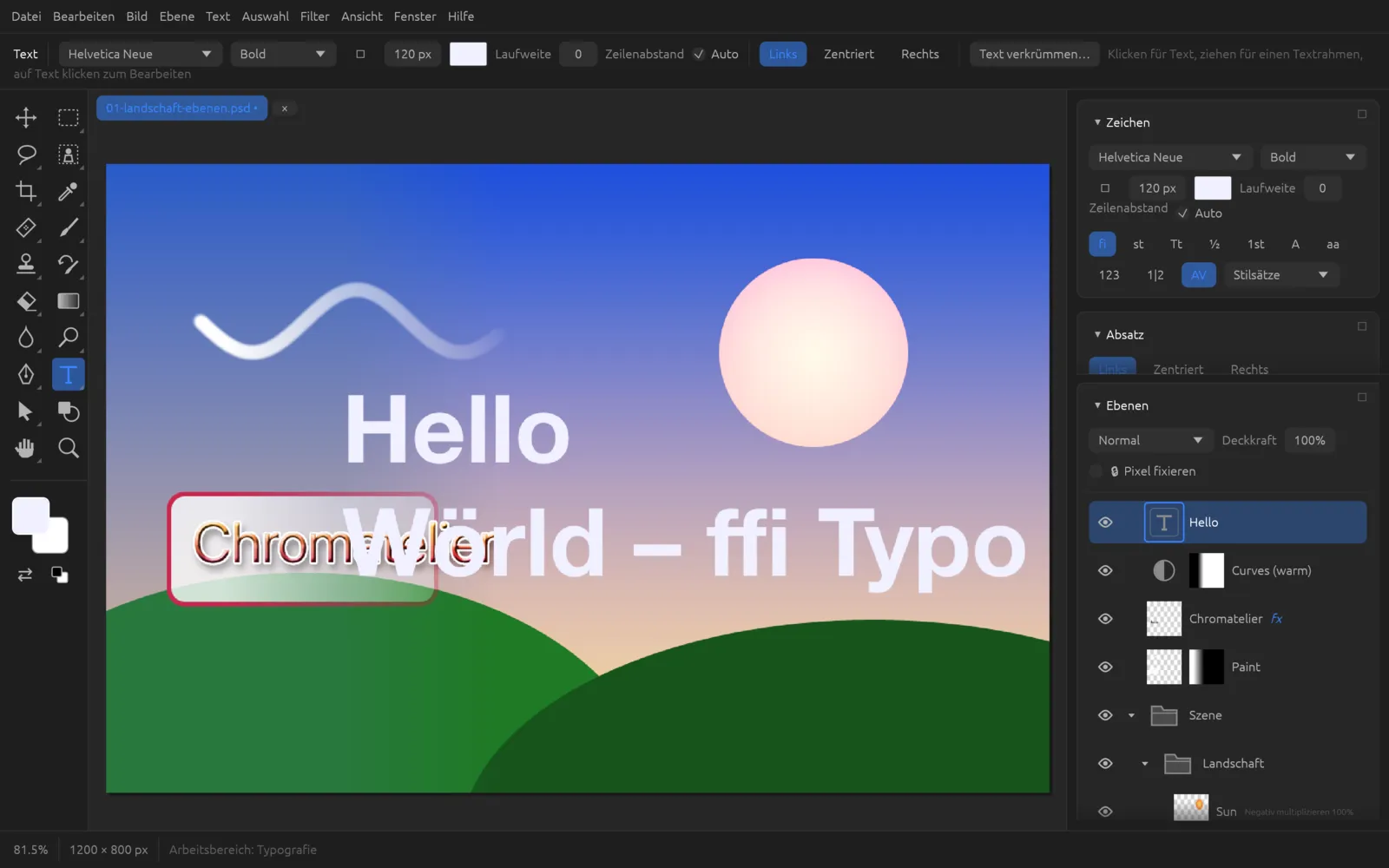
OpenType-Funktionen
Viele Schriften enthalten Varianten ihrer Zeichen. Im Bedienfeld Zeichen schaltest du sie mit einer Reihe kleiner Schaltflächen ein, über das Menü mit :
| Schaltfläche | Menüeintrag | Wirkung |
|---|---|---|
| AV | Kerning | Zeichenpaare nach den Kerning-Angaben der Schrift ausgleichen |
| fi | Ligaturen | Standardligaturen wie fi, fl |
| st | Bedingte Ligaturen | schmückende Ligaturen |
| Tt | Kapitälchen | Kleinbuchstaben als kleine Großbuchstaben |
| ½ | Brüche | 1/2 wird zu einem echten Bruch |
| 1st | Ordinalzeichen | hochgestellte Ordinalendungen |
| A | Schwungschrift | Zierformen |
| aa | Stilvarianten | alternative Zeichenformen |
| 123 | Mediävalziffern | Ziffern mit Ober- und Unterlängen |
| 1|2 | Tabellenziffern | Ziffern gleicher Breite für Tabellen |
Daneben wählst du im Listenfeld Stilsätze die Sätze ss01 bis ss20 einzeln an und ab. Welche Funktionen tatsächlich wirken, hängt von der Schrift ab.
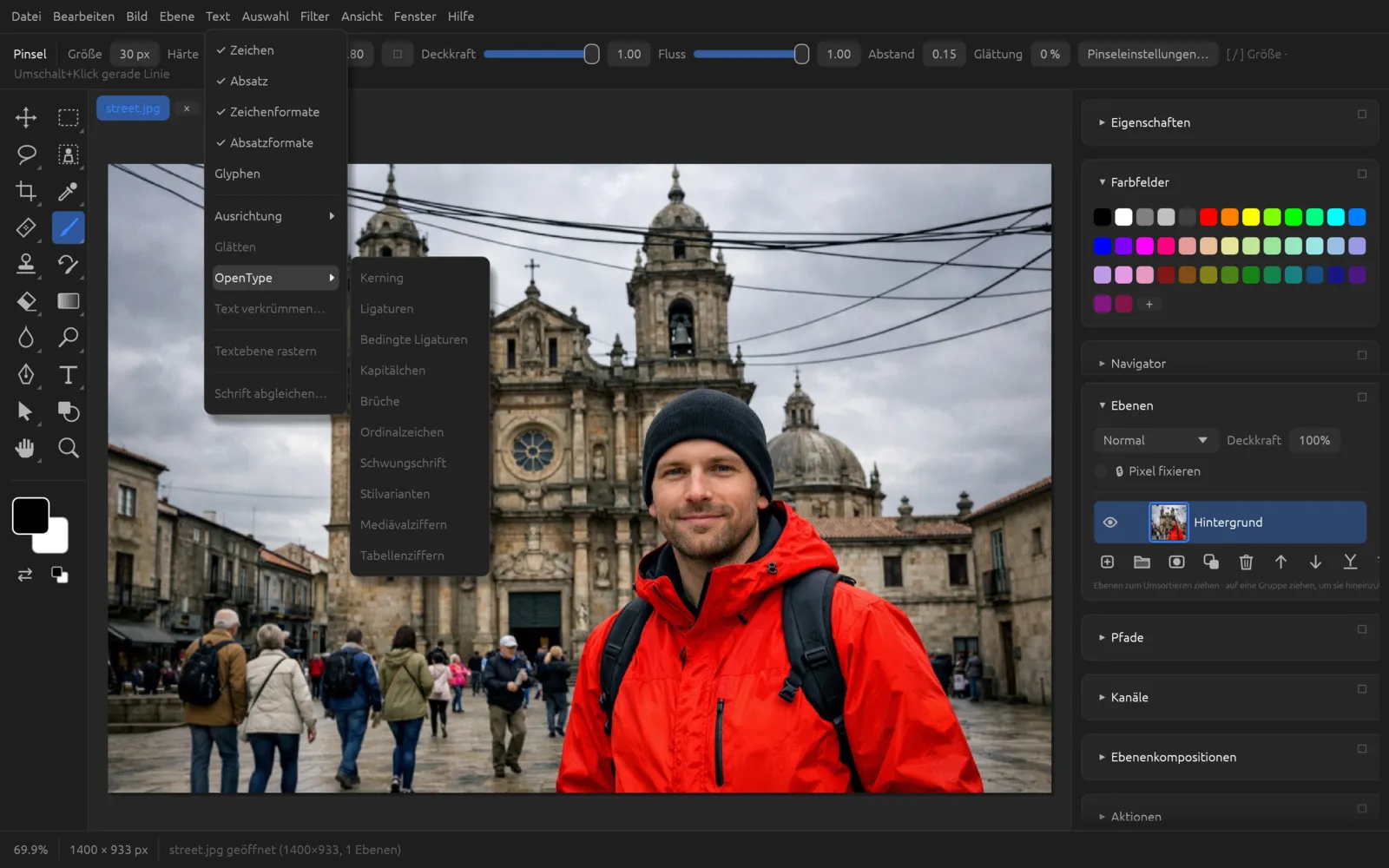
Variable Schriften
Bei einer variablen Schrift erscheinen unter Variable Schrift Schieberegler für ihre Achsen – etwa Stärke, Breite oder optische Größe. Die Stärke-Achse stellt die Strichstärke stufenlos ein, die übrigen Achsen tragen die Namen, die die Schrift ihnen gibt.
Glätten
schaltet die Kantenglättung der aktiven Textebene ein oder aus. Ohne Glättung bleiben die Buchstabenkanten pixelhart, was für sehr kleine Schrift in Pixelgrafiken nützlich sein kann.
Absätze, Silbentrennung und Setzer
Das Bedienfeld Absatz () und die Optionsleiste bieten die Ausrichtung Links, Zentriert, Rechts und – nur bei Absatztext – Blocksatz.
Für Absatztext enthält das Bedienfeld Absatz außerdem:
- Silbentrennung: trennt lange Wörter am Zeilenende. Die Sprache wählst du daneben: Sprache der Oberfläche, Deutsch, Englisch, Französisch, Spanisch, Italienisch, Niederländisch oder Portugiesisch.
- Ein-Zeilen-Setzer oder Alle-Zeilen-Setzer: Der Ein-Zeilen-Setzer bricht jede Zeile für sich um. Der Alle-Zeilen-Setzer betrachtet den ganzen Absatz und verteilt die Umbrüche so, dass die Zeilen gleichmäßiger werden – vor allem im Blocksatz sichtbar.
Zeichenformate und Absatzformate
Formate sind benannte Formatierungen, die mit dem Dokument gespeichert werden. So gestaltest du mehrere Textebenen einheitlich.
- Zeichenformate (): Ein Klick wendet das Format auf die markierten Zeichen an, ohne Markierung auf die ganze Textebene. [Kein Zeichenformat] nimmt markierten Zeichen ihre eigene Formatierung.
- Absatzformate (): Sie enthalten Ausrichtung, Zeilenabstand und die Zeichenattribute und gelten immer für die ganze Textebene.
In beiden Bedienfeldern legt Neu ein Format aus der Formatierung des Textes an der Einfügemarke an (oder aus den Einstellungen der Optionsleiste). Neu definieren übernimmt die aktuelle Formatierung in das gewählte Format, Löschen entfernt es. Den Namen änderst du im Feld unter der Liste.
Mehrere Texte mit einem Absatzformat einheitlich setzen
- Formatiere eine Textebene so, wie alle aussehen sollen: Schrift, Größe, Farbe, Ausrichtung, Zeilenabstand.
- Öffne und klicke bei aktiver Textebene auf Neu. Gib dem Format im Namensfeld einen Namen.
- Wähle im Bedienfeld Ebenen die nächste Textebene und klicke in der Liste auf das Format.
- Änderst du später die erste Ebene, klicke auf Neu definieren und wende das Format erneut auf die anderen Ebenen an.
Glyphen
Das Bedienfeld Glyphen () zeigt alle Zeichen des aktuellen Schriftschnitts. Während du mit dem Textwerkzeug in einem Text schreibst, fügt ein Klick auf ein Zeichen es an der Einfügemarke ein. Über das Suchfeld findest du ein Zeichen direkt oder über seinen Code (z. B. U+00E9 oder e9). Die zuletzt benutzten Zeichen stehen oben unter Zuletzt verwendet.
Text verkrümmen
Ist eine Textebene aktiv oder in Bearbeitung, zeigt die Optionsleiste des Textwerkzeugs die Schaltfläche Text verkrümmen…. Sie öffnet ein Feld mit diesen Einstellungen:
- Stil: Ohne, Bogen, Bogen unten, Bogen oben, Torbogen, Wölbung, Muschel unten, Muschel oben, Flagge, Welle, Fisch, Ansteigend, Fischauge, Aufblasen, Stauchen, Wirbel
- Horizontal oder Vertikal
- Biegung, Horizontale Verzerrung und Vertikale Verzerrung, jeweils −100 % bis 100 %
Die Verkrümmung bleibt bearbeitbar: Der Text lässt sich weiter ändern, und mit dem Stil Ohne wird sie wieder aufgehoben.
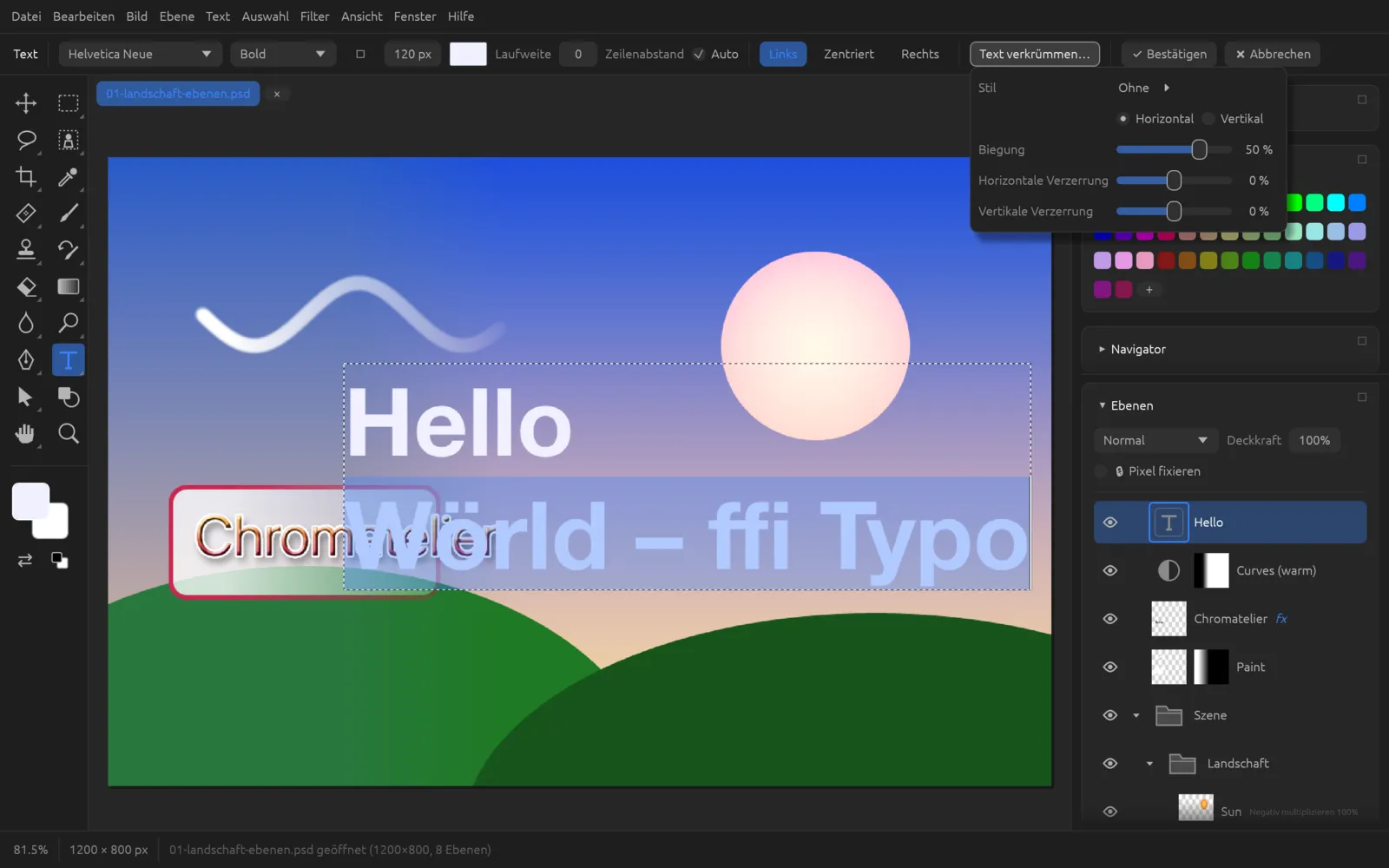
Text im Bogen setzen
- Wähle die Textebene im Bedienfeld Ebenen und das Textwerkzeug (T).
- Klicke in der Optionsleiste auf Text verkrümmen….
- Klicke neben Stil auf Ohne und wähle Bogen.
- Stelle die Biegung ein, z. B. 50 %. Negative Werte biegen den Text nach unten.
- Klicke neben das Feld, um es zu schließen.
Senkrechter Text
Mit dem Vertikalen Textwerkzeug stehen die Zeichen untereinander. Alle Zeicheneinstellungen gelten wie bei waagerechtem Text.
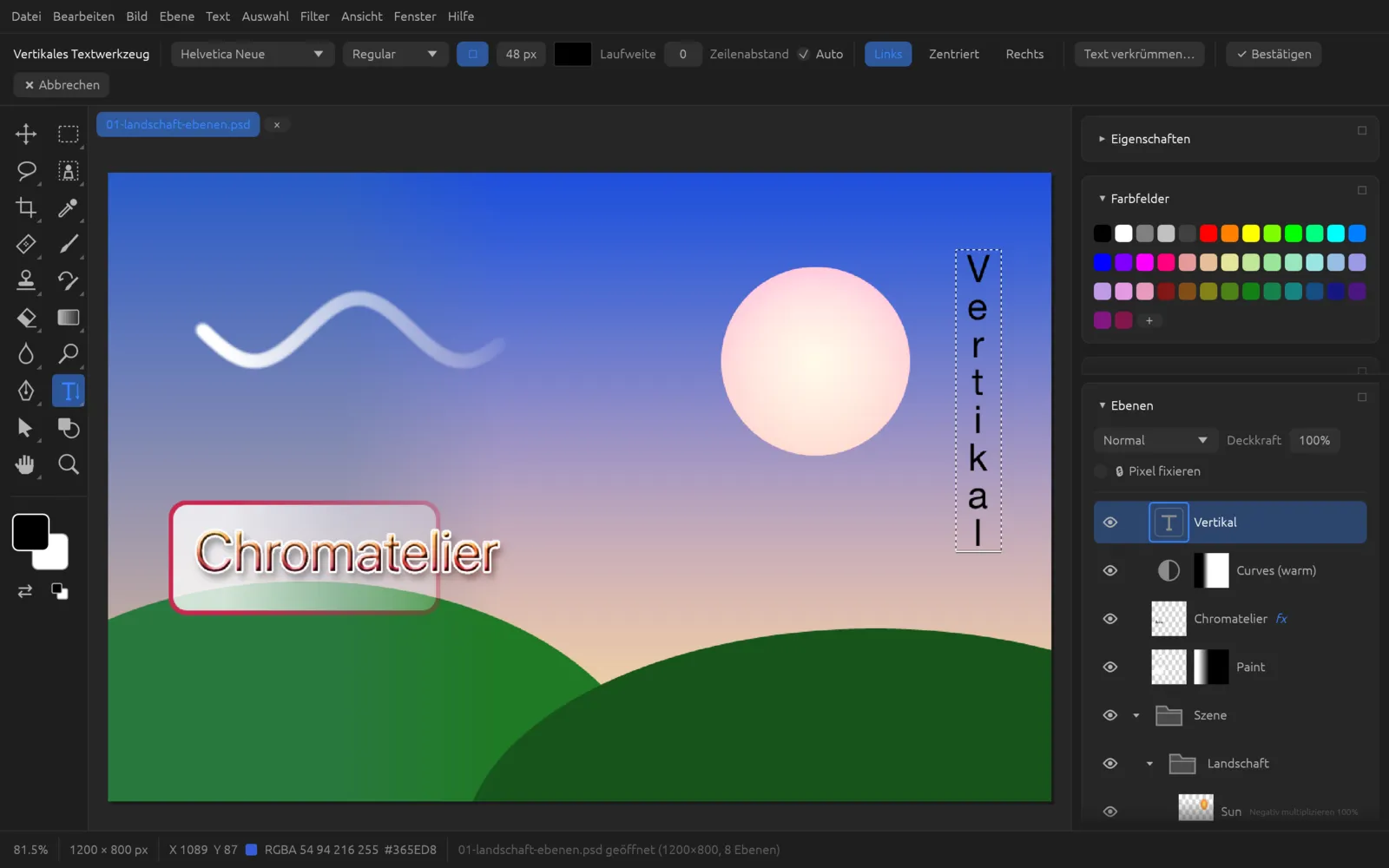
Textebene rastern
wandelt die Textebene in eine normale Pixelebene um. Danach kannst du darauf malen, Filter anwenden oder sie verzerren – den Text aber nicht mehr bearbeiten. Frei transformieren, drehen und skalieren funktioniert auch ohne Rastern; zum Verzerren und für die Perspektive musst du rastern.
Schrift abgleichen
erkennt die Schrift in einem Foto oder Scan. Ziehe dazu mit dem Auswahlrechteck eine Auswahl eng um den Text und wähle den Befehl. Der Ausschnitt wird an das Bildmodell von OpenAI geschickt, das die Schrift benennt; Chromatelier sucht dazu passende Schriften auf deinem Computer. Das Fenster zeigt Erkannt und Ähnliche Schriften auf diesem Computer. Ein Klick auf eine Schrift stellt sie für das Textwerkzeug und die aktive Textebene ein.
Die Funktion braucht einen eigenen OpenAI-Schlüssel, den du in den Einstellungen unter Generative KI einträgst. Mehr dazu im Kapitel Generative KI.
Formen und Formebenen
Das Form-Werkzeug (U) zeichnet Rechtecke, abgerundete Rechtecke, Ellipsen, Polygone und Sterne sowie Linien. Ziehe die Form auf der Arbeitsfläche auf:
- ⇧ hält die Proportionen (Quadrat, Kreis); bei Linien rastet die Richtung in 45°-Schritten ein.
- ⌥ zeichnet von der Mitte aus.
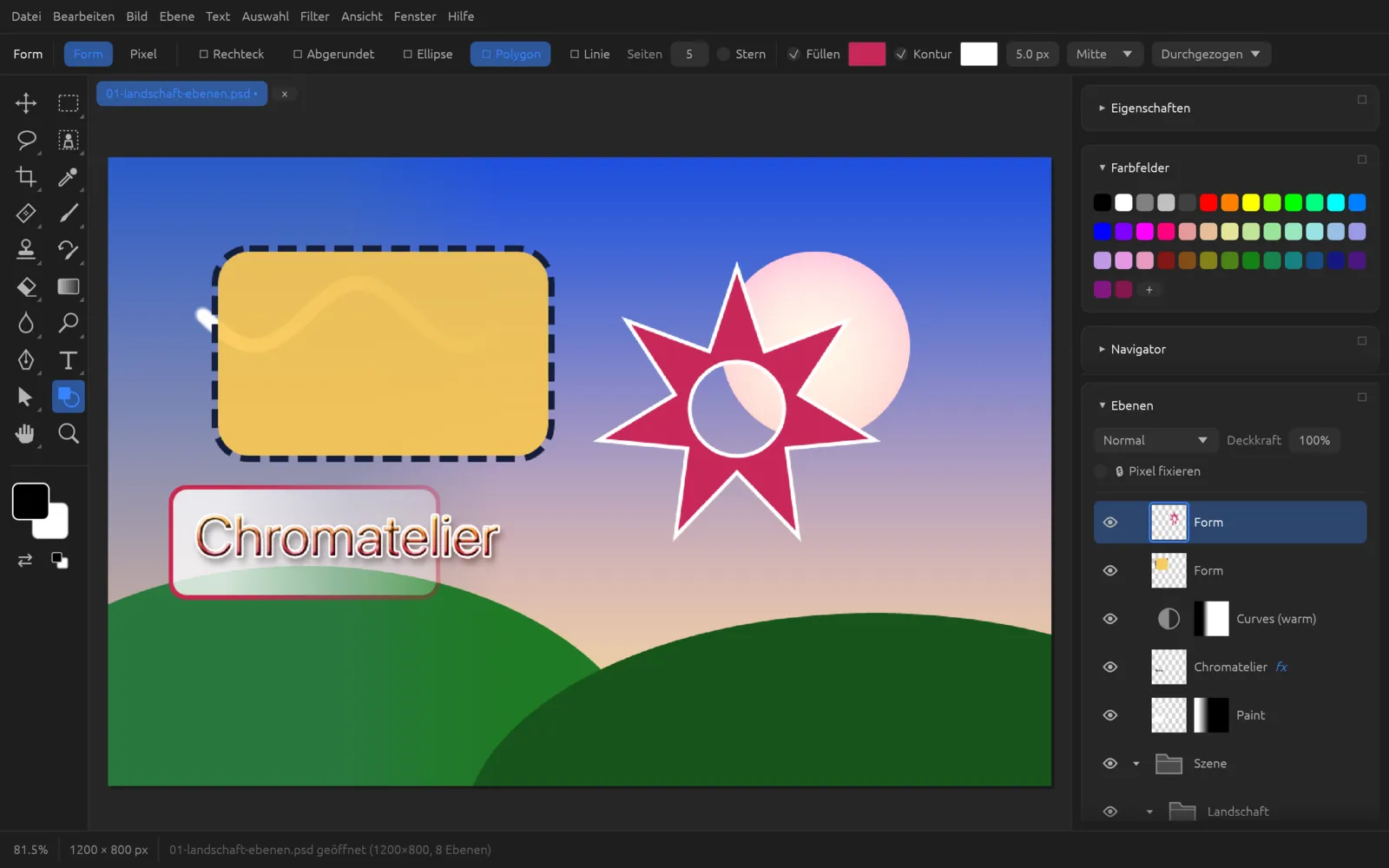
Optionen des Form-Werkzeugs
| Option | Bedeutung |
|---|---|
| Form / Pixel | Form legt eine Formebene an (Vektor, bleibt bearbeitbar). Pixel malt die Form direkt auf die aktive Ebene; mit Neue Ebene auf eine neue. |
| Rechteck, Abgerundet, Ellipse, Polygon, Linie | die Formart |
| Radius | Eckenradius beim abgerundeten Rechteck |
| Seiten, Stern | Eckenzahl des Polygons (3–100); mit Stern und dem Prozentwert, wie tief die Zacken eingezogen sind |
| Füllen | Fläche an/aus und ihre Farbe |
| Kontur | Kontur an/aus, Farbe, Breite (0,1–500 px), Lage Innen, Mitte oder Außen, Linienart Durchgezogen, Gestrichelt oder Gepunktet |
Neue Formen erhalten als Füllfarbe die Vordergrund- und als Konturfarbe die Hintergrundfarbe.
Formebenen nachträglich ändern
Ist eine Formebene aktiv, zeigt die Optionsleiste nicht die Vorgaben für neue Formen, sondern die Einstellungen dieser Form: Füllung, Kontur, Breite, Lage und Linienart ändern die Ebene sofort. Formen, die mit dem Form-Werkzeug gezeichnet wurden, bleiben außerdem Live-Formen: Unter Ausgewählte Form: änderst du beim Rechteck den Radius, beim Polygon Seitenzahl und Stern, bei der Linie die Stärke – die Form wird dabei neu berechnet.
Die Umrisse einer Formebene sind ein Pfad. Mit der Direktauswahl (siehe unten) verschiebst du einzelne Ankerpunkte; mit dem Zeichenstift fügst du der Form weitere Teilpfade hinzu (mit ⌥ werden sie abgezogen, so entstehen Löcher).
Formebenen bleiben scharf, wenn du sie skalierst. Zum Malen auf einer Formebene wandelst du sie mit in Pixel um.
Einen Stern mit Kontur zeichnen
- Wähle das Form-Werkzeug mit U und in der Optionsleiste Form sowie Polygon.
- Stelle Seiten auf 5, schalte Stern ein und setze den Prozentwert auf etwa 50 %.
- Wähle die Füllfarbe im Farbfeld neben Füllen, schalte Kontur ein und gib eine Breite an, z. B. 6 px, Lage Außen.
- Ziehe mit gedrückter ⇧-Taste auf der Arbeitsfläche auf.
- Solange die Formebene aktiv ist, kannst du Farbe, Kontur und Zackenzahl in der Optionsleiste weiter ändern.
Zeichenstifte
Mit den Zeichenstiften (P, mit ⇧ P reihum) zeichnest du Pfade aus Ankerpunkten und Bézier-Kurven. Sie arbeiten auf dem Pfad, der im Bedienfeld Pfade gewählt ist, sonst auf dem Pfad der aktiven Formebene oder der Vektormaske der aktiven Ebene. Gibt es nichts davon, entsteht ein Arbeitspfad.
| Werkzeug | Bedienung |
|---|---|
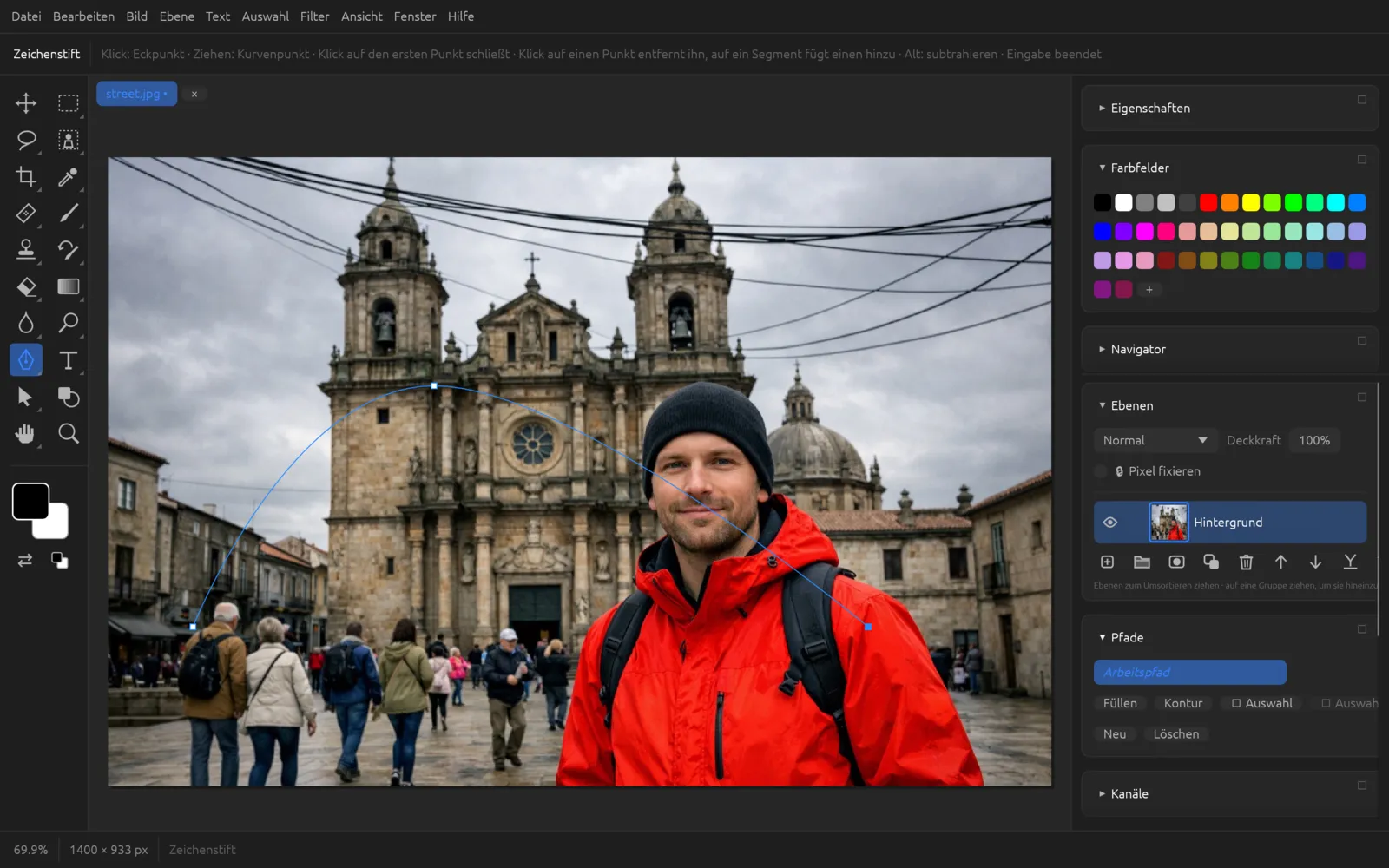
| Zeichenstift | Klick setzt einen Eckpunkt, Ziehen einen Übergangspunkt mit Griffen. Ein Klick auf den ersten Punkt schließt den Pfad. Ein Klick auf einen vorhandenen Punkt entfernt ihn, ein Klick auf ein Segment fügt einen Punkt ein. Eingabe beendet einen offenen Pfad. |
| Freiform-Zeichenstift | Ziehe frei; beim Loslassen wird die Linie in Bézier-Kurven umgewandelt. Kurvenanpassung (0,5–10 px) bestimmt, wie genau. Endest du am Anfang, wird der Pfad geschlossen. |
| Kurvenzeichenstift | Jeder Klick setzt einen Punkt, durch den eine glatte Kurve läuft; ⌥-Klick setzt einen Eckpunkt. Punkte verschiebst du durch Ziehen, die Kurve folgt. Klick auf den ersten Punkt schließt, Eingabe beendet. |
Mit gedrückter ⌥-Taste beginnt ein neuer Teilpfad als abzuziehender Bereich.
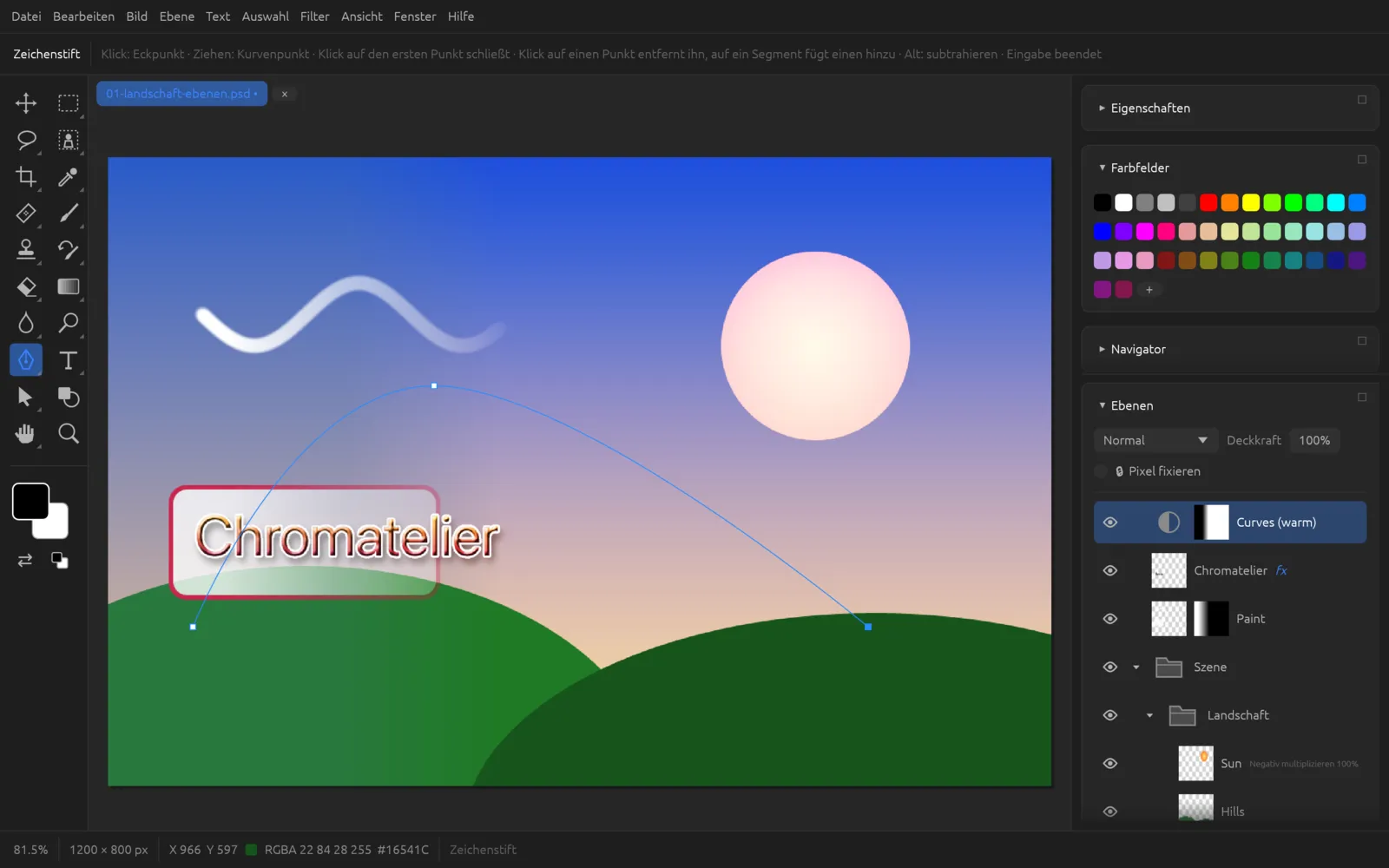
Einen Bogen mit dem Zeichenstift zeichnen
- Wähle den Zeichenstift mit P.
- Klicke links auf die Arbeitsfläche: Der erste Eckpunkt entsteht.
- Klicke in der Mitte, halte die Maustaste und ziehe waagerecht: Es entsteht ein Übergangspunkt, die Griffe formen die Kurve.
- Klicke rechts für den Endpunkt und drücke Eingabe, um den Pfad offen zu beenden.
- Der Pfad steht nun als Arbeitspfad im Bedienfeld Pfade. Doppelklicke darauf, um ihn zu sichern.
Pfadauswahl und Direktauswahl
- Pfadauswahl (A, schwarzer Pfeil): Klicke auf einen Teilpfad oder ziehe einen Rahmen darum, um ihn auszuwählen; ⇧ fügt hinzu. Ziehen verschiebt die ausgewählten Teilpfade, ⌫ löscht sie.
- Direktauswahl (⇧ A, weißer Pfeil): Klicke auf Ankerpunkte oder ziehe einen Rahmen darum. Ziehe Punkte oder ihre Griffe; mit ⌥ löst du die Griffe eines Übergangspunkts voneinander, sodass eine Ecke entsteht. ⌫ löscht die ausgewählten Punkte.
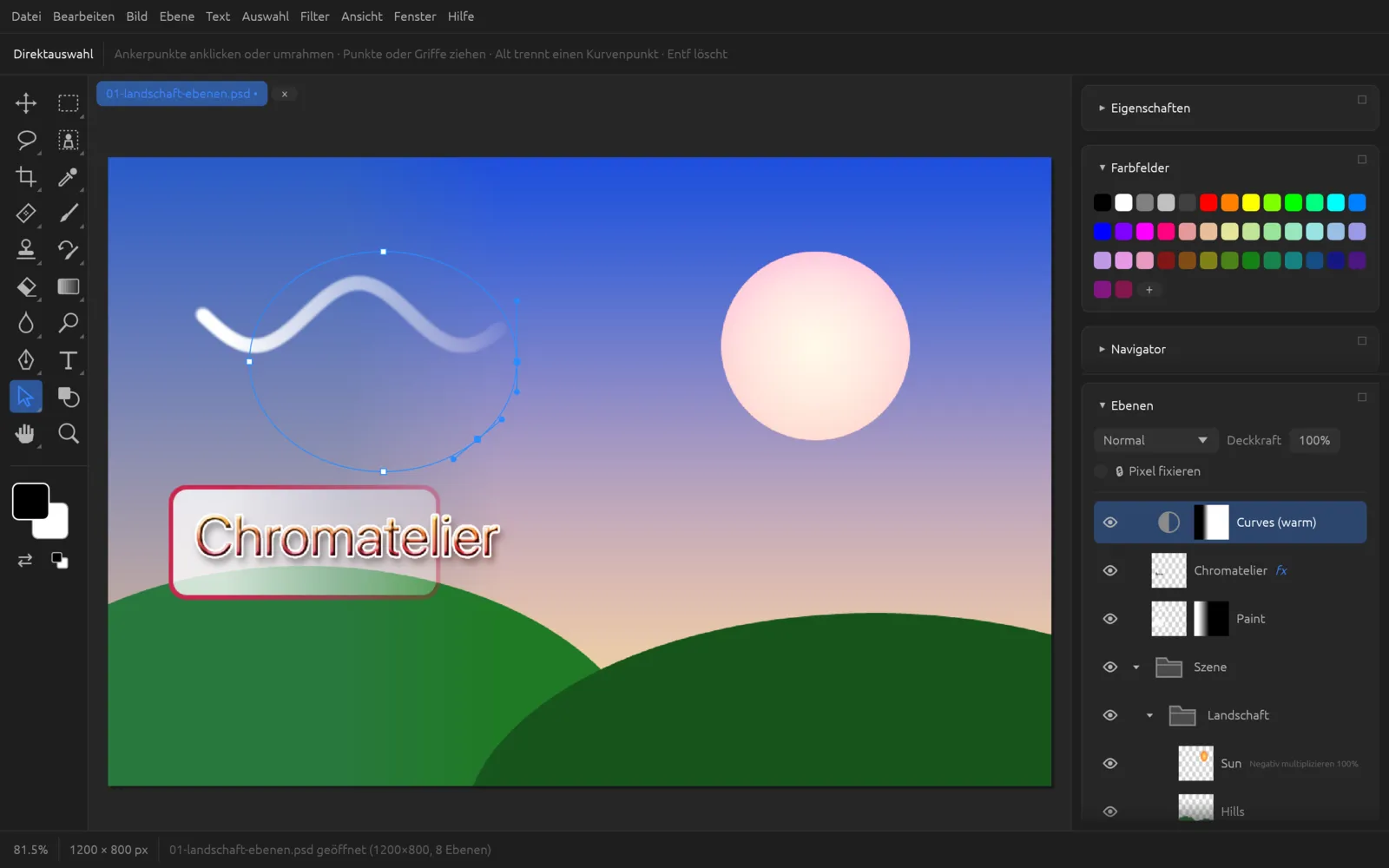
Das Bedienfeld Pfade
Das Bedienfeld Pfade () listet die Pfade des Dokuments. Ist eine Formebene aktiv, steht ihr Formpfad kursiv ganz oben. Der Arbeitspfad ist ebenfalls kursiv gesetzt.
- Ein Klick wählt einen Pfad (ein zweiter Klick hebt die Wahl auf).
- Doppelklick auf den Arbeitspfad sichert ihn als dauerhaften Pfad; Doppelklick auf einen gesicherten Pfad benennt ihn um.
| Schaltfläche | Wirkung |
|---|---|
| Füllen | Pfad mit der Vordergrundfarbe füllen |
| Kontur | Pfadkontur mit der Vordergrundfarbe in der aktuellen Pinselgröße |
| → Auswahl | Pfad als Auswahl laden |
| ← Auswahl | Arbeitspfad aus der aktuellen Auswahl erstellen |
| Neu | neuen, leeren Pfad anlegen |
| Löschen | gewählten Pfad löschen |
Ein Objekt mit dem Zeichenstift genau freistellen
- Zoome nah heran und umfahre das Objekt mit dem Zeichenstift: Klicks an geraden Kanten, Ziehen an Rundungen.
- Klicke zum Schluss auf den ersten Punkt, um den Pfad zu schließen.
- Korrigiere einzelne Punkte mit der Direktauswahl (⇧ A).
- Klicke im Bedienfeld Pfade auf → Auswahl. Aus dem Pfad wird eine Auswahl.
- Lege daraus eine Ebenenmaske an oder kopiere das Objekt auf eine neue Ebene (siehe Auswahlen).
Vektormasken
Eine Vektormaske blendet Teile einer Ebene mit einem Pfad statt mit Pixeln aus. Du legst sie über an: Alles einblenden, Alles ausblenden oder Aktueller Pfad (aus dem im Bedienfeld Pfade gewählten Pfad). Deaktivieren schaltet sie vorübergehend ab, Löschen entfernt sie. Hat die aktive Ebene eine Vektormaske, bearbeiten Zeichenstift, Pfadauswahl und Direktauswahl deren Pfad. Mehr dazu im Kapitel Ebenen.
Pfade lassen sich auch für Filter nutzen, etwa (siehe Filter), und eine Auswahl kannst du mit nachzeichnen.