Auswahlen
Eine Auswahl legt fest, welcher Teil des Bildes von Pinseln, Filtern, Korrekturen und Befehlen betroffen ist. Dieses Kapitel zeigt, wie du Auswahlen erstellst, kombinierst, verfeinerst und speicherst – von der einfachen Rechteckauswahl bis zu „Auswählen und maskieren“.
Grundlagen
Eine aktive Auswahl erkennst du an der gestrichelten, laufenden Linie („Ameisenlinie“). Alles innerhalb ist ausgewählt; Malen, Löschen, Füllen und Filter wirken dann nur dort. Ohne Auswahl wirken sie auf die ganze Ebene. Die Statusleiste zeigt die Größe des umgebenden Rechtecks, etwa Auswahl 431×430.
Eine Auswahl ist intern eine Graustufenmaske: Sie kann auch halb ausgewählte Pixel enthalten – etwa an einer weichen Kante. Deshalb lässt sie sich jederzeit in eine Ebenenmaske verwandeln und umgekehrt.
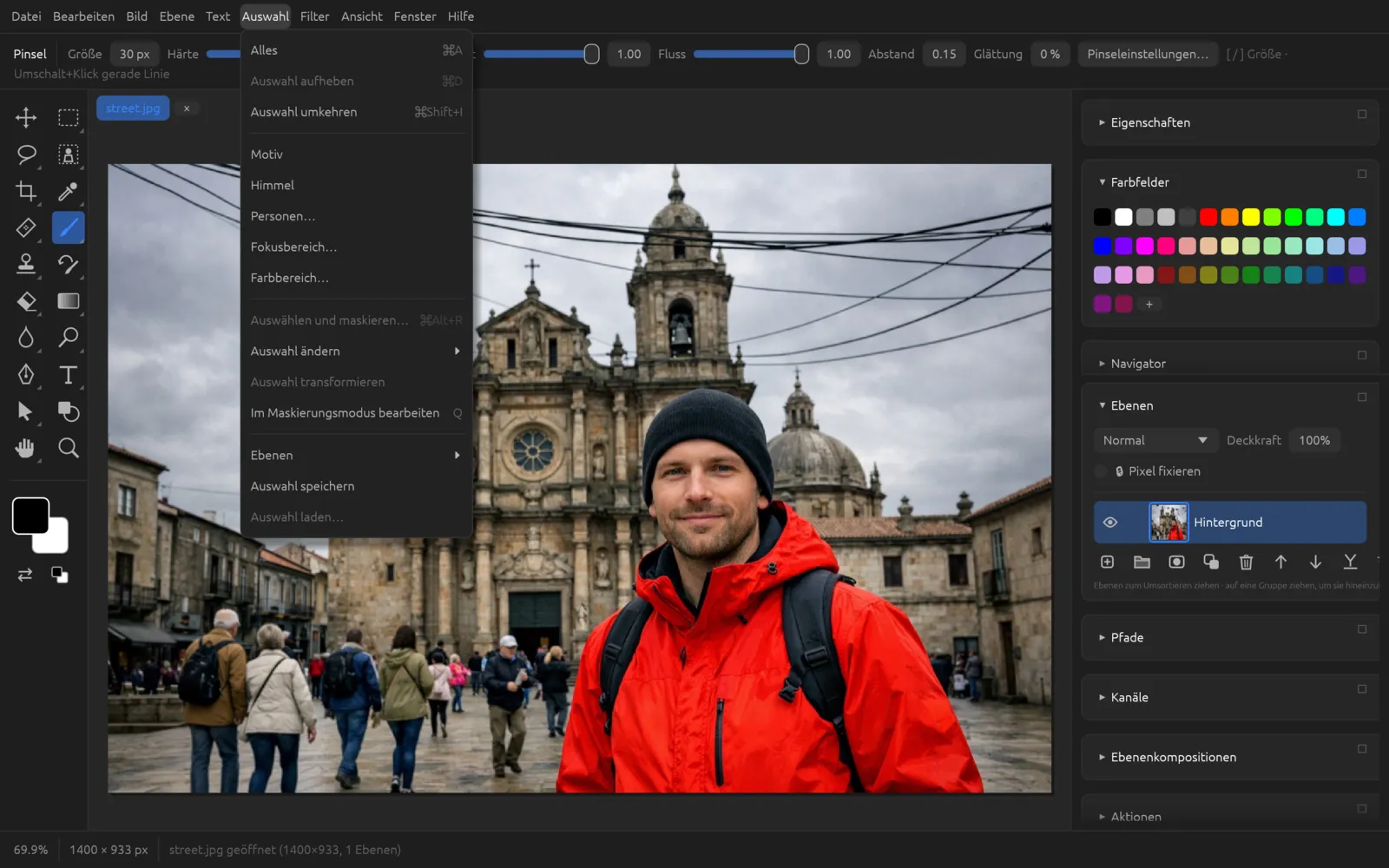
Auswahlwerkzeuge
Die Werkzeuge zum Auswählen liegen oben in der Werkzeugleiste. Ausführlich mit allen Optionen beschreibt sie das Kapitel Werkzeuge; hier der Überblick:
| Werkzeug | Kürzel | Wählt aus … |
|---|---|---|
| Auswahlrechteck | M | … ein Rechteck (mit ⇧ ein Quadrat). |
| Auswahlellipse | ⇧ M | … eine Ellipse (mit ⇧ einen Kreis). |
| Einzelne Zeile / Einzelne Spalte | ⇧ M | … eine Pixelzeile oder -spalte. |
| Lasso | L | … einen frei gezeichneten Bereich. |
| Polygon-Lasso | ⇧ L | … einen Bereich aus geraden Linien. |
| Magnetisches Lasso | ⇧ L | … einen Bereich, dessen Linie sich an Kanten im Bild anlegt. |
| Zauberstab | W | … ähnlich gefärbte Pixel per Klick (Toleranz, Benachbart). |
| Objektauswahl | ⇧ W | … ein Objekt, um das du ein Rechteck ziehst oder das der Objektfinder umrandet. |
| Schnellauswahl | ⇧ W | … Bereiche, über die du malst; die Auswahl wächst bis zu den Kanten. |
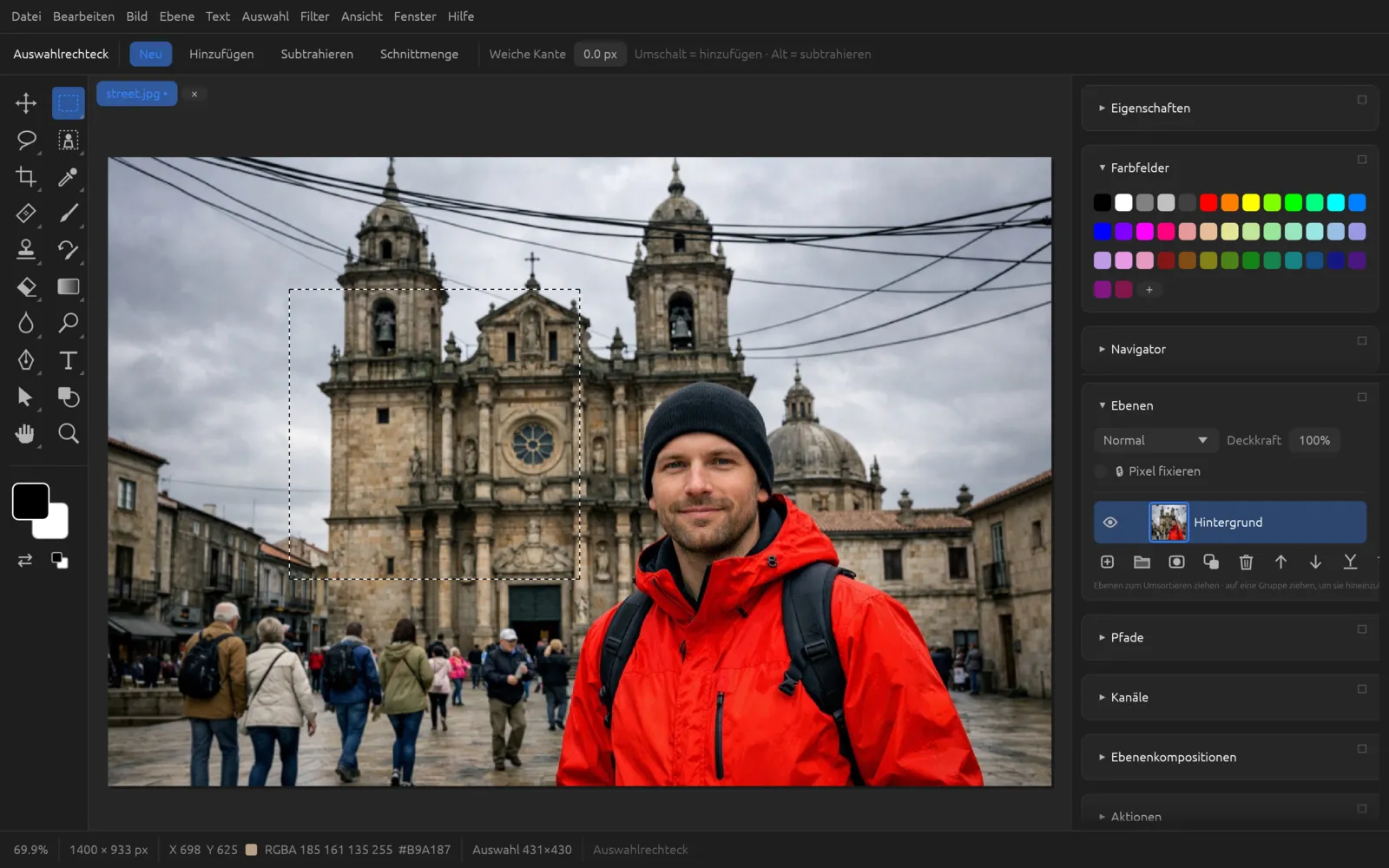
Auswahlmodi und weiche Kante
In der Optionsleiste der Auswahlwerkzeuge bestimmst du, wie eine neue Auswahl mit einer bestehenden zusammenwirkt:
| Modus | Zusatztaste | Wirkung |
|---|---|---|
| Neu | – | Die neue Auswahl ersetzt die alte. |
| Hinzufügen | ⇧ beim Ziehen | Die neue Auswahl kommt zur alten hinzu. |
| Subtrahieren | ⌥ beim Ziehen | Der neue Bereich wird aus der alten Auswahl entfernt. |
| Schnittmenge | – | Nur was in alter und neuer Auswahl liegt, bleibt ausgewählt. |
Weiche Kante (0–250 px) macht den Rand der nächsten Auswahl gleich beim Erstellen weich. Für eine schon bestehende Auswahl nimmst du .
Alles, aufheben, umkehren
| Befehl | Kürzel | Wirkung |
|---|---|---|
| ⌘ A | Wählt die ganze Arbeitsfläche aus. | |
| ⌘ D | Entfernt die Auswahl; danach wirkt alles wieder auf die ganze Ebene. | |
| ⌘ ⇧ I | Ausgewähltes wird abgewählt und umgekehrt. Ohne Auswahl wird alles ausgewählt. |
Oft ist es einfacher, das Gegenteil auszuwählen: Bei einem Objekt vor gleichmäßigem Himmel wählst du mit dem Zauberstab den Himmel und kehrst die Auswahl dann um.
Motiv, Himmel und Personen
Diese drei Befehle erkennen Inhalte im Bild und wählen sie mit einem Klick aus. Sie arbeiten mit dem zusammengesetzten Bild aller sichtbaren Ebenen.
- wählt das Hauptmotiv aus – etwa eine Person, ein Tier oder ein Produkt. Ist das lokale KI-Modell „Motiv und Hintergrund“ installiert, nutzt Chromatelier es und liefert genaue Kanten auch an Haaren. Ohne Modell sucht ein einfacheres Verfahren den auffälligsten Bereich (Farbkontrast zu Umgebung und Bildrand) und schneidet ihn an seinen Kanten aus; das gelingt bei Fotos mit klar abgehobenem Motiv. Findet es nichts, meldet die Statusleiste das.
- wählt den Himmel aus: Von der oberen Bildkante aus wird ein heller oder bläulicher, gleichmäßiger Bereich ausgewählt. Mit dem lokalen Tiefenmodell wird zusätzlich der entfernte Bildteil berücksichtigt, was bei Gebäudekanten und Bäumen hilft.
- öffnet den Dialog Personen auswählen: Kreuze an, was ausgewählt werden soll – Haare, Gesichtshaut, Körperhaut, Kleidung, Accessoires – und mit Nur die Hauptperson, ob nur die größte Person im Bild gemeint ist. Dieser Befehl braucht lokale KI-Modelle.
Die Berechnung läuft im Hintergrund; unten im Fenster zeigt ein Fortschrittsbalken den Stand, mit Abbrechen hältst du sie an.
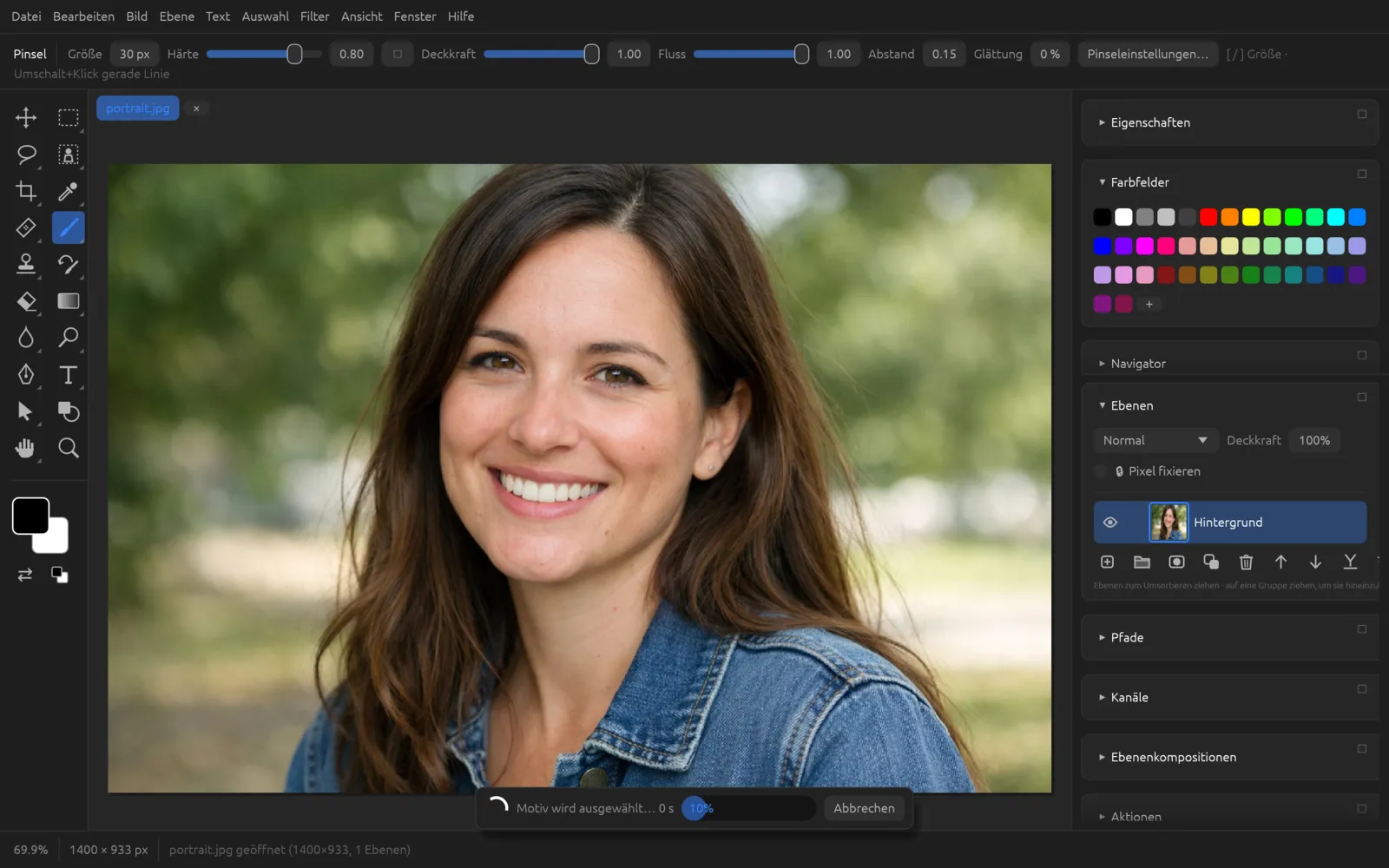
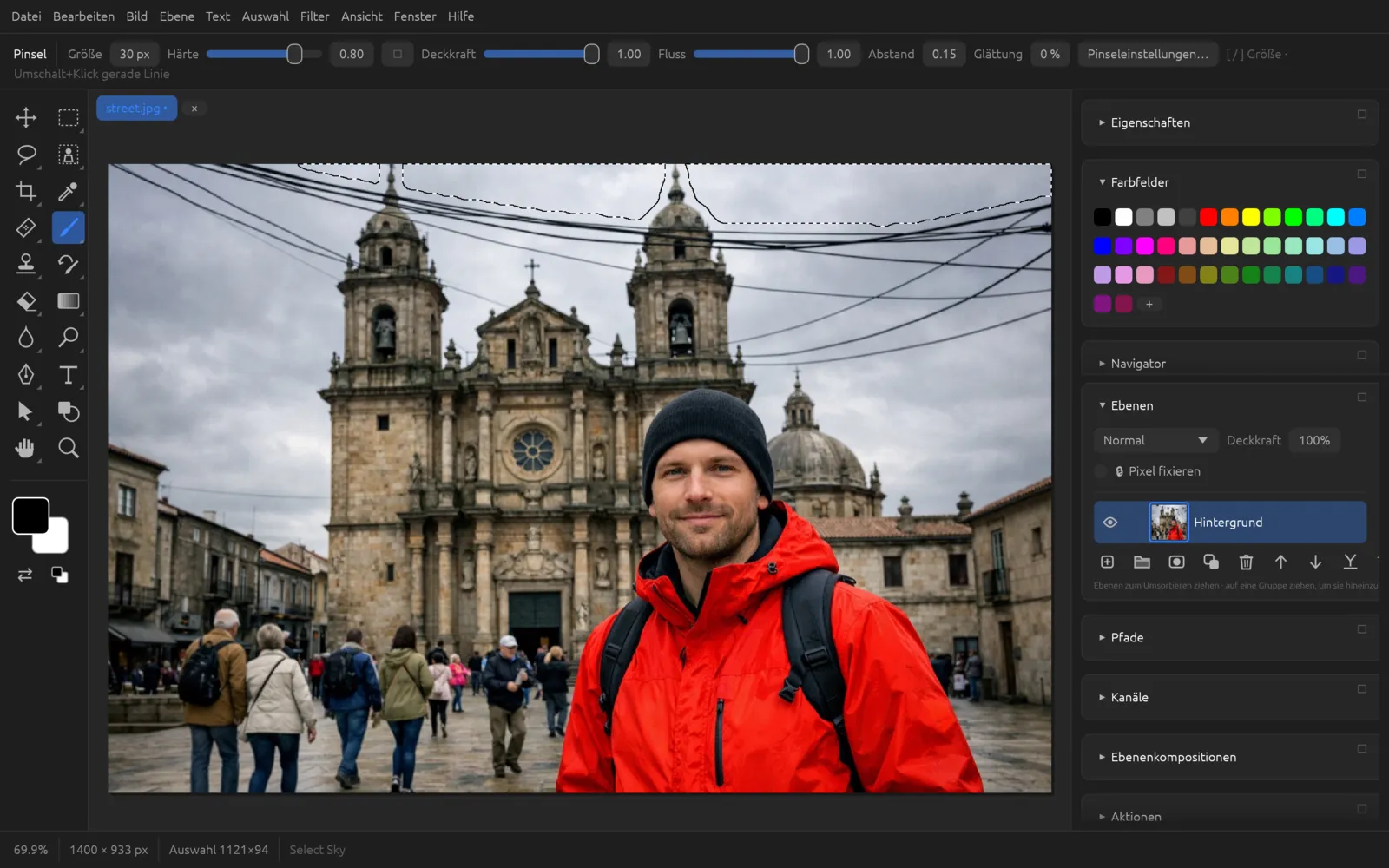
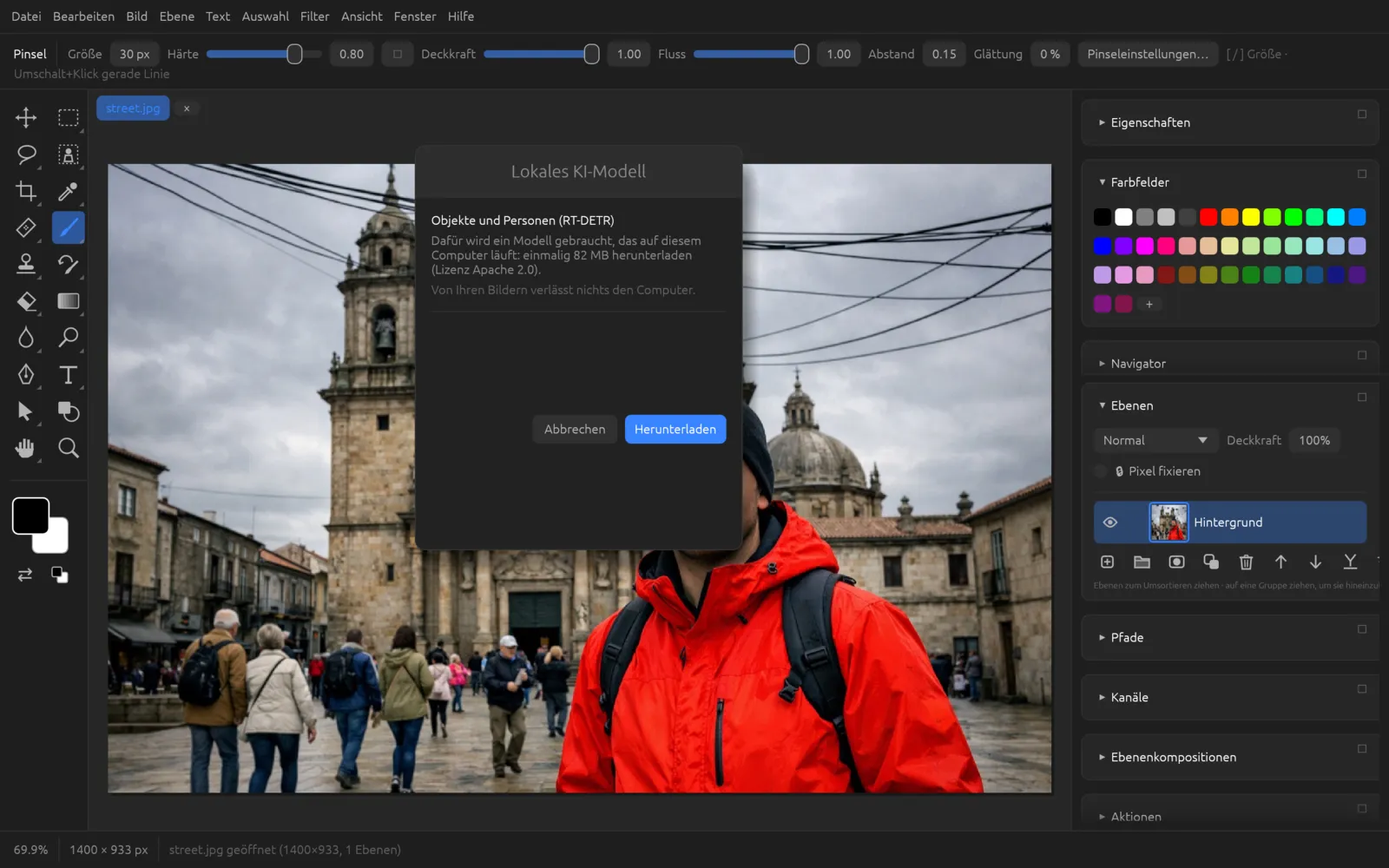
Die KI-Modelle laufen vollständig auf deinem Rechner; deine Bilder verlassen ihn nicht. Fehlt ein Modell, fragt Chromatelier beim ersten Aufruf, ob es geladen werden soll – mit Name, Größe und Lizenz. Wie du Modelle installierst und verwaltest, erklärt das Kapitel KI auf dem Rechner.
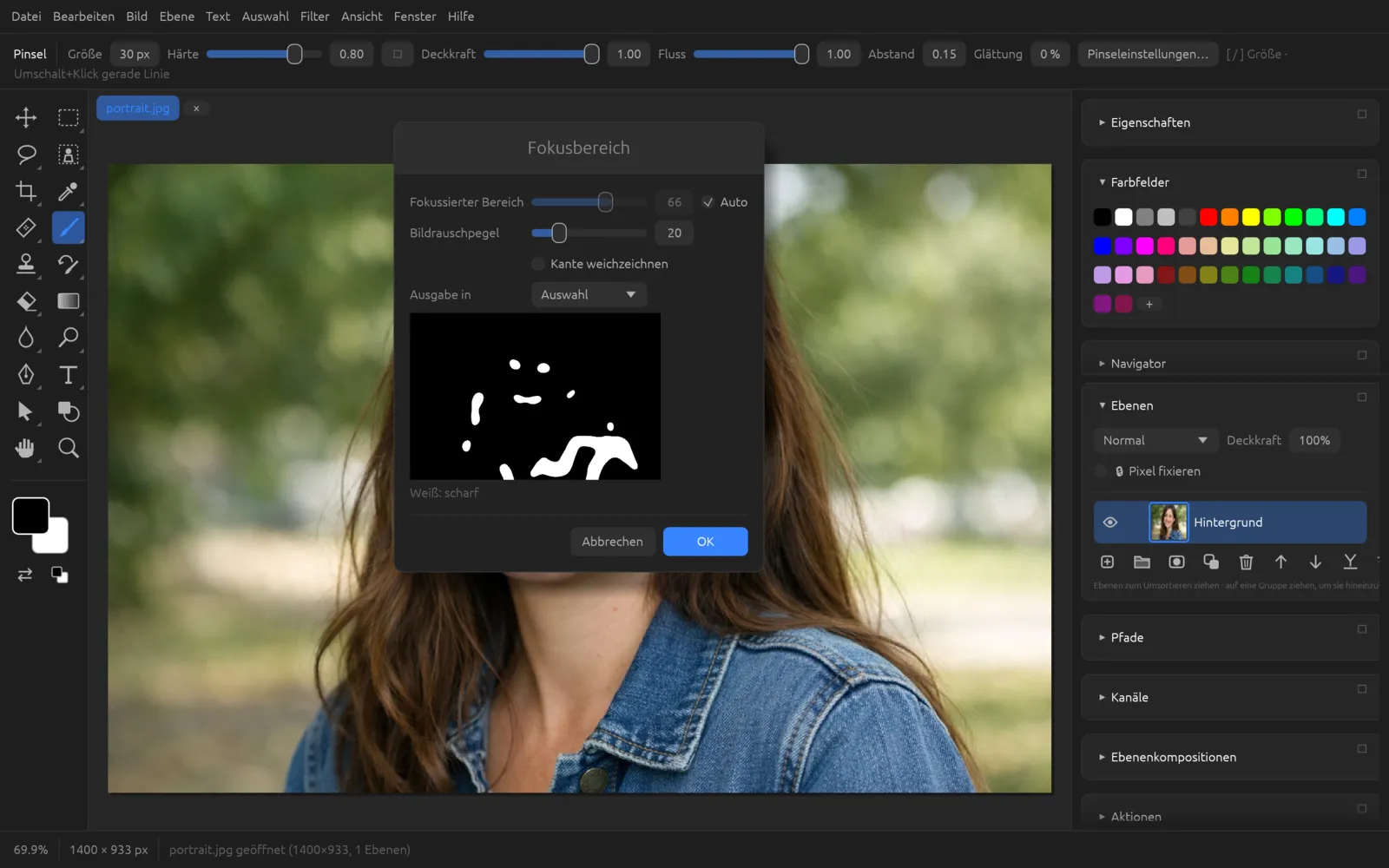
Fokusbereich
wählt die scharfen Teile eines Fotos aus – praktisch bei Porträts mit unscharfem Hintergrund. Die Vorschau im Dialog zeigt die Auswahl als Schwarzweißbild (Weiß: scharf).
| Einstellung | Bedeutung |
|---|---|
| Fokussierter Bereich (0–100) | Wie scharf ein Bereich sein muss, um ausgewählt zu werden. Höhere Werte nehmen mehr Bildteile auf. Mit Auto bestimmt Chromatelier den Wert selbst. |
| Bildrauschpegel (0–100) | Bei verrauschten Fotos erhöhen, damit Rauschen nicht als Schärfe gilt. |
| Kante weichzeichnen | Weicher Übergang am Rand der Auswahl. |
| Ausgabe in | Auswahl, Ebenenmaske der aktiven Ebene oder Neue Ebene mit Ebenenmaske (eine Kopie der Ebene mit Maske). |
Farbbereich
wählt alle Pixel einer Farbe oder eines Tonwertbereichs im ganzen Bild aus – zum Beispiel alle Rottöne oder nur die Lichter.
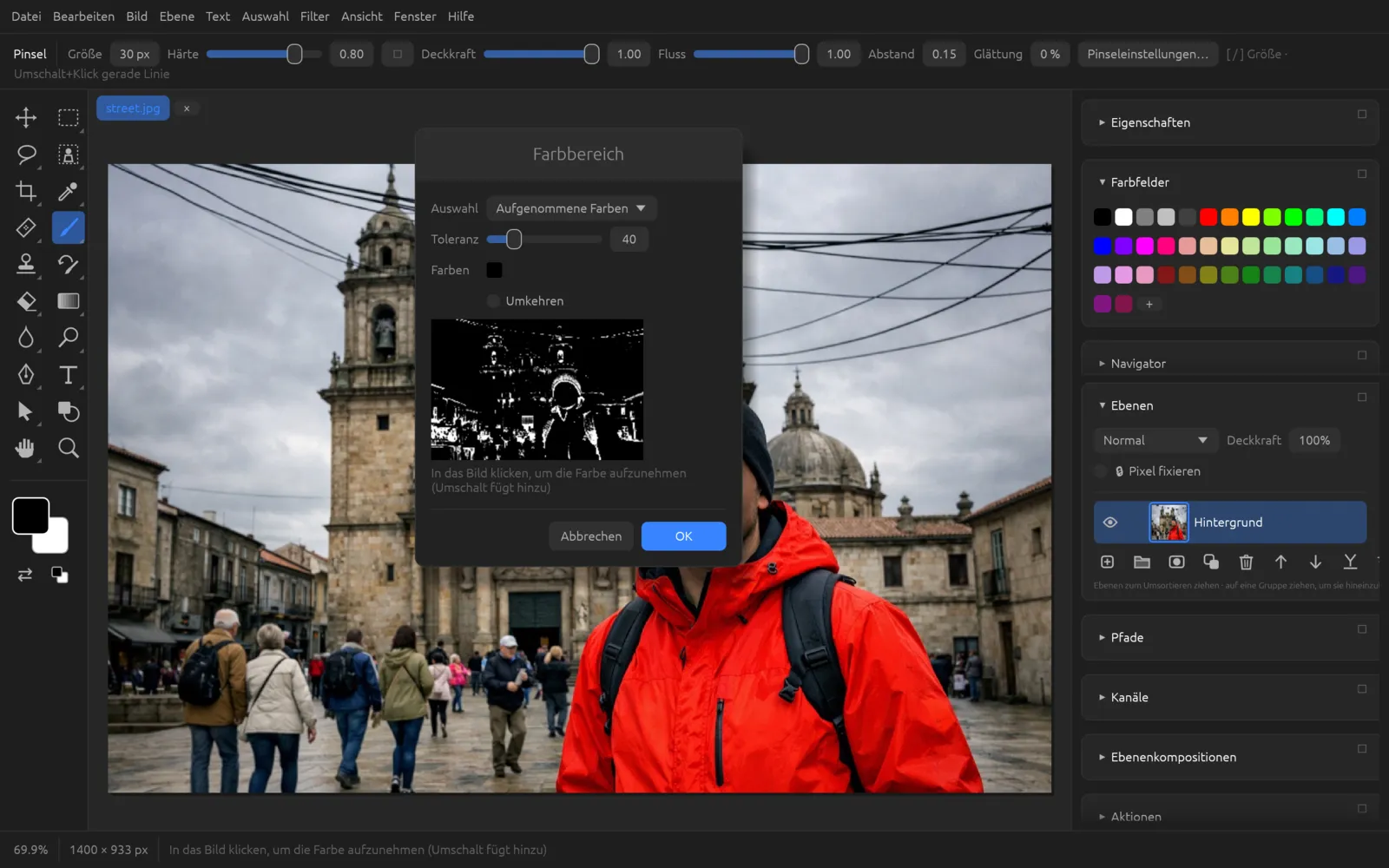
- Auswahl: Aufgenommene Farben, Rottöne, Gelbtöne, Grüntöne, Cyantöne, Blautöne, Magentatöne, Lichter, Mitteltöne, Tiefen oder Hauttöne.
- Bei Aufgenommene Farben klickst du bei offenem Dialog in das Bild, um eine Farbe aufzunehmen; mit ⇧-Klick fügst du weitere hinzu. Die aufgenommenen Farben stehen als kleine Felder unter Farben. Zu Beginn ist die Vordergrundfarbe aufgenommen.
- Toleranz (0–200) bestimmt, wie stark eine Farbe abweichen darf und trotzdem ausgewählt wird.
- Umkehren wählt alles außer dem Farbbereich.
Eine Farbe im Bild auswählen und verändern
- Wähle und lass Auswahl auf Aufgenommene Farben.
- Klicke im Bild auf die Farbe, die du ändern willst – etwa die rote Jacke. Mit ⇧-Klick nimmst du hellere und dunklere Stellen derselben Farbe dazu.
- Erhöhe die Toleranz, bis die Jacke in der Vorschau weiß ist, aber möglichst wenig vom Rest.
- Bestätige mit OK. Die Auswahl ist jetzt aktiv.
- Wähle und verschiebe den Farbton, bis die Farbe passt. Die Korrektur wirkt nur innerhalb der Auswahl. Möchtest du sie später noch ändern können, kopiere den Bereich vorher mit ⌘ J auf eine eigene Ebene und korrigiere diese.
Auswählen und maskieren
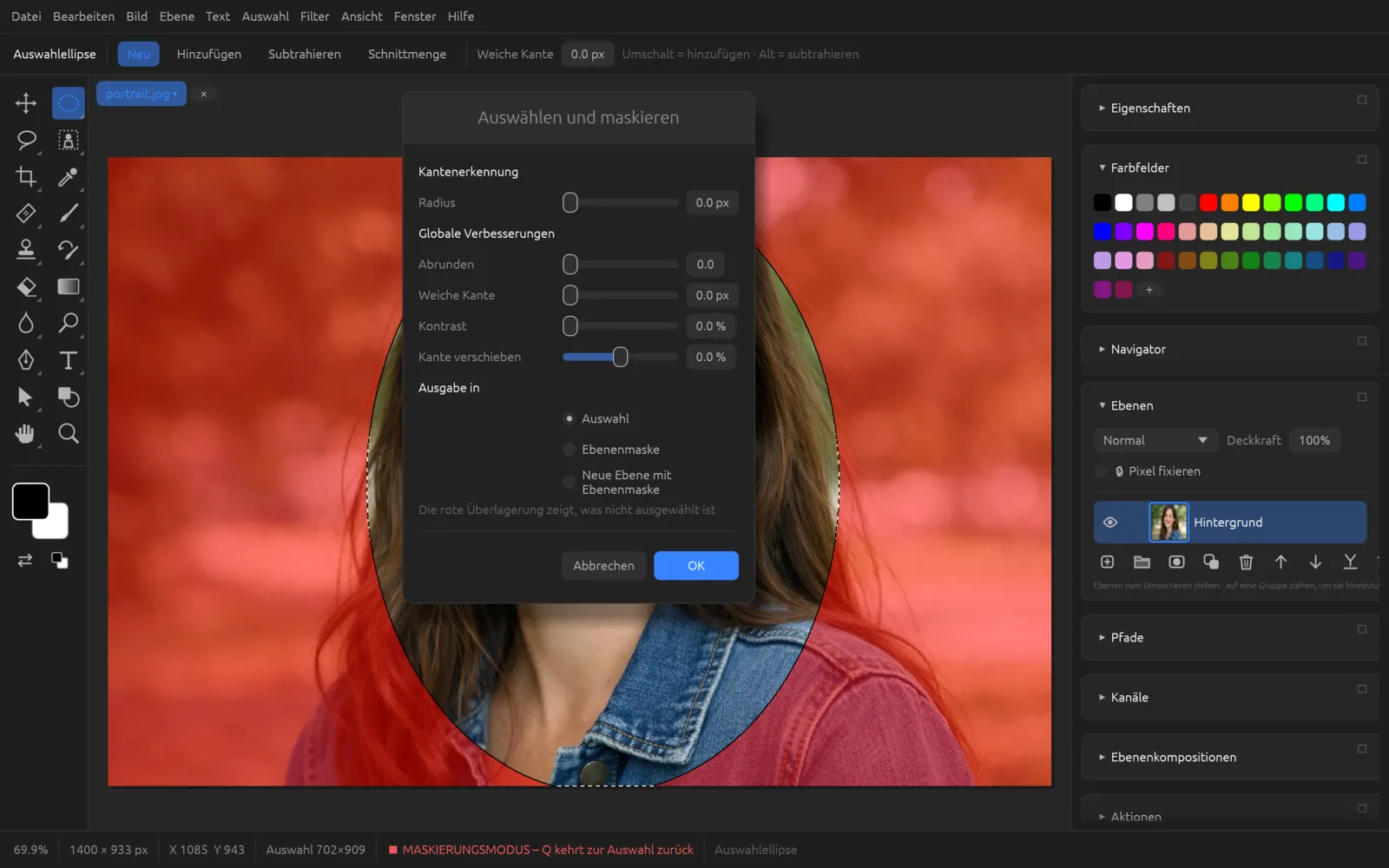
(⌘ ⌥ R) verfeinert den Rand einer bestehenden Auswahl: Er glättet Zacken, macht die Kante weich oder hart, verschiebt sie nach innen oder außen und folgt dabei feinen Strukturen im Bild. Der Befehl braucht eine aktive Auswahl – ohne meldet die Statusleiste Zuerst eine Auswahl erstellen.
Die Vorschau
Solange der Dialog offen ist, zeigt Chromatelier die verfeinerte Auswahl als rote Überlagerung auf dem Bild: rot ist nicht ausgewählt, klar ist ausgewählt, halbtransparentes Rot steht für teilweise ausgewählte Pixel. Jede Änderung an einem Regler ist sofort zu sehen.
Kantenerkennung und globale Verbesserungen
| Regler | Bereich | Wirkung |
|---|---|---|
| Kantenerkennung | ||
| Radius | 0–250 px | Breite des Streifens entlang der Auswahlkante, in dem Chromatelier die Kante neu anhand der Helligkeit des Bildes bestimmt. Kleine Werte für scharfe Kanten, größere für Haare und Fell. |
| Globale Verbesserungen | ||
| Abrunden | 0–100 | Glättet unruhige, gezackte Kanten. |
| Weiche Kante | 0–250 px | Zeichnet den Übergang weich. |
| Kontrast | 0–100 % | Macht weiche Übergänge wieder härter und schärfer. |
| Kante verschieben | −100 bis +100 % | Negative Werte verkleinern die Auswahl (entfernt Farbsäume vom Hintergrund), positive vergrößern sie. |
Ausgabe
Unter Ausgabe in wählst du, was beim Bestätigen entsteht:
- Auswahl – die verfeinerte Auswahl ersetzt die alte.
- Ebenenmaske – die aktive Ebene bekommt die Auswahl als Maske; die Auswahl wird aufgehoben.
- Neue Ebene mit Ebenenmaske – eine Kopie der aktiven Ebene (Name mit „Kopie“) mit der Maske; das Original bleibt unverändert.
Eine Person freistellen und die Kante verfeinern
- Öffne ein Porträt und wähle die Person grob aus – mit , dem Schnellauswahl-Werkzeug oder, wie im Bild, mit der Auswahlellipse.
- Wähle . Alles außerhalb der Auswahl wird rot überlagert.
- Erhöhe den Radius, bis sich die Kante an Haaren und Schultern anlegt.
- Glätte mit Abrunden unruhige Stellen und gib mit Weiche Kante ein bis zwei Pixel Weichheit dazu. Zeigt sich ein heller Saum vom alten Hintergrund, schiebe Kante verschieben leicht ins Minus.
- Wähle unter Ausgabe in die Option Neue Ebene mit Ebenenmaske und klicke auf OK.
- Blende die Originalebene mit dem Auge aus. Die freigestellte Person steht jetzt auf einer eigenen Ebene; ihre Maske kannst du mit dem Pinsel weiter nachbessern (siehe Ebenenmasken).
Die Einstellungen werden bei einer Aktionsaufnahme mit aufgezeichnet und lassen sich so auf viele Bilder anwenden (siehe Automatisierung).
Auswahl ändern
Die Befehle unter verändern eine bestehende Auswahl.
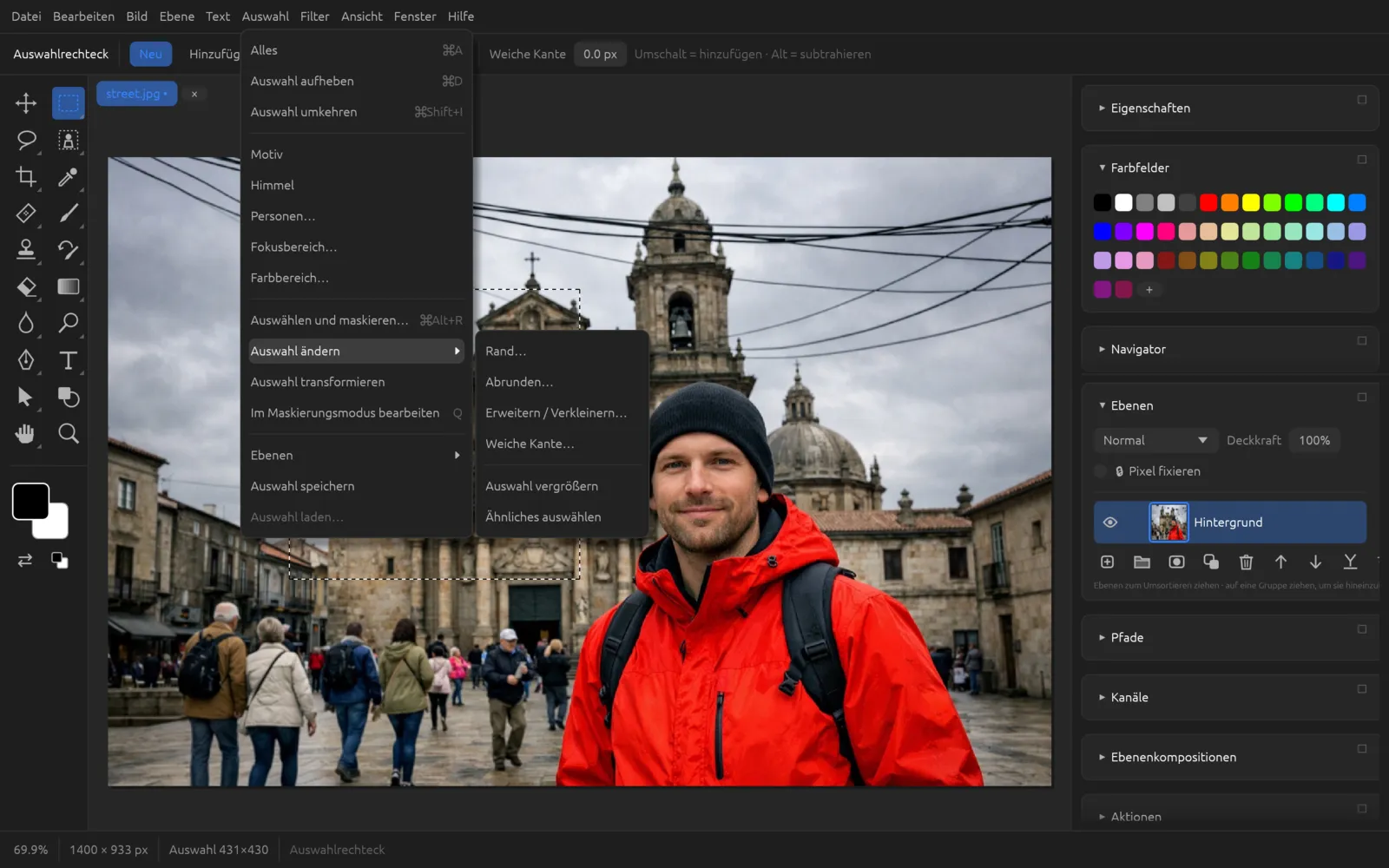
| Befehl | Dialog und Bereich | Wirkung |
|---|---|---|
| Auswahlrand, Breite (px) 1–200 | Ersetzt die Auswahl durch einen Streifen entlang ihres Randes – etwa für einen Rahmen oder um nur die Kante zu bearbeiten. | |
| Auswahl abrunden, Radius (px) 1–200 | Rundet Ecken und glättet Zacken. | |
| Auswahl erweitern / verkleinern, Pixel (negativ = verkleinern) −100 bis +100 | Vergrößert die Auswahl um die angegebene Pixelzahl oder verkleinert sie bei negativen Werten. | |
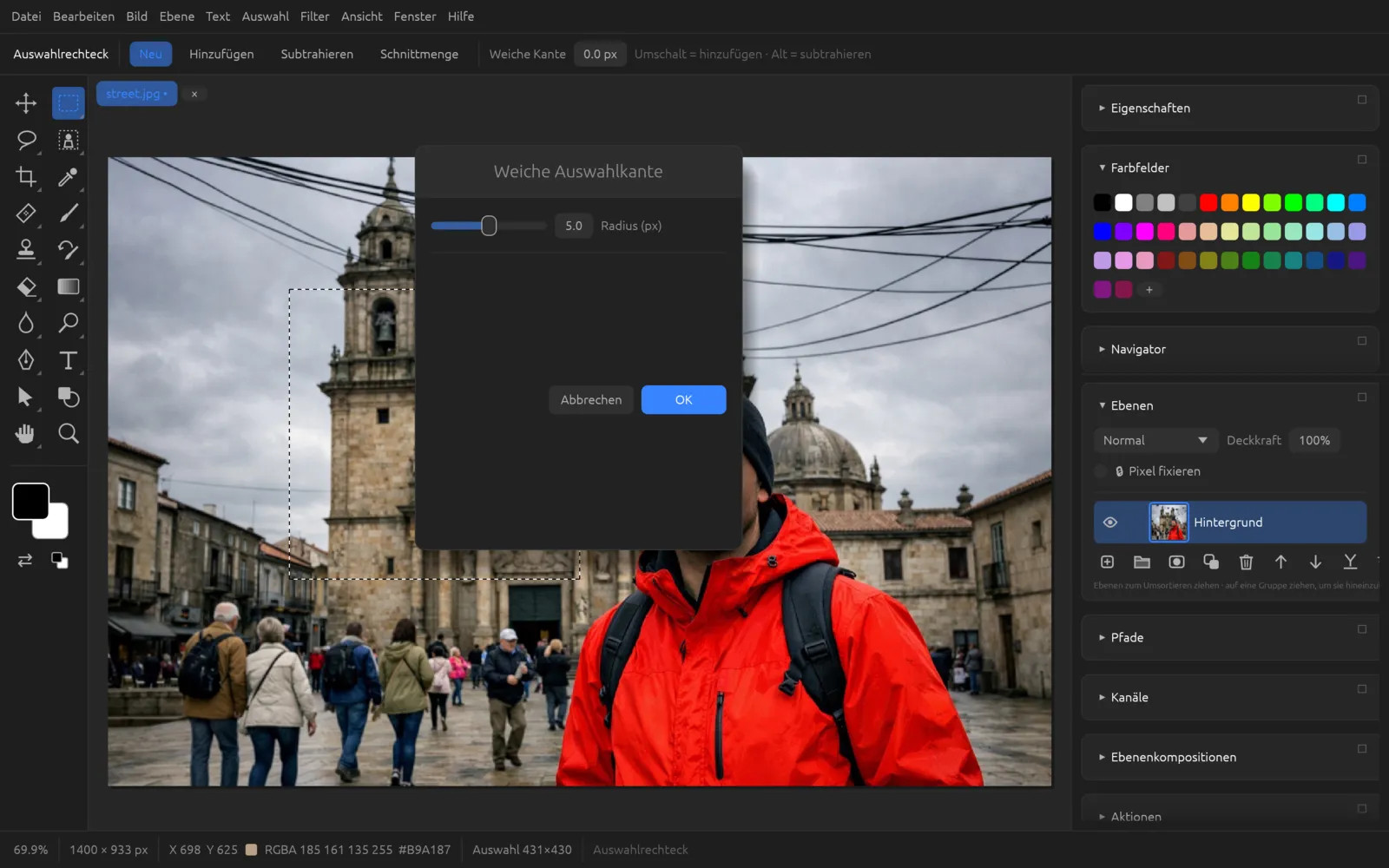
| Weiche Auswahlkante, Radius (px) 0,1–250 | Macht den Rand der Auswahl weich, sodass Änderungen sanft auslaufen. | |
| – | Nimmt angrenzende Pixel mit ähnlicher Farbe hinzu. | |
| – | Nimmt alle Pixel mit ähnlicher Farbe im ganzen Bild hinzu, auch nicht angrenzende. |
Wie ähnlich eine Farbe für und sein muss, bestimmt die Toleranz in der Optionsleiste des Zauberstabs.
Auswahl transformieren
verändert die Form der Auswahl, ohne die Pixel darunter anzurühren. Um die Auswahl erscheint ein Rahmen mit Anfassern; im Dialog Auswahl transformieren wählst du die Art (Frei, Neigen, Verzerren, Perspektivisch), gibst Position (X, Y), Breite und Höhe in Prozent sowie einen Winkel ein oder drehst und spiegelst mit den Schaltflächen.
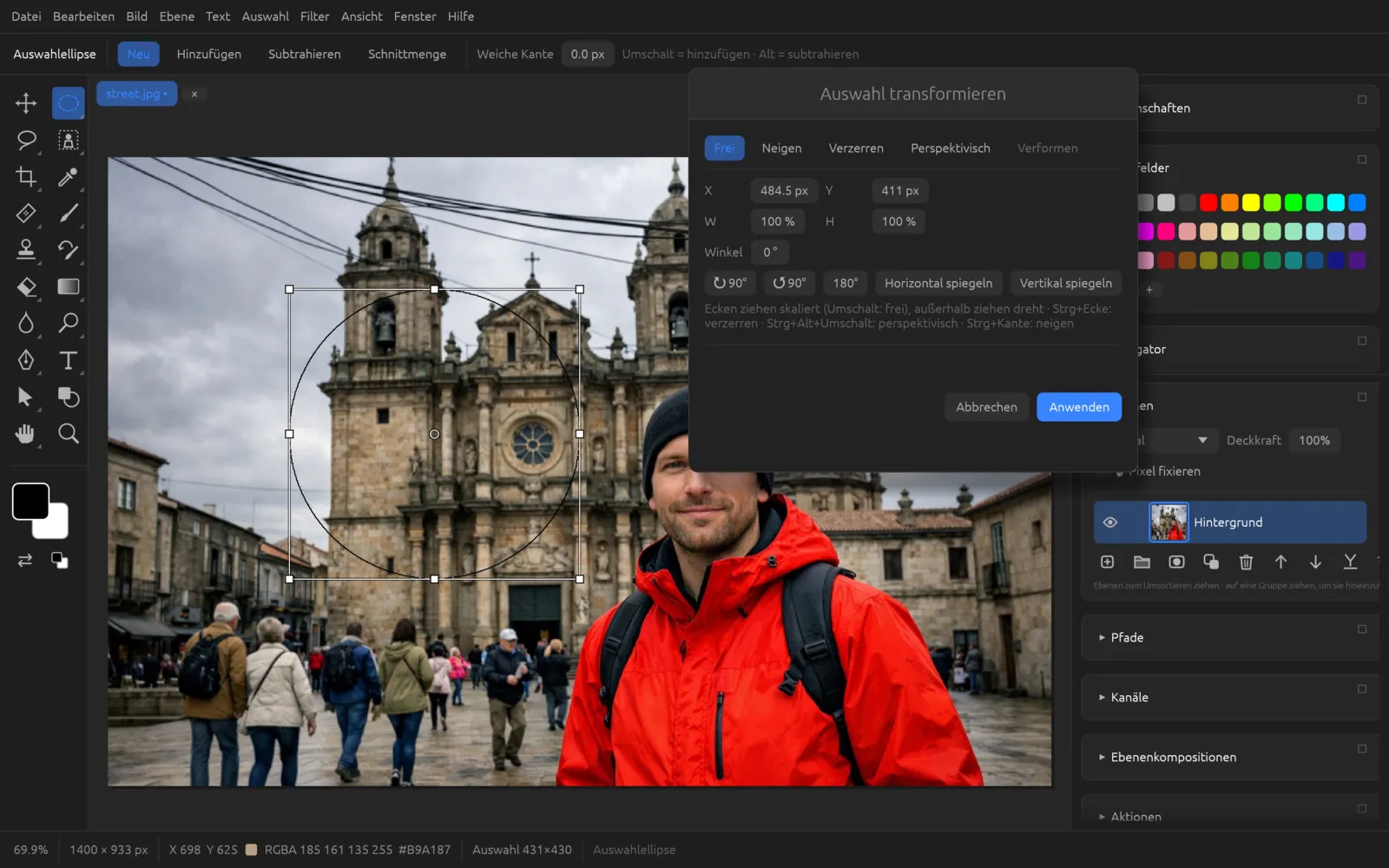
- Ziehe an den Ecken, um zu skalieren (mit ⇧ frei), außerhalb des Rahmens, um zu drehen.
- Return oder Anwenden übernimmt die Änderung, Esc oder Abbrechen verwirft sie.
Willst du die ausgewählten Pixel selbst transformieren, nimm (⌘ T), siehe Retusche & Transformieren.
Maskierungsmodus
Im Maskierungsmodus bearbeitest du eine Auswahl mit Malwerkzeugen. oder die Taste Q wandelt die Auswahl in eine rote Überlagerung um: Rot liegt über allem, was nicht ausgewählt ist. Die Statusleiste zeigt MASKIERUNGSMODUS – Q kehrt zur Auswahl zurück.
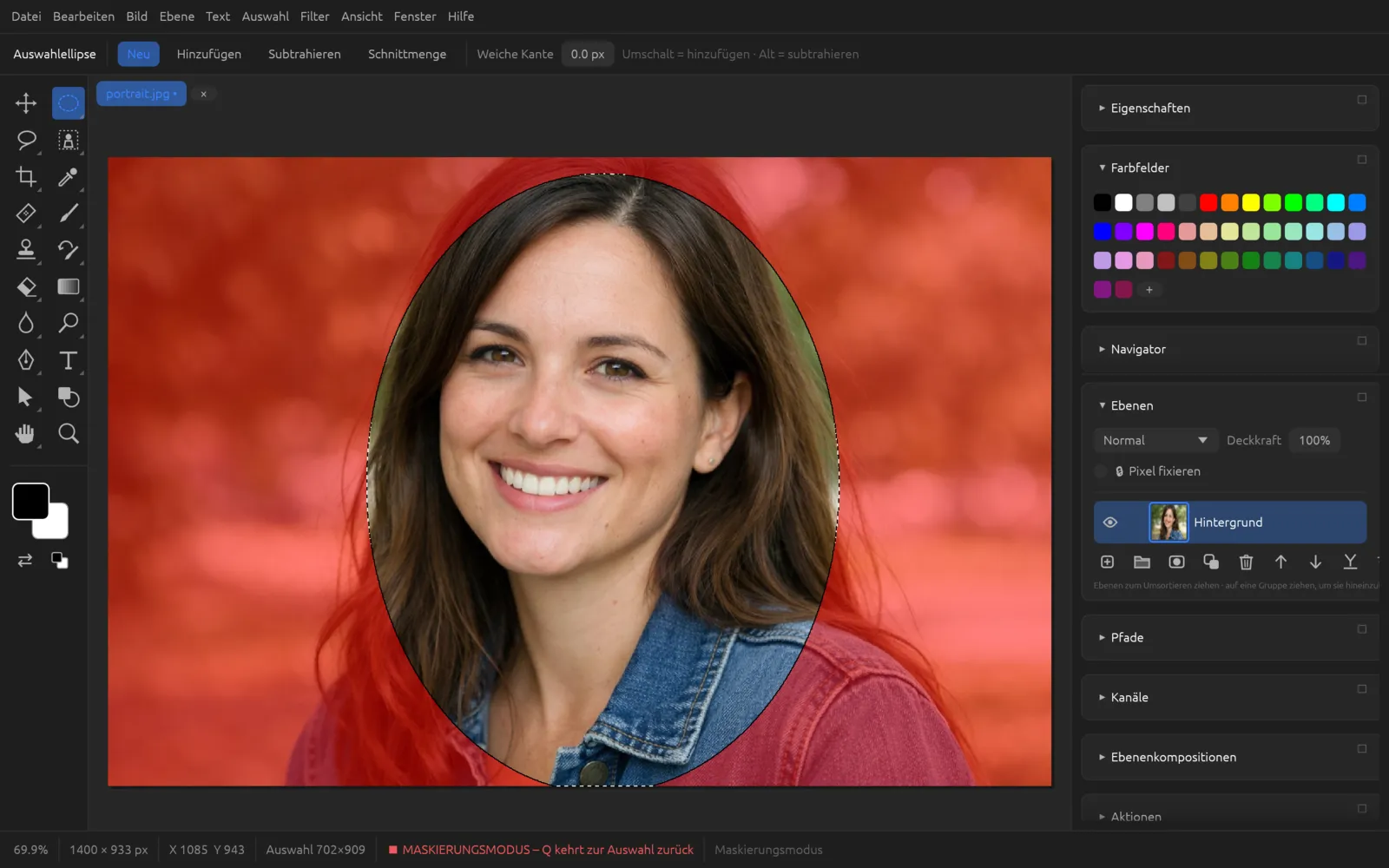
- Male mit Weiß, um Bereiche zur Auswahl hinzuzufügen (das Rot verschwindet dort).
- Male mit Schwarz, um Bereiche abzuwählen (es wird rot).
- Grautöne und weiche Pinsel ergeben teilweise ausgewählte Bereiche – ideal für weiche Übergänge.
Drückst du wieder Q (der Menüeintrag heißt jetzt ), wird aus der Überlagerung wieder eine Auswahl mit Ameisenlinie. Im Kanäle-Bedienfeld erscheint der Maskierungsmodus solange als eigene Zeile.
Eine Auswahl im Maskierungsmodus nachbessern
- Erstelle eine grobe Auswahl, zum Beispiel mit der Auswahlellipse um ein Gesicht.
- Drücke Q. Alles außerhalb der Auswahl wird rot.
- Wähle den Pinsel (B) mit weicher Spitze und drücke D für Schwarz und Weiß als Standardfarben.
- Male mit Weiß über Stellen, die noch fehlen (etwa Haare, die über den Ellipsenrand hinausgehen). Mit X wechselst du zu Schwarz und entfernst überschüssige Bereiche.
- Drücke wieder Q. Die verbesserte Auswahl ist aktiv.
Auswahl aus Ebenen
- wählt alle nicht transparenten Pixel der aktiven Ebene aus – halbtransparente Pixel werden teilweise ausgewählt. Praktisch, um etwa eine Kontur um ein freigestelltes Objekt zu legen.
- (⌘ ⌥ A) wählt alle Ebenen im Ebenen-Bedienfeld aus (keine Pixelauswahl).
- Eine Ebenenmaske lädst du mit ⌘-Klick auf ihre Miniatur oder als Auswahl.
- Einen Pfad machst du im Pfade-Bedienfeld zur Auswahl (siehe Text, Formen & Pfade).
Auswahl speichern und laden
Eine Auswahl, die du später wieder brauchst, speicherst du als Alphakanal. Alphakanäle werden mit dem Dokument gespeichert.
- legt aus der aktuellen Auswahl einen neuen Alphakanal „Alpha 1“, „Alpha 2“ … an.
- öffnet den Dialog Auswahl laden. Der Eintrag ist grau, solange das Dokument keinen Alphakanal hat.
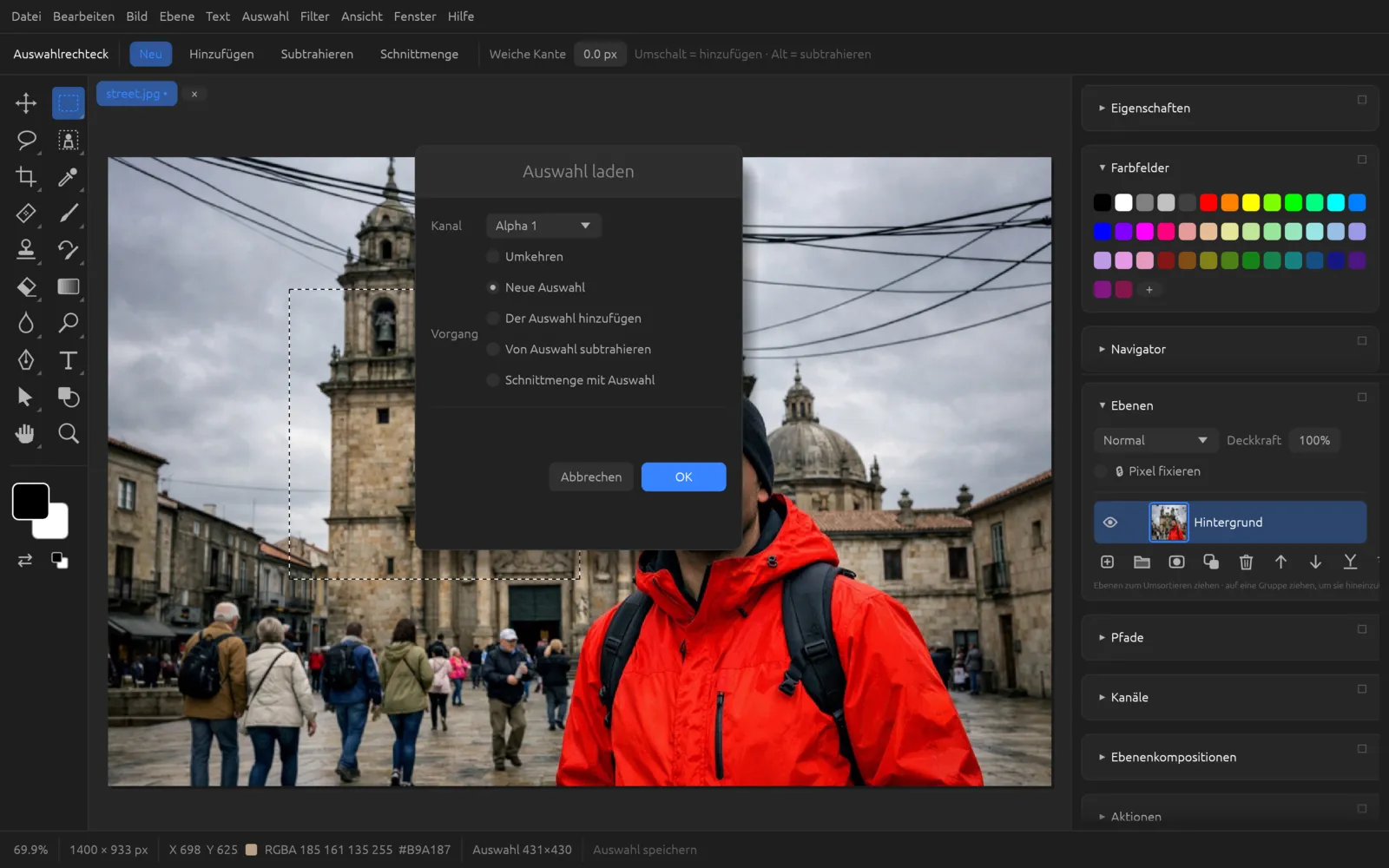
| Einstellung | Bedeutung |
|---|---|
| Kanal | Welcher Alphakanal geladen wird. |
| Umkehren | Lädt das Gegenteil des Kanals. |
| Vorgang | Neue Auswahl ersetzt die aktuelle Auswahl, Der Auswahl hinzufügen, Von Auswahl subtrahieren und Schnittmenge mit Auswahl verrechnen den Kanal mit ihr. |
Alphakanäle im Kanäle-Bedienfeld
Das Kanäle-Bedienfeld () zeigt die Farbkanäle des Bildes, darunter die Alphakanäle und – wenn aktiv – den Maskierungsmodus.
- Ein Klick auf einen Alphakanal zeigt ihn als Schwarzweißbild und macht ihn mit Malwerkzeugen bearbeitbar. Ein Klick auf die oberste Zeile (den Gesamtkanal, etwa RGB) führt zurück zum Bild.
- ⌘-Klick lädt den Kanal als Auswahl, ein Doppelklick benennt ihn um.
- Die Schaltflächen unten: Auswahl speichern (neuer Alphakanal), → Auswahl (gewählten Kanal als Auswahl laden) und Löschen (gewählten Alphakanal entfernen).
Mehr zu Farbkanälen, Volltonfarbkanälen und Kanalberechnungen steht im Kapitel Farbe, RAW & HDR.
Eine aufwendige Auswahl sichern und wiederverwenden
- Erstelle die Auswahl, etwa mit und Nacharbeit im Maskierungsmodus.
- Wähle . Im Kanäle-Bedienfeld erscheint „Alpha 1“.
- Arbeite weiter; du kannst die Auswahl jetzt bedenkenlos aufheben (⌘ D) und das Dokument speichern.
- Brauchst du die Auswahl wieder, wähle , wähle „Alpha 1“ unter Kanal und klicke auf OK. Mit Umkehren erhältst du stattdessen den Hintergrund.
Was du mit einer Auswahl tun kannst
| Ziel | Befehl |
|---|---|
| Auf eigene Ebene kopieren | (⌘ J) |
| Als Ebenenmaske verwenden | |
| Mit Farbe füllen oder umranden | , |
| Inhalt entfernen und auffüllen | (siehe Retusche) |
| Bild auf die Auswahl zuschneiden | |
| Als Pfad weiterbearbeiten | Pfade-Bedienfeld (siehe Text, Formen & Pfade) |